Как включить RTX в КС ГО?
RTX Voice как включить в cs go . Как включить rtx voice в кс го ? . 1. Выйди из игры. 2. Нажми на кнопку «Друзья» в стиме. 3. Там зайди в настройки (на скрине) .
Как включить RTX в КС?
Как включить трассировку лучей?Зайдите в параметры.Переключите режим рендеринга на «DirectX 12».Нажмите «Применить» и перезапустите игру.Снова зайдите в параметры.Переключите настройку «Трассировка лучей» на «Вкл». . Нажмите «Применить» и перезапустите игру.May 27, 2021
Как включить RTX и DLSS?
Установите ОС Windows 10 от октября 2018 года (версия 1809 или выше) Включите «NVIDIA RTX» в меню видеоопций, выберите уровень детализации для параметра «Трассировка лучей» и включите «DLSS» (перезапустите игру, если потребуется).
Как включить видеокарту в КС ГО?
Counter-Strike: Global OffensiveКликаем правой кнопкой мыши на рабочий стол и выбираем «Панель управления NVIDIA». . Зайдя в панель управления NVIDIA, выбираем в левом углу «Регулировка настроек изображения с просмотром». . Затем в левом углу жмем на пункт «Управление параметрами 3D». . Жмем применить.Mar 19, 2020
Где есть RTX?
Список игр с поддержкой трассировки лучей NVIDIA RTXAmid Evil.Aron’s Adventure.Battlefield 2042.Battlefield V.Bright Memory: Infinite.Call of Duty: Black Ops Cold War.Call of Duty: Modern Warfare.Control.
Что делает RTX?
Как работает трассировка лучей в компьютерной игре Чтобы создать тени, в 3D-сцену для каждого пикселя посылаются лучи в направлении произвольной точки на поверхности источника света. Если луч попадает на источник света, то пиксель, из которого он был запущен, освещён, если нет — останется в тени.
Как включить трассировку лучей в играх — Nvidia Freestyle SSRTGI

Советы и хитрости
Добавьте немного реалистичной молнии без нового оборудования
В своем последнем обновлении драйвера Nvidia добавила возможность добавить базовую трассировку лучей в ваши игры с помощью опции игровых фильтров и добавления SSRTGI. Глобальное освещение с трассировкой космических лучей экрана — это один из новейших фильтров, добавленных в Nvidia Freestyle. Наряду с окклюзией окружающего пространства экрана и динамической глубиной резкости эти фильтры позволяют сделать ваши игры более кинематографичными и фотореалистичными.
Nvidia объединилась с Паскалем Гилчером, популярным автором ReShade, чтобы добавить популярные фильтры в Geforce Experience. Добавленный фильтр Ray Tracing Reshade Filter был одним из его самых популярных выпусков, и теперь к нему может получить доступ более широкий круг игрового сообщества. Теперь это означает, что вы можете добавить трассировку лучей в поддерживаемые игры и пользоваться этой функцией, не дожидаясь ее добавления в игру. SSRTGI — это не совсем то же самое, что и традиционная трассировка лучей, которая рендерит световые лучи, чтобы определить их поведение, она просто берет изображение того, что может видеть. Он по-прежнему придает реалистичный вид, рассматривая объекты как барьер для света и следя за тем, чтобы он учитывал это при освещении теней.
Как включить трассировку лучей в игра
Во-первых, вам необходимо установить и обновить Geforce Experience, версия 3.24.0.126 — это версия с реализацией SSRTGI. После установки проверьте меню настроек, чтобы узнать, поддерживается ли опция фристайл и готова ли она к использованию. Кроме того, проверьте веб- сайт Nvidia на наличие поддерживаемых игр, в которых разрешены фильтры, а также тех, которые поддерживают ReShade (отмечены звездочкой).
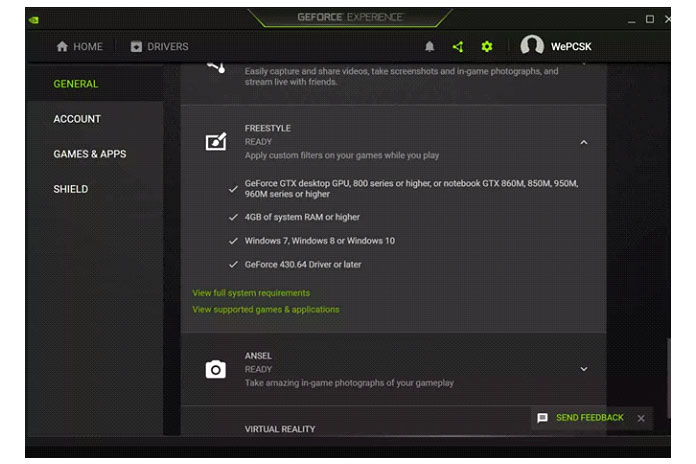
Когда все настроено, запустите поддерживаемую игру и откройте оверлей Geforce (Alt+Z по умолчанию или Alt+F3 для прямых фильтров)
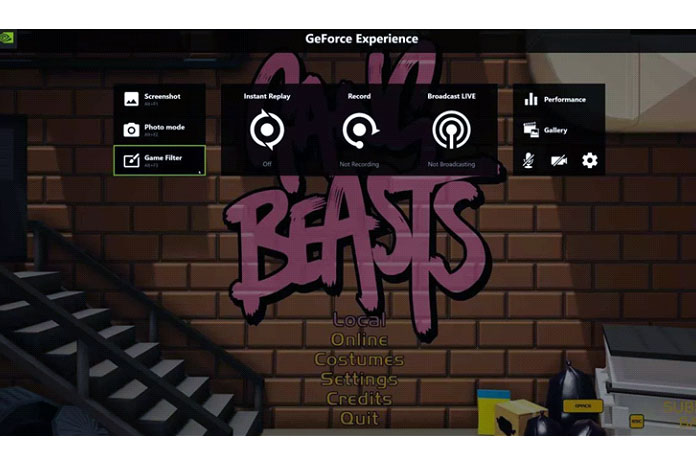
Gang beasts — одна из игр, поддерживающих SSRTGI.
При открытии выберите профиль и добавьте фильтр SSRTGI. Это автоматически применяет его и позволяет вам изменить его параметры, чтобы изменить его внешний вид и интенсивность.

Игра возвращается к нормальной яркости для лучшего сравнения параметров
И это все, что требуется для добавления трассировки лучей в любую поддерживаемую игру. Надеюсь, список со временем расширится, но это очень приятная функция. Тем более, что для этого не требуется карта RTX (скриншоты сделаны на 1080Ti), падение производительности может варьироваться. Потребуется настройка параметров, так как установка на ультра значительно снизила нашу производительность. Но в остальном теперь вы можете наслаждаться великолепной графикой в большем количестве игр без обновлений или нового оборудования.
Гайд: Как включить RTX и режим производительности в Fortnite
При желании Fortnite можно сделать красивее или, наоборот, выжать наибольшее количество кадров. Кратко о трассировке лучей и режиме производительности с пошаговой инструкцией по включению — в нашем гайде.
Минимальные системные требования для RTX в Fortnite:
- Процессор — 4 ядра или больше.
- Видеокарта — NVIDIA GeForce RTX 2060 или лучше (драйвера версии 450.00 или новее).
- Windows 10 версия 1903 (обновление от мая 2019).
- DirectX 12.
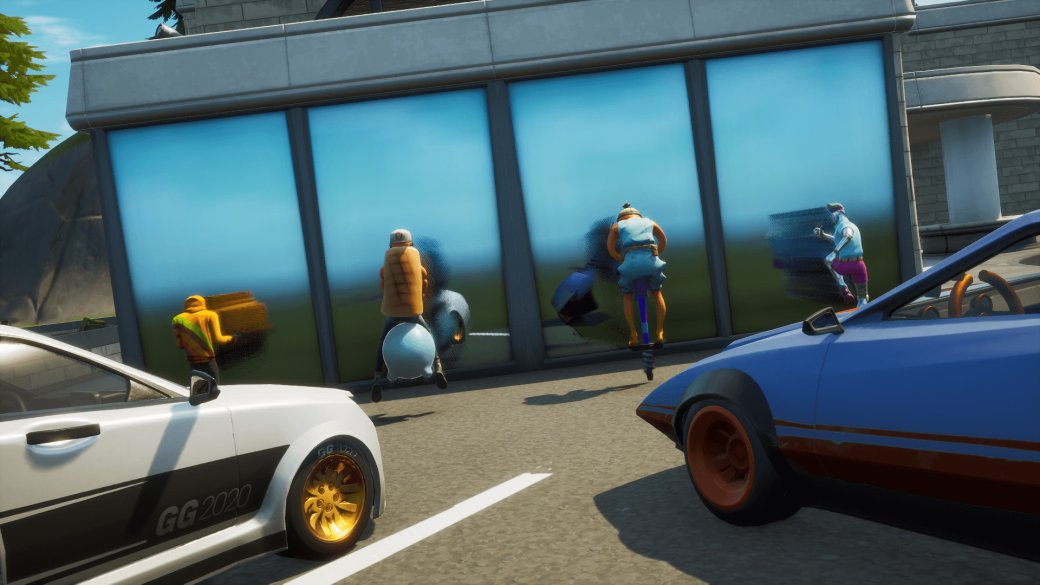
На первом скриншоте RTX выключен, на втором — включён.
Как включить трассировку лучей?
- Зайдите в параметры.
- Переключите режим рендеринга на «DirectX 12».
- Нажмите «Применить» и перезапустите игру.
- Снова зайдите в параметры.
- Переключите настройку «Трассировка лучей» на «Вкл». Дополнительно можно выбрать, на что будет распространяться технология.
- Нажмите «Применить» и перезапустите игру.
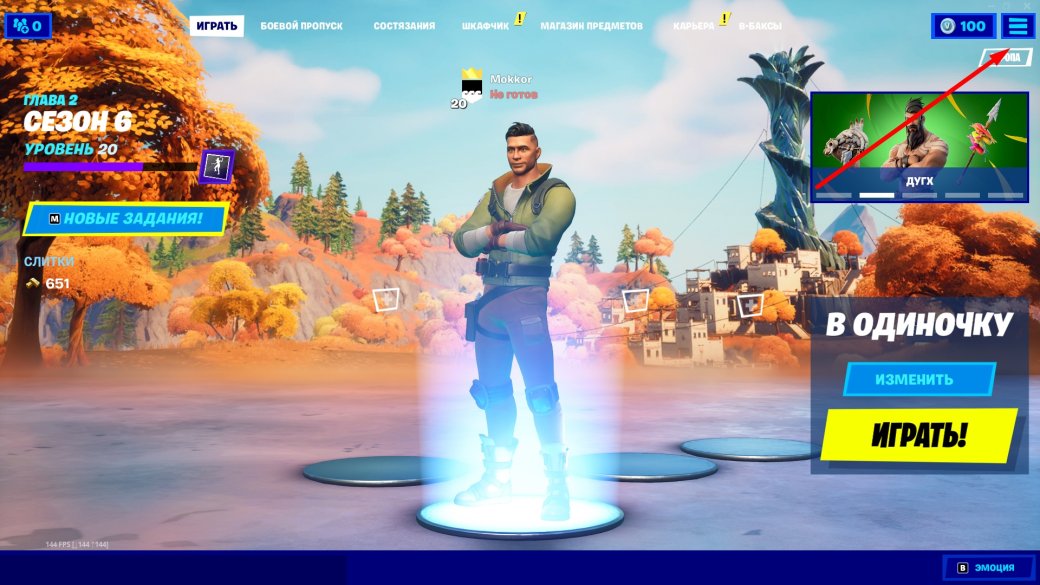
Готово, трассировка лучей включена.
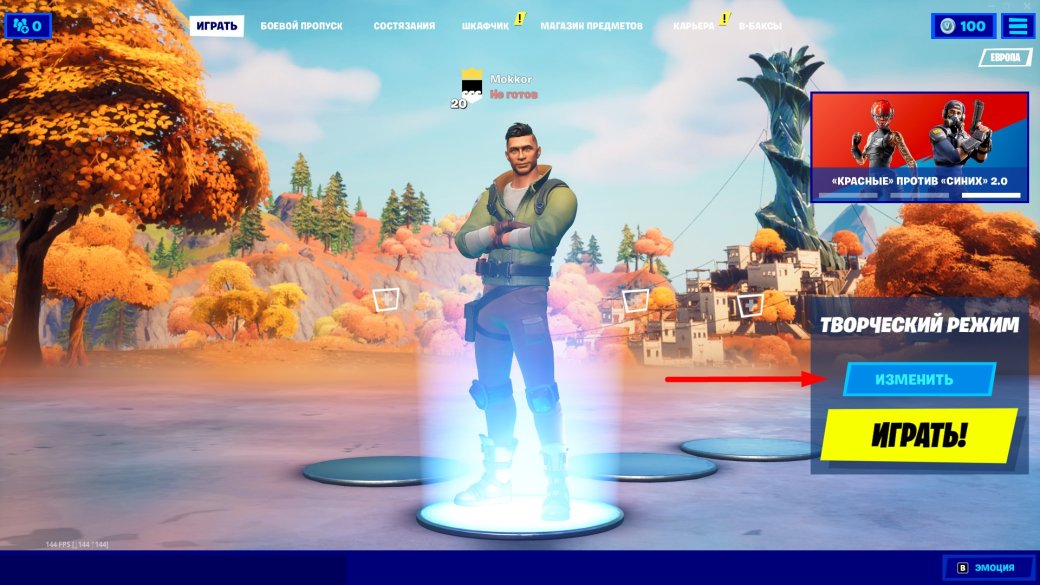
Nvidia подготовила специальную карту для творческого режима, где можно увидеть работу технологии RTX во всей её красе. Вот как зайти на карту:
- В меню нажмите «Изменить».
- Выберите «Творческий режим» и нажмите «Принять».
- Нажмите «Играть».
- Выберите «Код острова» и нажмите «Ввести».
- Введите код 9189-0518-5408 и нажмите «Начать».
Как включить режим производительности?
Режим производительности делает графику такой же примитивной, как в версии игры для смартфонов, благодаря чему увеличивается количество FPS.
- Зайдите в параметры.
- Переключите режим рендеринга на «Производительность (Альфа)».
- Нажмите «Применить» и перезапустите игру.
Готово, режим производительности включён.
Дополнительно можно удалить текстуры высокого разрешения и освободить 16,5 ГБ места на диске. Для этого:
- Откройте приложение Epic Games.
- Перейдите во вкладку «Библиотека».
- Нажмите на три точки рядом с надписью Fortnite.
- Выберите «Параметры».
- Уберите галочку рядом с пунктом «Текстуры высокого разрешения».
- Нажмите «Применить».
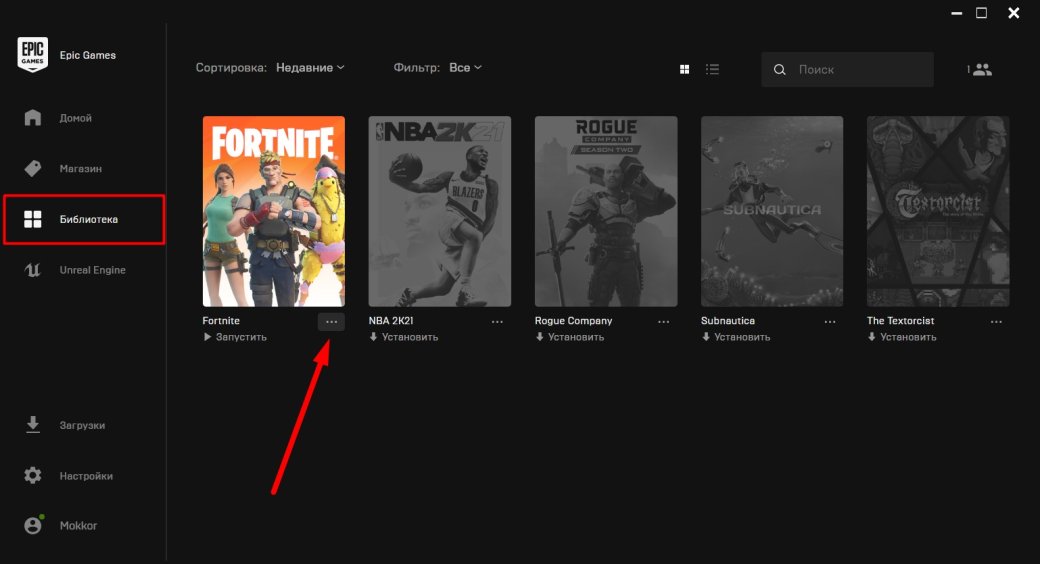
Готово, теперь игра занимает минимальное количество места.
Сетевое издание IGROMANIA
Свидетельство о регистрации СМИ: Эл № ФС77-81598 от 03 августа 2021 г. Выдано Федеральной службой по надзору в сфере связи, информационных технологий и массовых коммуникаций
Главный редактор: Бражник А.В.
Учредитель: ООО «Игромания»
При использовании материалов активная ссылка на igromania.ru обязательна
Сайт использует IP адреса, cookie и данные геолокации Пользователей сайта, условия использования содержатся в Политике конфиденциальности и Пользовательском соглашении
Полное или частичное воспроизведение материалов сайта и журнала допускается только с согласия редакции. Мнение авторов и посетителей сайта может не совпадать с мнением редакции.
RTX 3060 и CS:GO: как настроить графику для максимальной производительности
RTX 3060 — это видеокарта от компании Nvidia, созданная для игровых компьютеров. CS:GO — один из самых популярных шутеров от первого лица. Хотите настроить графику на максимальную производительность в CS:GO с помощью RTX 3060? В этой статье мы расскажем вам как это сделать.
Обновите драйверы видеокарты: Начните с того, чтобы обновить драйверы на вашей видеокарте RTX 3060, убедитесь, что вы используете последнюю версию.
Отключите вертикальную синхронизацию: Отключите вертикальную синхронизацию (Vsync), чтобы получить более высокую скорость обновления экрана в CS:GO.
Уменьшите разрешение экрана: Уменьшите разрешение экрана до 1920×1080, чтобы улучшить производительность.
Уменьшите настройки графики: Понизьте качество текстур и теней, отключите эффекты сглаживания и освещения, чтобы увеличить количество кадров в секунду (FPS).
Отключите мультиплеерный рендеринг: Отключите мультиплеерный рендеринг (Multicore Rendering), чтобы уменьшить нагрузку на процессор.
Заключение
Мы надеемся, что эти простые шаги помогут вам улучшить производительность при игре в CS:GO с использованием RTX 3060. Помните, что настройка графики под производительность может меняться в зависимости от вашего желания.