Настройка звука в КС ГО: почему пропал или стал глухой
Вариант 1: Средства Windows и графическое меню игры
Давайте рассмотрим основные моменты настройки микрофона в Counter-Strike: Global Offensive с использованием возможностей операционной системы и графического меню игры. В этом случае доступен ряд опций и параметров, которые вы можете изменить по своему усмотрению.
Шаг 1: Назначение микрофона в ОС
Чтобы микрофон нормально работал в программах и играх, он должен быть установлен как основной в операционной системе и убедиться, что он работает. Для этого вам необходимо получить доступ к настройкам устройства ввода.
- Откройте приложение «Настройки», щелкнув значок шестеренки в меню «Пуск».

- Зайдите в раздел «Система».

- На левой панели выберите категорию «Аудио» и найдите строку «Панель управления аудио».

- В новом окне, показывающем подключенные аудиоустройства, перейдите на вкладку «Запись» и щелкните правой кнопкой мыши микрофон, который вы используете.

- В появившемся контекстном меню выберите пункт «Использовать по умолчанию», таким образом назначив этот прибор основным.

Шаг 2: Регулировка громкости
Обратите внимание, что система настроек звука в Counter-Strike: Global Offensive спроектирована таким образом, что только союзники могут регулировать громкость прослушивания голоса других товарищей по команде, а в меню с параметрами нет ползунка, который вы позволяете изменять звук микрофона. Следовательно, вам нужно будет использовать то же меню «Свойства: Микрофон», перейдя на вкладку «Уровни».

Есть два ползунка, которые регулируют общую громкость и усиление оборудования. Сначала работайте с общей громкостью, и если ее запаса не хватает, добавьте немного усиления, но не переусердствуйте, иначе появятся ненужные шумы. Фактически, если один из ваших товарищей по команде просит вас увеличить или уменьшить громкость, вы всегда можете вернуться в это меню и изменить положение ползунков.
Шаг 3: Внутренние параметры CS:GO
После выполнения двух предыдущих шагов запустите игру, чтобы проверить внутренние настройки устройства ввода. Помимо личных параметров микрофона, затронем тему и слушаем союзников, так как все точки в одном месте.
- В главном меню Counter-Strike: Global Offensive откройте «Настройки», щелкнув значок шестеренки.

- Щелкните вкладку «Аудио», чтобы просмотреть все варианты оборудования для ввода и прослушивания.

- Найдите запись «Активация микрофона» и убедитесь, что ей присвоено значение «Ключ». К сожалению, разработчики еще не добавили функцию автоматической голосовой активации, поэтому вам всегда нужно нажимать клавишу, чтобы говорить на линии. Второй вариант статуса этого параметра — «Выкл.». — полностью прекращает доступ к микрофону и активировать его не удастся.

- Ниже находится ползунок «Громкость голосового чата». Отрегулируйте его, если вы плохо слышите союзников или, наоборот, громкость зашкаливает, блокируя звуки игры. Кстати, если товарищи по команде жалуются, что вас плохо слышно, но вы уверены в обратном, сообщите им о наличии этой функции в настройках. Пусть откроют это окно и проверит состояние курсора, при необходимости установите более высокое значение.

- Существует также опция «Позиционирование речи игрока», которая создает эффект объемного звука и дает больше места для звука. Обычно пользователи отключают его, так как им просто не нужно размещать союзников при разговоре с ними.

Шаг 4: Оверлей в Steam
Последний шаг будет полезен тем игрокам, которые используют внутриигровой оверлей Steam во время игры. Он предоставляет несколько функций, позволяет отслеживать список друзей, быстро переходить к скриншотам или общаться с друзьями. Есть поддержка голосового чата, для которого также необходимо настроить микрофон, если вы играете в Counter-Strike: Global Offensive. Для этого выполните следующие действия:
- Запустите CS и удерживайте комбинацию клавиш Shift + Tab, чтобы открыть внутриигровой оверлей. Найдите внутри него значок шестеренки и нажмите на него, чтобы получить доступ к настройкам.

- Там вас интересует последний раздел — «Голосовые чаты».

- Выберите предпочтительное устройство ввода, которое вы настроили непосредственно в операционной системе.

- Затем отрегулируйте его громкость, перемещая соответствующий ползунок.

- В отличие от самой игры, оверлей поддерживает три типа передачи голоса. Текущий активный вариант отмечен синим. Измените его, если вы хотите использовать активацию нажатием кнопки, или отключите ее только при нажатии.

- Затем обратите внимание на дополнительные параметры для каждого типа ввода. Вы можете назначить настраиваемую клавишу для активации микрофона и решить, воспроизводить ли звуковой сигнал, когда микрофон выключен или включен.

- Вы не сможете точно настроить порог передачи голоса, поэтому рекомендуется оставить его по умолчанию.

- Другие функции включают подавление эха, подавление шума и автоматическую регулировку громкости и усиления. Отключите или включите их по мере необходимости.

Настройка звука в КС ГО через консоль
Важным параметром в игровом процессе является звук, с помощью которого вы будете слышать не только действия своего игрового персонажа, но и действия ваших противников. Правильная настройка звука позволит избежать проблем и поможет вам в трудную минуту.
Вот почему практичные геймеры настраивают звук в CS: GO на консоли, что позволит им слышать нужные им звуки. Используя консольные команды, вы можете улучшить слышимость некоторых звуков, что может спасти жизнь вашему игровому персонажу.
— snd_mixahead *, эта команда позволяет вам слышать звуки таким образом, чтобы они были близки к реальному времени. Значение по умолчанию в игре — 0,10, а для улучшения звука можно выставить 0,05 или даже меньше (протестируйте на практике, чтобы вам было удобно);
— snd_headphone_pan_exponent *, эта консольная команда увеличивает громкость звуков, произносимых на расстоянии. По умолчанию разработчики устанавливают значение этой команды равным единице. Но если вы увеличите этот параметр до полутора баллов, вы лучше будете слышать звуки, произносимые на расстоянии (то есть вы можете слышать переговоры противников).
— snd_rear_headphone_position *, более точно воспроизводит звуки, произносимые за спиной. По умолчанию вместо символа звездочки это 90 единиц. Если вы установите значение 135.0, вы сможете лучше слышать, что говорят позади вас.
— snd_front_headphone_position *, эта команда отвечает за передние звуки, возникающие по бокам вашего игрового персонажа. По умолчанию 90 баллов, и если вы поставите 45.0 вместо звездочки, вы сможете лучше слышать боковые звуки.
Таким образом, вы можете настроить консоль в CS: GO и сделать игровой процесс намного удобнее и комфортнее. Используя простые команды, вы можете настроить cs так, чтобы он проходил через консоль и наслаждался игрой, а не нервничал и не плюлся в монитор из-за того, что вы ничего не слышали или не видели из-за неуместных рук вашего игрового персонажа.
Как проверить микрофон в КС ГО
Чаще всего энтузиасты компьютерных игр используют Steam-версию CS: GO, а значит, функционирование голосового канала напрямую зависит от этого приложения. Чтобы правильно настроить микроконтроллер в CS GO, необходимо проверить и настроить параметры голосового канала в Steam. Вам необходимо открыть приложение, выбрать пункт «Друзья» и «Список друзей». Откроется окно со значком шестеренки. Затем выбирается раздел «Голосовой чат». Там выбирается голосовое устройство, которое уже было активировано в настройках звука Windows. Выбираемые уровни микрочувствительности и выходной объем. Это могут быть колонки или наушники. Многие геймеры для общения в играх предпочитают гарнитуру, в которой основной блок и наушники объединены вместе.

Далее выбирается тип передачи голоса и фильтр, ограничивающий чувствительность голосового устройства. Для микрофона в CC нужно выбрать средний уровень фильтра. После основных настроек нужно открыть дополнительные параметры. Лучше всего включить шумоподавление и эхоподавление. Так что проблем с настройкой микро CS GO будет меньше.
Как настроить клавиатуру в CS:GO?
Итак, для начала я расскажу вам несколько понятий:
- Привязка — это кнопка на клавиатуре / мыши, специально запрограммированная игроком.
- Ассоциация: создайте ассоциацию.
Разберем схему привязки: привязать F + jump (как привязать прыжок на колесе в css и cs go, все привязать)
1.bind — Основная команда.
2. F — кнопка, с которой связана команда. Для привязки кнопки мыши необходимо зарегистрировать: mouse3 — нажатие колесика мыши; mouse4, mouse5 . дополнительные кнопки мыши; mouse1 и mouse2 — основные кнопки мыши, 1 — смахивание, 2 — вид по умолчанию. Чтобы связать с кнопками верхнего ряда, необходимо написать: F1, F2,…, F12.
Также есть дополнительный раздел на клавиатуре. Чтобы связать его кнопки, вы должны написать следующие названия: 1- KP_END; 2- KP_FRECCIA GI; 3- KP_PGDN; 4- KP_LEFTARROW; 5- КП_5; 6- KP_RIGHTARROW; 7- KP_HOME; 8- KP_UPARROW; 9- KP_PGUP; 0- KP_INS; «.» — KP_DEL; Введите- KP_ENTER; «+» — KP_PLUS; «-» — KP_MINUS; «*» — KP_MULTYPLY; «/» — KP_SLASH
+ jump — это консольная команда. Есть несколько видов:
- Просто команда, состоящая из ряда неразделимых символов: объем; vocal_scale; + прыжок; капать ;…
- Команда, состоящая из нескольких команд, будет выглядеть так: «voice_scale 0.2; volume 0.7»; «объем 0,05; шкала_предмета 0,5»
- Такие команды, как: «сказать»; «say_team» имеет значение, которое будет отображаться в игровом чате, и будет выглядеть так: привязать F «сказать значение (текст)» или привязать F «сказать значение (текст); сказать значение (текст)» Затем написать два (или сколько сколько пишите (!) значений, в 2-х разных сообщениях.
Ограничения бывают нескольких типов. Вот 2 основных:
- bind — Простая кнопка-ссылка. Когда указанная кнопка нажата, будет использоваться команда, которая привязана к этой кнопке. Пример: галстук F + прыжок
- bindtoggle — привязка, которая изменит значения конкретной команды с привязкой для этой кнопки. Пример: bindtoggle F voice_enable. При нажатии значения этой команды будут меняться от 1/0.
Как включить микрофон в КС ГО
В главном окне игры CS: GO находятся следующие элементы:
- Играть
- Инвентарь
- Часы
- Награды
- Настройки
Вам необходимо открыть столбец «Настройки». Есть много точек, относящихся к различным звукам и игровым ситуациям, но только два — для управления микрометром. Это активация микрофона и громкость голосового чата. Подключение или активация микрофона в KS GO осуществляется запрограммированной клавишей. По умолчанию это буква «К». Нажатие на нее активирует голосовое устройство.

При необходимости можно выбрать и запрограммировать любую удобную клавишу для включения микроконтроллера. Микрогромкость в CS GO изменяется перемещением ползунка «Громкость голосового чата», где выбирается наиболее комфортный уровень звука.
Настройка микрофона через диспетчер звука
Первый вариант — открыть окно Sound Manager. Обычно для этого достаточно зайти в панель управления и переключить ее интерфейс в режим «Крупные значки», чтобы найти значок ранее установленного диспетчера. Обычно это Realtek, самый популярный аудиодрайвер.
Программа отображает все разъемы компьютера, и из предоставленного изображения вы можете увидеть, где именно подключено аудиоустройство.
Собственно, перейдя в раздел «Микрофон», можно открыть настройки. Что мы должны сделать:
- «Баланс каналов». Расположен посередине, трогать не нужно.
- Уровень звука. Необходимо поднять до максимального уровня.
- Усиление микрофона. Он увеличивается только в том случае, если речь плохо слышна. Увеличение этого параметра добавляет хрипоту и шум.
- «Эффекты микрофона» Если доступно, необходимо установить подавление эха и шума, в противном случае эти параметры следует оставить без изменений.
Теперь стоит перейти к настройкам с помощью встроенных средств Windows.
Как настроить наушники в CS:GO?
1. Зайдите в: Пуск -> Панель управления -> Звук -> Воспроизведение -> Выбрать активные наушники (динамики) -> Свойства -> Уровни: выкрутите первый ползунок на максимум.

2. Запускаем игру -> Настройки -> Настройки звука:
- Тип аудиоустройства — Стереонаушники. Необходимо различать левый и правый звуки.
- Устройство воспроизведения: выберите наушники.
- Расширенная обработка 3D-звука — Вкл. Требуется для лучшей обработки звука.
- Мы настраиваем музыку по вашему вкусу.
3. Заходим на карту с ботами. Слушаем внимательно прохождения ботов. Настраиваем звук так, чтобы шаги были слышны (достаточно далеко) и при этом было комфортно играть. Консольная команда: volume.
4. Отрегулируйте громкость голосового чата:
- Заходим на сервер.
- Регулируем громкость голосового чата, чтобы было комфортно играть, а голоса не мешали прослушивать отрывки и щелчки.
Открытие стандартной программы в Windows
Если диспетчер по каким-либо причинам не запускается, попробуйте открыть стандартную программу настройки. Это делается следующим образом:
- Откройте панель управления.
- Перейдите в категорию «Оборудование и звук».
- Щелкните «Звук».
- Зайдите в «Зарегистрироваться».
- Найдите свой микрофон в списке устройств (если возникнут проблемы, достаточно сказать что-нибудь в микрофон, и шкала рядом с ним начнет двигаться, так что его будет легко отличить от других устройств).
Теперь нужно приступить к настройке:
- Щелкните «Свойства».
- Перейдите на вкладку «Слушать».
- Установите флажок «Слушать с этого устройства».
- Примените изменения.
После этого вы услышите свою речь в микрофон. Теперь стоит более подробно остановиться на некоторых функциях настройки. Это делается во вкладке «Уровни». Вот на что следует обратить внимание:
- «Микрофон». Перетаскивая ползунок влево / вправо, вы можете регулировать громкость звука.
- Усиление микрофона. Если по-прежнему плохо слышно, вы можете перетащить этот ползунок в разные стороны, чтобы усилить звук микрофона.
После всех настроек остается только нажать кнопку «Применить», чтобы все изменения вступили в силу.
Теперь вам нужно перейти во вкладку «Улучшения». Здесь вам просто нужно отметить желаемые функции, например, эхоподавление. Придется самому немного поэкспериментировать и установить нужные параметры. Их количество может зависеть от параметров микрофона и уже встроенных в него функций.
Как настроить микрофон в CS:GO?
Чтобы установить микрофон, фургону нужно будет его прослушать. Для этого выполните:
Пуск -> Панель управления -> Аудио -> Запись -> Выбрать активный микрофон -> Свойства -> Слушать -> Выбрать «Слушать с этого устройства» -> Применить.

Если ваш микрофон шипит, вам необходимо:
- Проверьте заземление вашей розетки. Если его нет, то вперед.
- Берем любой медный провод (желательно сечением от 1 мм и более). Один конец привязываем к металлической части корпуса. Другой конец привязываем к металлической части системы отопления. (Не ходил, работает. )
- Если шипение по-прежнему слышно, необходимо приобрести новый микрофон.
- Если вам удалось погасить шум или его изначально не было, перейдите во вкладку «Уровни».
- Отрегулируйте чувствительность микрофона. Он не должен быть громким или тихим. Сами в общем))
- Затем перейдите в: Steam -> Steam (вверху слева в окне) -> Настройки -> Голос -> Отрегулируйте громкость микрофона с другом в голосовом вызове Steam. Громкость вывода не трогаем, регулировали в пункте настроек наушников.
Настройка голоса в Steam
Чтобы настроить микрофон в клиенте Steam, нужно зайти в настройки. Это делается нажатием кнопки «Steam» вверху экрана. После открытия окна настроек перейдите во вкладку «Голос».
Теперь вам нужно проверить устройство ввода звука, если оно изначально имеет собственный микрофон, вам не нужно ничего менять, а если устройство другое, вам нужно будет нажать «Определить устройство». Затем нажмите «Сменить устройство». Появится список, в котором нужно выбрать микрофон.
Осталось разобраться с курсорами. Здесь их два: «Громкость микрофона» и «Громкость выхода». Перетаскивая ползунки, можно отрегулировать громкость звука. Чтобы проверить результат, нужно нажать «Проверить микрофон». А затем скажите что-нибудь в микрофон. Если результаты удовлетворительны, установка может быть завершена на этом этапе.
Звук в кс как в бочке?
 Друг! Не забывай, что мы платим до 10 рублей за каждый ответ. Выбирай игру, читай любой вопрос и пиши ответ. Платим каждую неделю на сотовый телефон или yoomoney (Яндекс Деньги). Правила здесь.
Если звук в кс похож на звук, который вы слышите, когда говорите в бочку, то возможно, у вас неправильно настроены наушники или звуковые параметры в игре. Проверьте настройки звука в игре и настройки аудиоустройств в вашем компьютере, чтобы убедиться, что они правильно настроены. Если проблема не устраняется, попробуйте сменить наушники на другие или обратитесь за помощью к техническому специалисту.
Настройка звука и наушников в CS:GO
В Counter-Strike: Global Offensive звук помогает заполучить преимущество перед оппонентами. Но, чтобы воспользоваться им, эти звуки нужно определять очень быстро и точно. Ниже мы собрали настройки, которые помогут выжать максимум из игровых звуковых подсказок.
Основы
Звуковая карта
Наличие в вашем компьютере выделенной звуковой карты – это однозначно здорово, так как разница с нею и без нее просто разительна. Материнские платы верхнего ценового сегмента оснащаются отличным звуком, но отдельная звуковая карта все еще в приоритете. Благодаря ей некоторые игроки могут даже услышать тишайшие звуки, раздающиеся где-то очень далеко, или понять, где находится враг – над или под ними.
Наушники
Еще одна важная история – это хорошие наушники. Если вы действительно хотите извлечь максимум пользы из звуков в CSGO, то это как раз тот случай, когда нужно куда-нибудь (хотя бы на время покупки) упрятать своего внутреннего скрягу. Звуковая карта плюс хорошие наушники более, чем стоят своих денег в CSGO.
Также убедитесь, что наушники подключены именно к звуковой карте, а не просто к материнской плате. Для использования беспроводного соединения вам нужна поддержка Bluetooth и современных протоколов передачи звука на Wi-Fi адаптере компьютера и самих наушниках.
Внутриигровые настройки и настройки Windows
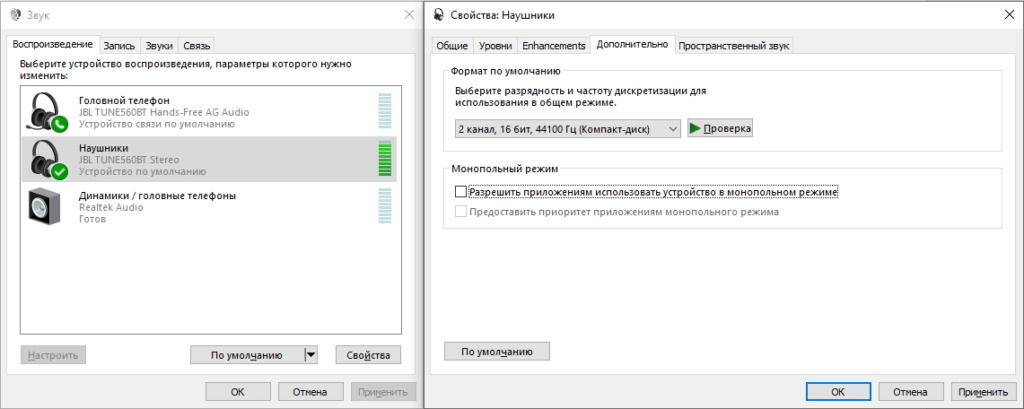
Самая первая настройка, которую нужно выставить в игре – это задать в пункте «Тип звукового устройства» настройку «Стереонаушники», а также отключить настройку «Улучшенная обработка 3D-звука». Кроме того, убедитесь, что в драйверах звуковой карты и настройках Windows тоже выставлено стерео. Наиболее часто используемый аудио-формат в CS:GO – это 16 бит с частотой 44100 Гц, так что советуем выставить в Windows именно эти настройки.
В Windows 10 эти настройки можно найти, если кликнуть по кнопке динамика в трее, выбрать «Звуки», найти свои наушники, кликнуть по ним правой кнопкой мыши, выбрать «Свойства» и, наконец, вкладку «Дополнительно». Здесь также еще будет полезно отключить использование устройства приложениями в монопольном режиме.
Популярные команды для конфига
Теперь настало время углубиться в конфигурационные команды. Ниже мы собрали несколько самых популярных аудио-команд, которые прописываются в конфиге CSGO.
volume “0.2” – это общий ползунок громкости всего звука. Здесь можно задать цифру плоть до 1.
voice_enable “1” – это включает голосовой чат с другими игроками. Если задать здесь 0, это отключит голосовой чат.
voice_scale “0.5” – здесь задается громкость голоса ваших тиммейтов. Мы рекомендуем использовать здесь диапазон между 0 и 1, но вообще здесь можно поставить и цифру выше 1, но тогда вы вообще не будете слышать звуков игры в то время, когда будут говорить ваши тиммейты.
windows_speaker_config “0” – отключает настройки динамиков.
snd_surround_speakers “0” – это отключает настройки объемного звука динамиков.
snd_tensecondwarning_volume “1” – эта настройка всегда должна быть задана по умолчанию. В ней задается громкость 10-секундного предупреждения. Слыша его, вы будете знать, успеете ли вы разминировать бомбу или нет.
Команды, которые отключают необязательную музыку
Команды для улучшения звуковой навигации
snd_front_headphone_position “xx.x” – замените xx.x на разрешение своего экрана (например, 43.2 для 5:4, 45.0 для 4.3, 50.2 для 16:10 или 53.2 для 16:9).
snd_rear_headphone_position “90.0” – небольшая подгонка этой настройки позволит лучше понимать, с какой стороны идет звук.
snd_headphone_pan_exponent “1.2” – звуки на среднем и дальнем расстоянии становятся громче, но близкие звуковые подсказки это не затрагивает никак.
snd_headphone_pan_radial_weight “0.5” – позволяет определять источник звука по уменьшению и увеличению его громкости.
Тестирование звуковых настроек
Есть несколько моддерских карт, помогающих определить, какие звуковые настройки подходят вам лучше всего:
Просто подпишитесь на них, после чего сможете найти их в самой игре в мастерской.
Как прокачать звук в CS:GO? Полный гайд по настройке от SCOPE.GG

Звук в CS:GO — твой друг и товарищ. Он так же важен, как и хорошая стрельба. Чем больше внимания ты уделяешь звукам на карте во время матча, тем проще тебе будет понять, что замышляет противник и как этому противостоять.
Ты, наверное, уже купил хорошие игровые наушники и теперь думаешь, как бы правильно настроить звук в игре, чтобы покупка оправдала себя. Сегодня мы тебе расскажем о том, как настроить звук в CS:GO, чтобы слышать любой шум, издаваемый противником, даже дрожание его нервов.
Главное меню игры
Первое, куда нам стоит отправиться — это настройки в главном меню игры. Скажем сразу — оно не отличается гибкостью. Здесь нас интересует только несколько параметров.
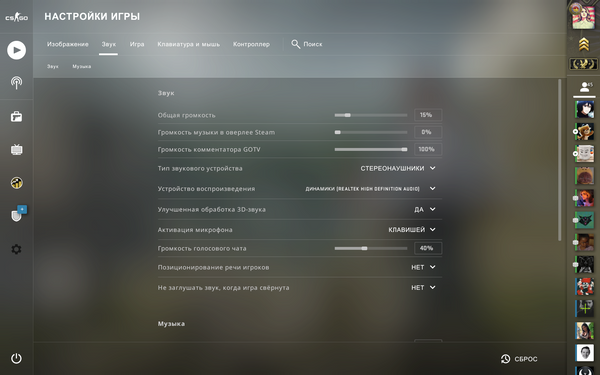
В качестве типа звукового устройства необходимо выбрать «Стерео наушники». Другие параметры никак не годятся, если ты собрался играть в соревновательный CS:GO. Для наушников игра выставит нужный диапазон частот.
Если у тебя нет звука в игре, убедись, что в пункте «Устройство воспроизведения» выставлен тот же параметр, что и для вывода звука в Windows. Как правило, это «Динамики Realtek» в разных вариациях. Если же у тебя есть отдельная звуковая карта, то выбери из списка ее. Если твои наушники подключаются через USB и имеют звуковую карту на проводе, то они будут в списке.
 Настройка звука в Главном меню
Далее одна из самых важных настроек — «Улучшенная обработка 3D-звука». Эту настройку нужно выключить. Valve добавили в игру крутой 3D-звук: если ты находишься в помещении, то внешние звуки будут для тебя немного приглушены. Нам ведь это не нужно, верно? Мы хотим четко слышать любое движение на карте.
Еще два параметра — это «Громкость голосового чата» и «Позиционирование речи игроков». В первом случае просто выставляешь нужную громкость голосов тиммейтов, а вот вторую настройку лучше выключить. Она включает возможность понять, откуда вещает твой товарищ по команде. Если он сзади, то и голос его ты будешь слышать сзади. Звучит крипово, не так ли? Лишний отвлекающий фактор.
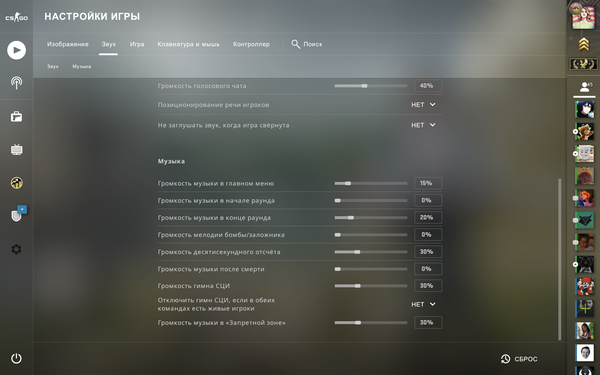 СОВЕТ: Музыку в игре лучше отключать. Стоит оставить лишь звук 10-ти секундного предупреждения о детонации бомбы
Далее нас интересуют музыкальные настройки. В игре есть уйма музыкальных пакетов, которые отыгрывают мелодии, когда в игре что-то происходит. На казуальном уровне это весьма забавная штука, но если ты собрался играть серьезно, то лучше сразу выставляй все ползунки на ноль.
Время разобраться в консоли
Консоль дает нам намного больше параметров для настройки звука в CS:GO. Это более гибкий вариант, но чтобы ничего не сломать, лучше ничего там не менять даже ради эксперимента. Мы дадим тебе только основные советы и команды, которые точно улучшат слышимость на карте и помогут лучше реагировать на звуки.
Во-первых, не верь советам знакомых, которые рекомендуют играться с настройками стерео в консоли. Так ты испортишь себе понимание окружения в игре. Разработчики все отлично откалибровали, нужно лишь слегка подстроить это под свой компьютер. Соответственно, команды вроде dsp_enhance_stereo и snd_headphone_pan_exponent сделают только хуже.
Первая настройка, которая нас интересует — это snd_mixahead. Эта команда отвечает за скорость обработки звуков твоим процессором. Чем ниже число, тем меньше задержка для вывода звука. Дефолтное значение команды — 0.1. Можешь понизить его до 0.05, таким образом полностью команда должна выглядеть «snd_mixahead 0.05» без кавычек. Таким образом скорость вывода звука будет приближена к идеалу. Если у тебя слабый ПК, а после введения команды ты наблюдаешь небольшие фризы, то попробуй увеличить значение до 0.06-0.07.
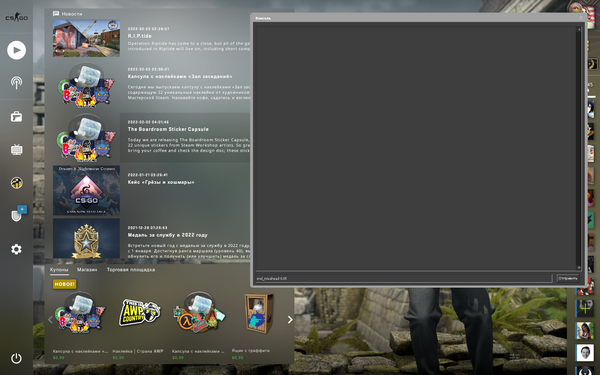 Правильная настройка параметра snd_mixahead поможем твоему процессору увеличить скорость обработки звука
Для быстрого управления звуком есть команда volume, она изменяет громкость всей игры. Лучше ставить меньше единицы;
Тонкокомпенсация
Иногда тебе может показаться, что звук игры крайне тихий, и как бы ты ни регулировал его в главном меню или через консоль, ничего не будет меняться. У этого есть решение. Нам потребуется зайти в меню драйвера Realtek HD и во вкладке «звуковой эффект» найти пункт «Тонкомпенсация» и поставить напротив него галочку. Теперь звуки в игре выровняются с общим балансом самой Windows.
Лайфхаки со звуком в CS:GO
Повысь свой ранг, винрейт и KDA в CS:GO
Регистрируйся на Scope.gg, анализируй свои матчи, изучай ошибки, исправляй их и побеждай чаще

А сейчас мы расскажем о секретах настройки звука в CS:GO, которые мало кто использует, потому что просто не знает о них. Для этого нам даже не понадобится сама игра, зато мы отправимся в эквалайзер Windows. На современных компьютерах наиболее частым драйвером для звука является Realtek HD, о котором мы упоминали выше.
Чаще всего этот драйвер ставится вместе с установкой Windows, так что ищи иконку звука в трее. На некоторых компьютерах этот драйвер прячется в меню «Пуск». Чтобы найти эту программу, отправляемся в поиск и пишем туда «Realtek Audio Console». Настройка, которая нас интересует, находится во вкладке «Звуковые эффекты» в графе «Эквалайзер». Скорее всего у тебя там выставлен параметр «Нет». Попробуй поиграться с разными настройками, но мы советуем поставить параметр «Мощный». Таким образом взлетят высокие частоты, а также добавится бас ко всем звукам не только в игре, но и в Windows.
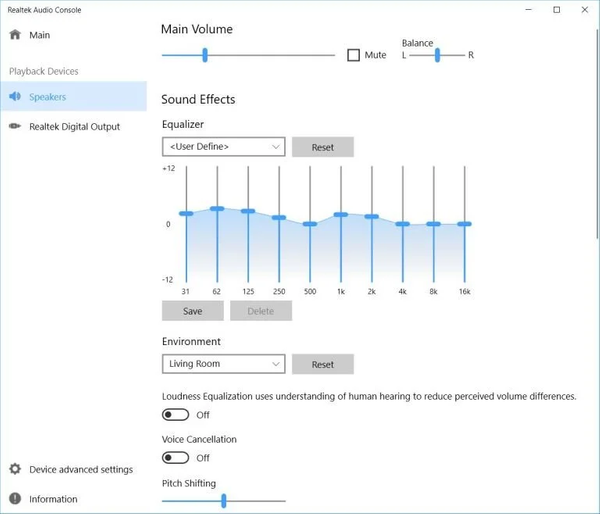 Различные настройки в Realtek Audio Console помогут тебе добиться наилучшего звука в CS:GO
Во-первых, ты получишь умопомрачительный звук для просмотра боевиков и прослушивания музыки. Во-вторых, ты начнешь слышать столько всего нужного на карте, что будешь думать о том, как раньше жил без этой настройки.
Да, в первое время тебе будет казаться, что игра здорово бьет по ушам. Чтобы это пофиксить, достаточно сделать саму игру чуть тише. Зато ты, образно выражаясь, сможешь слышать, как моргает твой противник на своем респе в начале раунда.
В конце концов, CS:GO — это игра. Ее задача развлекать, так что с хорошим звуком и крутыми настройками эквалайзера ты добавишь себе кайфа от геймплея.
Последнее, от чего мы хотим тебя предостеречь — не используй в игре звук 5.1 и 7.1. Во-первых, это очень плохо реализовано даже в крутых наушниках (ты ведь не играешь в CS:GO на колонках, верно?). Во-вторых, такой звук будет тебя очень сильно путать. Стерео режим отлично реализован в игре, так что лучше пользоваться стандартной комбинацией из двух динамиков. Убедись, что 7.1 не включен на твоей звуковой карте на проводе от наушников, если таковая имеется.
Теперь ты сможешь услышать каждого противника в игре! Готов показать класс на сервере?
Повысь свой ранг, винрейт и KDA в CS:GO
Регистрируйся на Scope.gg, анализируй свои матчи, изучай ошибки, исправляй их и побеждай чаще.

Начать сейчас