New World ошибка подключения? Тормозит? Вылетает? Лагает? Не работает звук? Не работает квест?
New World — исторический многопользовательский ролевой боевик с видом от третьего лица. Каждая ММО на релизе имеет десятки багов и ошибок, которые мешают спокойному изучению контента. В этом гайде мы собрали для вас самые распространенные проблемы New World, чтобы вы могли их самостоятельно устранить и получить максимальное удовольствие от геймплея.
К сожалению, в играх бывают изъяны: тормоза, низкий FPS, вылеты, зависания, баги и другие мелкие и не очень ошибки. Нередко проблемы начинаются еще до начала игры, когда она не устанавливается, не загружается или даже не скачивается. Да и сам компьютер иногда чудит, и тогда в New World вместо картинки черный экран, не работает управление, не слышно звук или что-нибудь еще.
Системные требования New World
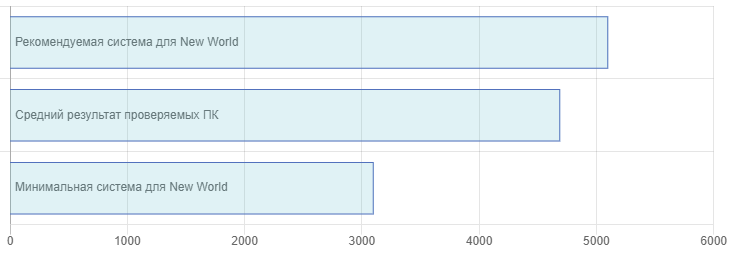
Первое, что стоит сделать при возникновении каких-либо проблем с New World, это свериться с системными требованиями. По-хорошему делать это нужно еще до покупки, чтобы не пожалеть о потраченных деньгах.
Минимальные системные требования:
- Операционная система: Windows 8 / Windows 10 64-bit
- Процессор: Intel Core i5-2400 / AMD 3Ghz
- Оперативная память: 8 ГБ
- HDD: 35 GB на жестком диске
- Видеокарта: AMD Radeon R9 380 или NVIDIA GeForce GTX 960 2GB
Рекомендуемые системные требования:
- Операционная система: Windows 8 / Windows 10 64-bit
- Процессор: Intel Core i7-2600K / AMD Ryzen 5 1400
- Оперативная память: 16 ГБ
- HDD: 35 GB на жестком диске
- Видеокарта: NVIDIA GeForce GTX 970 / AMD Radeon R9 390X 4 ГБ
Как исправить ошибку подключения «@mm_authresult_Http_Response_code»
На данный момент особенно загруженными являются европейские сервера. Из-за проблем с ними разработчики временами их отключают. Данный код появляется как раз из-за этого. Дождитесь восстановления стабильной работы серверов и повторите попытку входа в игру. Проверить работоспособность игровых миров можно по ссылке.
Как исправить ошибку подключения «@mm_connerr_rep_timeout»
Данную проблему можно решить при помощи чистки кэша DNS. Отключите все антивирусы и брандмауэры, а затем откройте командную строку при помощи комбинации клавиш «Win+R». При появлении ошибок при вводе команд необходимо ввести «cmd» в строке поиска Windows и открыть приложение от имени администратора. В командной строке последовательно вводим все комбинации без кавычек:
- Набираем «ipconfig /flushdns» и нажимаем «Enter».
- Вводим «ipconfig /registerdns» и используем «Enter».
- Набираем «ipconfig /release» и нажимаем «Enter».
- Вводим «ipconfig /renew» и используем «Enter».
- Набираем «netsh winsock reset» и снова нажимаем «Enter».
- Перезагружаем компьютер и повторно входим в игру.
Также попробуйте перезапустить клиент игры и проверьте целостность игровых файлов. Для этого необходимо выполнить несколько шагов:
- Перезагружаем компьютер и входим в Steam.
- В библиотеке находим New World и щёлкаем правой кнопкой мыши.
- Нажимаем на «Свойства» и в открывшемся окне переходим в раздел «Локальные файлы».
- Используем кнопку «Проверить целостность игровых файлов».
- По окончании проверки заходим в игру.
При повторном появлении ошибки необходимо дождаться восстановления стабильной работы серверов игры.
Как повысить частоту кадров. Как улучшить FPS
Даже на самых мощных устройствах могут возникать проблемы с частотой кадров. Это связано в первую очередь с большим наплывом игроков на серверы игры. Переключитесь на менее популярный игровой мир, чтобы значительно повысить FPS, а также понизьте настройки графики при критически низком значении частоты кадров.
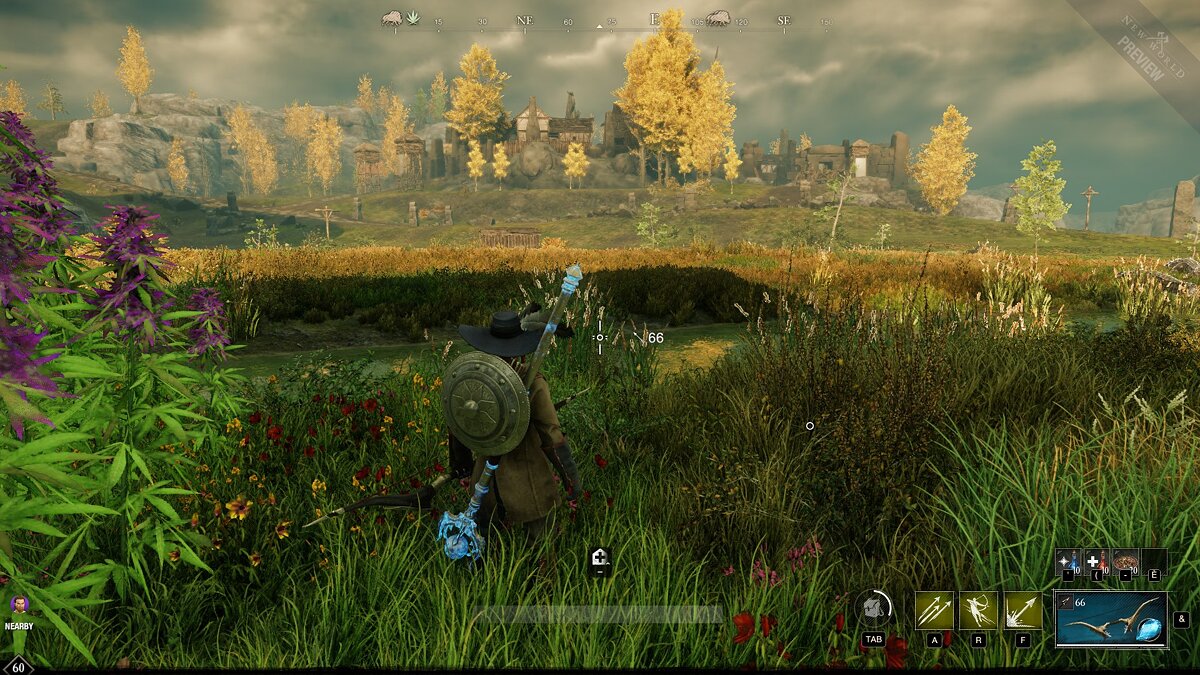
Как исправить ошибку подключения «@mm_loginservices_InternalServerErrorException»
Эта проблема также связана с плохой работоспособностью серверов. Дождитесь их восстановления и воспользуйтесь ссылкой для проверки статуса, указанной в разделе «Как исправить ошибку подключения ‘@mm_authresult_Http_Response_code’».
Как исправить ошибку подключения «@mm_loginservices_TooManyRequestsException»
Данная проблема связана с большим количеством попыток входа в игру и с нестабильной работой серверов игры. Попробуйте сменить текущий игровой мир на другой, а затем перезапустите New World. Снова вернитесь на европейский сервер и попробуйте войти в игру. В ином случае придётся дождаться исправлений от разработчиков.
Пропадает аудио. Как исправить ошибку со звуком
На данный момент у многих пользователей может пропадать звук в тех или иных ситуациях. В качестве временного способа исправления рекомендуется отключить гарнитуру и заново её подключить. Также попробуйте проверить целостность игровых файлов. Подробная инструкция указана в разделе «Как исправить ошибки с текстурами». В ином случае рекомендуется дождаться обновлений от разработчиков.
Не работает задание. Как решить проблему
На данный момент некоторые задания могут работать нестабильно. Например, в миссии «Под теми же звёздами» (Under the Same Stars) у некоторых игроков не получается завершить задачу «Поиск древнего сундука в Урсе» (Search the ancient coffer at Ursa). Сундук можно обыскать, но в нём нельзя обнаружить необходимый для продолжения квеста предмет. Эта ошибка встречается на всех серверах, поэтому дождитесь исправления от Amazon.
Не восстанавливается выносливость. Как исправить
При возникновении этой ошибки персонаж не сможет уворачиваться от дальнейших ударов противников. Для решения проблемы необходимо войти в игру заново или убить своего персонажа .
Не работает крафт предметов и другие действия на кнопку «E». Как исправить ошибку
Для решения проблемы перезапустите игру. Учтите, что на данный момент серверы игры работают нестабильно, поэтому этот процесс может занять продолжительное время.
Как включить микрофон
Игрок должен отыграть как минимум три часа за персонажа, прежде чем ему откроется доступ к голосовому чату (VoIP).
Как решить проблему подключения «Not Authorized to continue playing»
Для исправления ошибки перезагрузите компьютер, запустите Steam от имени администратора и войдите в игру. Эти действия помогут подключиться к серверу.
Как исправить ошибки с текстурами
Для решения проблемы необходимо проверить данные игры на наличие ошибок. Для этого выполните следующие действия:
- Откройте библиотеку Steam и найдите в списке New World.
- Щёлкните правой кнопкой мыши на игру и используйте «Свойства».
- В открывшемся окне переходим в раздел «Локальные файлы» и нажимаем на кнопку «Проверить целостность игровых файлов».
Не поворачивается камера. Как исправить ошибку
У некоторых пользователей в редких случаях может застыть камера, которая не позволит повернуть персонажа в одну из сторон. Для исправления ошибки перезайдите на сервер.
Как исправить ошибку «Product Information not found»
При появлении этой проблемы необходимо отключить протокол IPv6. Для этого сделайте следующее:
- Перейдите в «Параметры» Windows и откройте «Сеть и Интернет».
- Используйте пункт «Настройка параметров адаптера».
- В открывшемся окне щёлкните правой кнопкой мыши на текущее подключение и выберите «Свойства».
- Снимите флажок возле протокола «IP версии 6 (TCP/IPv6)» и нажмите «ОК» для сохранения изменений для выбранного сетевого адаптера.
- Повторно запустите игру.
Как исправить ошибку «No product information found, cannot initialize Game»
В случае появления этой проблемы проверьте целостность игровых файлов. Для этого воспользуйтесь инструкцией в разделе «Как исправить ошибки с текстурами». Также отключите VPN-сервисы и выполните все действия из предыдущего раздела по отключению IPv6.
Как исправить мерцание экрана
У некоторых пользователей эта ошибка возникает из-за неправильной работы технологии VSync. Отключите эту функцию в настройках игры и перезапустите игру.
Как исправить ошибку «Refreshed credentials already expired»
Данная проблема связана с неправильной синхронизацией времени на компьютере. Для её решения сделайте следующее:
- Закройте игру.
- Щёлкните левой кнопкой мыши на текущее время в правом нижнем углу экрана и нажмите кнопку «Параметры даты и времени».
- Включите флажки возле пунктов «Установить время автоматически» и «Автоматически устанавливать часовой пояс».
- Нажмите кнопку «Синхронизировать» в пункте «Синхронизация часов».
- Перезагрузите компьютер и запустите игру.
Как убрать ошибку 15
Эта ошибка появляется при попытке запуска игры на Windows 7. В этом случае для успешного входа необходимо обновить систему до Windows 10, иначе New World не запустится.
Удалился герой. Как вернуть персонажа
Эта проблема возникает из-за нестабильной работы серверов. Попробуйте вернуться в игру позднее и проверить наличие созданного ранее персонажа на сервере. В ином случае придётся дождаться обновлений от разработчиков или начать игру заново.
Не появляется окно после запуска игры. Как исправить проблему
Эта ошибка появлялась ещё в бета-версии на мониторах с высоким разрешением. Перейдите в настройки рабочего стола и установите значение «1920х1080». Для этого щёлкните правой кнопкой мыши на рабочем столе и перейдите в «Параметры экрана». В пункте «Разрешение экрана» установите соответствующее разрешение и повторно зайдите в игру.
Не отображаются бонусные предметы за покупку Deluxe Edition
На данный момент из-за большой нагрузки на серверы игры некоторые пользователи могли не получить бонусный контент. Для исправления ошибки дождитесь восстановления стабильной работы серверов.
New World не скачивается. Долгое скачивание. Решение
Скорость лично вашего интернет-канала не является единственно определяющей скорость загрузки. Если раздающий сервер работает на скорости, скажем, 5 Мб в секунду, то ваши 100 Мб делу не помогут. Если игра совсем не скачивается, то это может происходить сразу по куче причин: неправильно настроен роутер, проблемы на стороне провайдера, кот погрыз кабель или, в конце концов, упавший сервер на стороне сервиса, откуда скачивается игра.
New World не устанавливается. Прекращена установка. Решение
Перед тем, как начать установку New World, нужно еще раз обязательно проверить, какой объем она занимает на диске. Если же проблема с наличием свободного места на диске исключена, то следует провести диагностику диска. Возможно, в нем уже накопилось много «битых» секторов, и он банально неисправен?
В Windows есть стандартные средства проверки состояния HDD- и SSD-накопителей, но лучше всего воспользоваться специализированными программами. Но нельзя также исключать и вероятность того, что из-за обрыва соединения загрузка прошла неудачно, такое тоже бывает.
New World не запускается. Ошибка при запуске. Решение
New World установилась, но попросту отказывается работать. Как быть? Сначала проверьте, выдает ли игра какую-нибудь ошибку после вылета? Если да, то какой у нее текст? Возможно, она не поддерживает вашу видеокарту или какое-то другое оборудование? Или ей не хватает оперативной памяти? Помните, что разработчики сами заинтересованы в том, чтобы встроить в игры систему описания ошибки при сбое. Им это нужно, чтобы понять, почему их проект не запускается при тестировании.
Обязательно запишите текст ошибки. Если вы не владеете иностранным языком, то обратитесь на официальный форум New World Forums. Также будет полезно заглянуть в крупные игровые сообщества.
Если New World не запускается, мы рекомендуем вам попробовать отключить ваш антивирус или поставить игру в исключения антивируса, а также еще раз проверить соответствие системным требованиям и если что-то из вашей сборки не соответствует, то по возможности улучшить свой ПК, докупив более мощные комплектующие.
В New World черный экран, белый экран, цветной экран. Решение
Проблемы с экранами разных цветов можно условно разделить на 2 категории:
Во-первых, они часто связаны с использованием сразу двух видеокарт. Например, если ваша материнская плата имеет встроенную видеокарту, но играете вы на дискретной, то New World может в первый раз запускаться на встроенной, при этом самой игры вы не увидите, ведь монитор подключен к дискретной видеокарте.
Во-вторых, цветные экраны бывают при проблемах с выводом изображения на экран. Это может происходить по разным причинам. Например, New World не может наладить работу через устаревший драйвер или не поддерживает видеокарту. Также черный/белый экран может выводиться при работе на разрешениях, которые не поддерживаются игрой.
New World вылетает. В определенный или случайный момент. Решение
Играете вы себе, играете и тут — бац! — все гаснет, и вот уже перед вами рабочий стол без какого-либо намека на игру. Почему так происходит? Для решения проблемы стоит попробовать разобраться, какой характер имеет проблема.
Если вылет происходит в случайный момент времени без какой-то закономерности, то с вероятностью в 99% можно сказать, что это ошибка самой игры. В таком случае исправить что-то очень трудно, и лучше всего просто отложить New World в сторону и дождаться патча. Однако если вы точно знаете, в какие моменты происходит вылет, то можно и продолжить игру, избегая ситуаций, которые провоцируют сбой.
Если вы точно знаете, в какие моменты происходит вылет, то можно и продолжить игру, избегая ситуаций, которые провоцируют сбой. Кроме того, можно скачать сохранение New World в нашем файловом архиве и обойти место вылета.
New World зависает. Картинка застывает. Решение
Ситуация примерно такая же, как и с вылетами: многие зависания напрямую связаны с самой игрой, а вернее с ошибкой разработчика при ее создании. Впрочем, нередко застывшая картинка может стать отправной точкой для расследования плачевного состояния видеокарты или процессора. Если картинка в New World застывает, то воспользуйтесь программами для вывода статистики по загрузке комплектующих. Быть может, ваша видеокарта уже давно исчерпала свой рабочий ресурс или процессор греется до опасных температур?
Проверить загрузку и температуры для видеокарты и процессоров проще всего в программе MSI Afterburner. При желании можно даже выводить эти и многие другие параметры поверх картинки New World.
Какие температуры опасны? Процессоры и видеокарты имеют разные рабочие температуры. У видеокарт они обычно составляют 60-80 градусов по Цельсию. У процессоров немного ниже — 40-70 градусов. Если температура процессора выше, то следует проверить состояние термопасты. Возможно, она уже высохла и требует замены. Если греется видеокарта, то стоит воспользоваться драйвером или официальной утилитой от производителя. Нужно увеличить количество оборотов кулеров и проверить, снизится ли рабочая температура.
New World тормозит. Низкий FPS. Просадки частоты кадров. Решение
При тормозах и низкой частоте кадров в New World первым делом стоит снизить настройки графики. Разумеется, их много, поэтому прежде чем снижать все подряд, стоит узнать, как именно те или иные настройки влияют на производительность.
Разрешение экрана
Если кратко, то это количество точек, из которого складывается картинка игры. Чем больше разрешение, тем выше нагрузка на видеокарту. Впрочем, повышение нагрузки незначительное, поэтому снижать разрешение экрана следует только в самую последнюю очередь, когда все остальное уже не помогает.
Качество текстур
Как правило, этот параметр определяет разрешение файлов текстур. Снизить качество текстур следует в случае если видеокарта обладает небольшим запасом видеопамяти (меньше 4 ГБ) или если используется очень старый жесткий диск, скорость оборотов шпинделя у которого меньше 7200.
Качество моделей (иногда просто детализация)
Эта настройка определяет, какой набор 3D-моделей будет использоваться в игре. Чем выше качество, тем больше полигонов. Соответственно, высоко-полигональные модели требуют большей вычислительной мощности видеокарты (не путать с объемом видеопамяти!), а значит снижать этот параметр следует на видеокартах с низкой частотой ядра или памяти.
Бывают реализованы по-разному. В одних играх тени создаются динамически, то есть они просчитываются в реальном времени в каждую секунду игры. Такие динамические тени загружают и процессор, и видеокарту. В целях оптимизации разработчики часто отказываются от полноценного рендера и добавляют в игру пре-рендер теней. Они статичные, потому как по сути это просто текстуры, накрадывающиеся поверх основных текстур, а значит загружают они память, а не ядро видеокарты.
Нередко разработчики добавляют дополнительные настройки, связанные с тенями:
- Разрешение теней — определяет, насколько детальной будет тень, отбрасываемая объектом. Если в игре динамические тени, то загружает ядро видеокарты, а если используется заранее созданный рендер, то «ест» видеопамять.
- Мягкие тени — сглаживание неровностей на самих тенях, обычно эта опция дается вместе с динамическими тенями. Вне зависимости от типа теней нагружает видеокарту в реальном времени.
Сглаживание
Позволяет избавиться от некрасивых углов на краях объектов за счет использования специального алгоритма, суть которого обычно сводится к тому, чтобы генерировать сразу несколько изображений и сопоставлять их, высчитывая наиболее «гладкую» картинку. Существует много разных алгоритмов сглаживания, которые отличаются по уровню влияния на быстродействие New World.
Например, MSAA работает «в лоб», создавая сразу 2, 4 или 8 рендеров, поэтому частота кадров снижается соответственно в 2, 4 или 8 раз. Такие алгоритмы как FXAA и TAA действуют немного иначе, добиваясь сглаженной картинки путем высчитывания исключительно краев и с помощью некоторых других ухищрений. Благодаря этому они не так сильно снижают производительность.
Как и в случае со сглаживанием, существуют разные алгоритмы эффектов освещения: SSAO, HBAO, HDAO. Все они используют ресурсы видеокарты, но делают это по-разному в зависимости от самой видеокарты. Дело в том, что алгоритм HBAO продвигался в основном на видеокартах от Nvidia (линейка GeForce), поэтому лучше всего работает именно на «зеленых». HDAO же, наоборот, оптимизирован под видеокарты от AMD. SSAO — это наиболее простой тип освещения, он потребляет меньше всего ресурсов, поэтому в случае тормозов в New World стоит переключиться него.
Что снижать в первую очередь?
Как правило, наибольшую нагрузку вызывают тени, сглаживание и эффекты освещения, так что лучше начать именно с них.
Часто геймерам самим приходится заниматься оптимизацией своих игр. Практически по всем крупным релизам есть различные соответствующие и форумы, где пользователи делятся своими способами повышения производительности. Также есть специальная программа под названием Advanced System Optimizer. Она сделана специально для тех, кто не хочет вручную вычищать компьютер от разных временных файлов, удалять ненужные записи реестра и редактировать список автозагрузки. Advanced System Optimizer сама сделает это, а также проанализирует компьютер, чтобы выявить, как можно улучшить производительность в приложениях и играх.
New World лагает. Большая задержка при игре. Решение
Многие путают «тормоза» с «лагами», но эти проблемы имеют совершенно разные причины. New World тормозит, когда снижается частота кадров, с которой картинка выводится на монитор, и лагает, когда задержка при обращении к серверу или любому другому хосту слишком высокая.
Именно поэтому «лаги» могут быть только в сетевых играх. Причины разные: плохой сетевой код, физическая удаленность от серверов, загруженность сети, неправильно настроенный роутер, низкая скорость интернет-соединения. Впрочем, последнее бывает реже всего. В онлайн-играх общение клиента и сервера происходит путем обмена относительно короткими сообщениями, поэтому даже 10 Мб в секунду должно хватить за глаза.
В New World нет звука. Ничего не слышно. Решение
New World работает, но почему-то не звучит — это еще одна проблема, с которой сталкиваются геймеры. Конечно, можно играть и так, но все-таки лучше разобраться, в чем дело.
Сначала нужно определить масштаб проблемы. Где именно нет звука — только в игре или вообще на компьютере? Если только в игре, то, возможно, это обусловлено тем, что звуковая карта очень старая и не поддерживает DirectX. Если же звука нет вообще, то дело однозначно в настройке компьютера. Возможно, неправильно установлены драйвера звуковой карты, а может быть звука нет из-за какой-то специфической ошибки нашей любимой ОС Windows.
New World, скачанная с торрента, не работает. Решение
Если дистрибутив игры был загружен через торрент, то никаких гарантий работы быть в принципе не может. Торренты и репаки практически никогда не обновляются через официальные приложения и не работают по сети, потому что по ходу взлома хакеры вырезают из игр все сетевые функции, которые часто используются для проверки лицензии.
Такие версии игр использовать не просто неудобно, а даже опасно, ведь очень часто в них изменены многие файлы. Например, для обхода защиты пираты модифицируют EXE-файл. При этом никто не знает, что они еще с ним делают. Быть может, они встраивают самоисполняющееся программное обеспечение. Например, майнер, который при первом запуске игры встроится в систему и будет использовать ее ресурсы для обеспечения благосостояния хакеров. Или вирус, дающий доступ к компьютеру третьим лицам. Тут никаких гарантий нет и быть не может.
К тому же использование пиратских версий — это, по мнению нашего издания, воровство. Разработчики потратили много времени на создание игры, вкладывали свои собственные средства в надежде на то, что их детище окупится. А каждый труд должен быть оплачен. Поэтому при возникновении каких-либо проблем с играми, скачанными с торрентов или же взломанных с помощью тех или иных средств, следует сразу же удалить «пиратку», почистить компьютер при помощи антивируса и приобрести лицензионную копию игры. Это не только убережет от сомнительного ПО, но и позволит скачивать обновления для игры и получать официальную поддержку от ее создателей.
New World выдает ошибку об отсутствии DLL-файла. Решение
Как правило, проблемы, связанные с отсутствием DLL-библиотек, возникают при запуске New World, однако иногда игра может обращаться к определенным DLL в процессе и, не найдя их, вылетать самым наглым образом.
Чтобы исправить эту ошибку, нужно найти необходимую библиотеку DLL и установить ее в систему. Проще всего сделать это с помощью программы DLL-fixer, которая сканирует систему и помогает быстро найти недостающие библиотеки.
Если ваша проблема оказалась более специфической или же способ, изложенный в данной статье, не помог, то вы можете спросить у других пользователей в нашей рубрике.
[Решено] New World продолжает вылетать на ПК

Наконец-то вышел «New World», один из самых ожидаемых блокбастеров. Но когда геймеры пытаются насладиться этой новой MMO, они сталкиваются с постоянными сбоями при запуске или уже в игре. Иногда это вызывает фатальную ошибку, но в большинстве случаев никакого предупреждения вообще не было.
Если вы оказались одним из них, не волнуйтесь. Вот несколько рабочих способов, которые могут решить проблему, не перегревая вашу видеокарту.
Попробуйте эти исправления:
Возможно, вам не придется пробовать все способы. Просто прокрутите вниз, пока не найдёте нужный вам.
- Проверить целостность файлов игры
- Обновите свой графический драйвер
- Убедитесь, что ваша система обновлена
- Измените настройки графики в игре
- Увеличьте свою виртуальную память
- Удалить определенные файлы игры
Способ 1. Проверьте целостность файлов игры
New World имеет большой размер, и игра может вылетать из-за отсутствия или повреждения файлов. Чтобы убедиться, что данные не повреждены и актуальны, вам необходимо проверить целостность файлов игры.
- Откройте свой клиент Steam и перейдите в БИБЛИОТЕКУ. Щелкните правой кнопкой мыши на «New World» и выберите «Свойства».
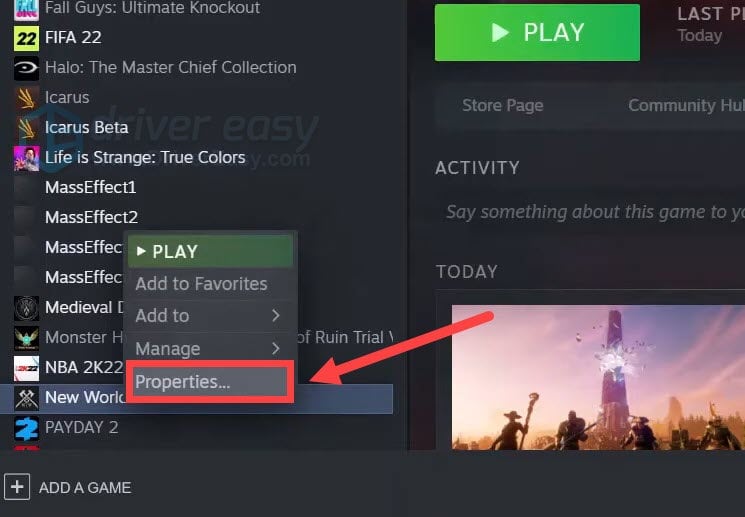
- На левой панели выберите ЛОКАЛЬНЫЕ ФАЙЛЫ. Затем нажмите Проверить целостность файлов игры.

- Подождите, пока проверка завершится. Затем вы можете запустить New World и посмотреть, не вылетит ли игра снова.
Если проблема не исчезнет, обратите внимание на следующий способ.
Способ 2: обновите графический драйвер
Постоянные сбои могут указывать на проблему с драйвером. Другими словами, возможно, вы используете неисправный или устаревший графический драйвер. Вы должны всегда обновлять драйверы для наилучшей производительности в игре. И это особенно актуально, когда вы имеете дело с новыми играми, такими как New World.
Перед релизом игры NVIDIA, и AMD опубликовали драйвер графического процессора, совместимый с New World. См. Ниже инструкции по обновлению.
Вы можете обновить драйвер видеокарты вручную, посетив веб-сайт производителя ( NVIDIA / AMD ), найдя последнюю версию правильного установщика и проследовав шаг за шагом. Но если у вас нет времени или терпения для установки вручную, вы можете сделать это автоматически с помощью Driver Easy.
- Загрузите и установите Driver Easy.
- Запустите Driver Easy и нажмите кнопку Сканировать сейчас. Затем Driver Easy просканирует ваш компьютер и обнаружит все проблемные драйверы.
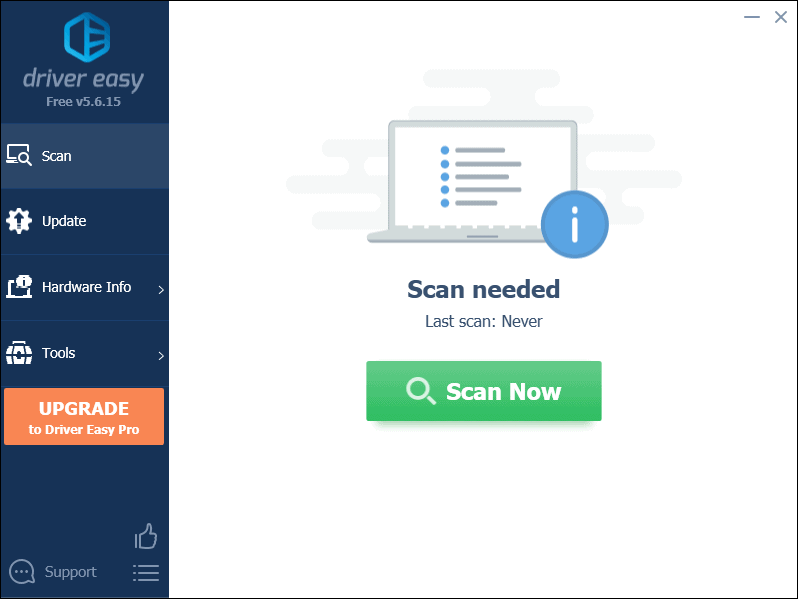
- Нажмите «Обновить всё», чтобы автоматически загрузить и установить правильную версию всех драйверов, которые отсутствуют или устарели в вашей системе.
После обновления драйверов перезагрузите компьютер и протестируйте игровой процесс в New World.
Если последняя версия графического драйвера не принесла вам удачи, попробуйте следующее исправление, указанное ниже.
Способ 3. Убедитесь, что ваша система обновлена
Помимо драйверов, также важно поддерживать Windows в актуальном состоянии. Последние обновления системы предлагают исправления ошибок, а иногда и повышение производительности, что может повлиять на решение проблемы со сбоями.
Вот как вы можете проверить наличие обновлений вручную:
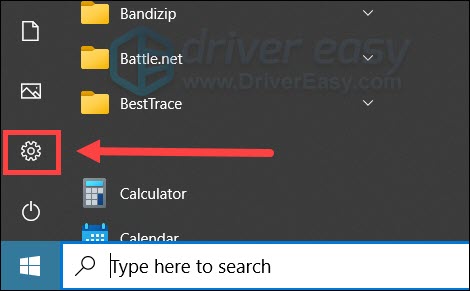
- На клавиатуре нажмите Win (клавиша с логотипом Windows). В левом нижнем углу экрана щелкните значок шестеренки, чтобы открыть настройки.
- Прокрутите вниз и выберите Обновление и безопасность.
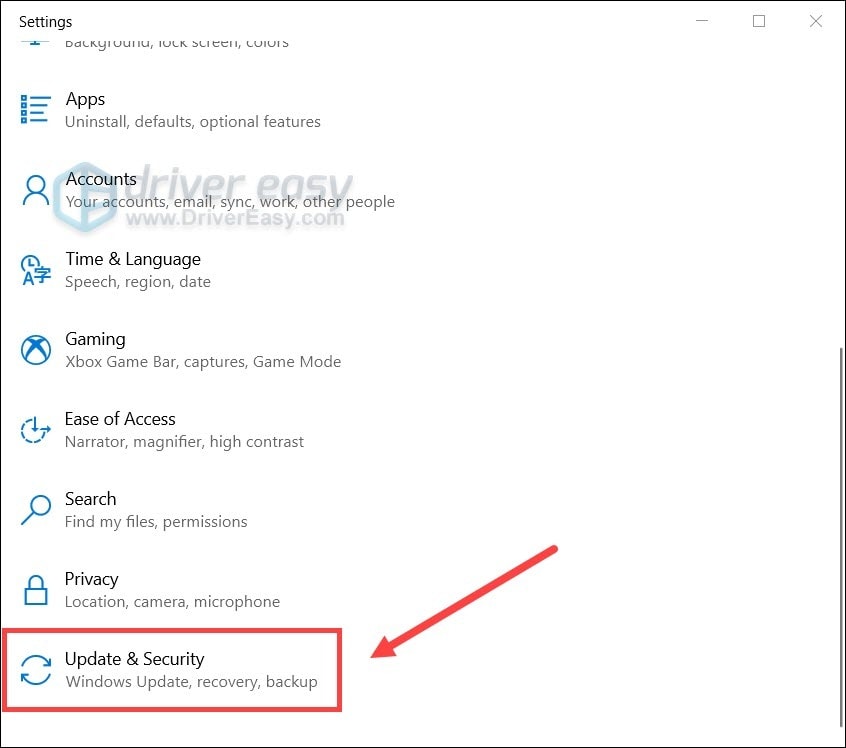
- Кликните Центр обновления Windows.

- Кликните Проверить наличие обновлений. Затем дождитесь завершения процесса. После этого перезагрузите компьютер.
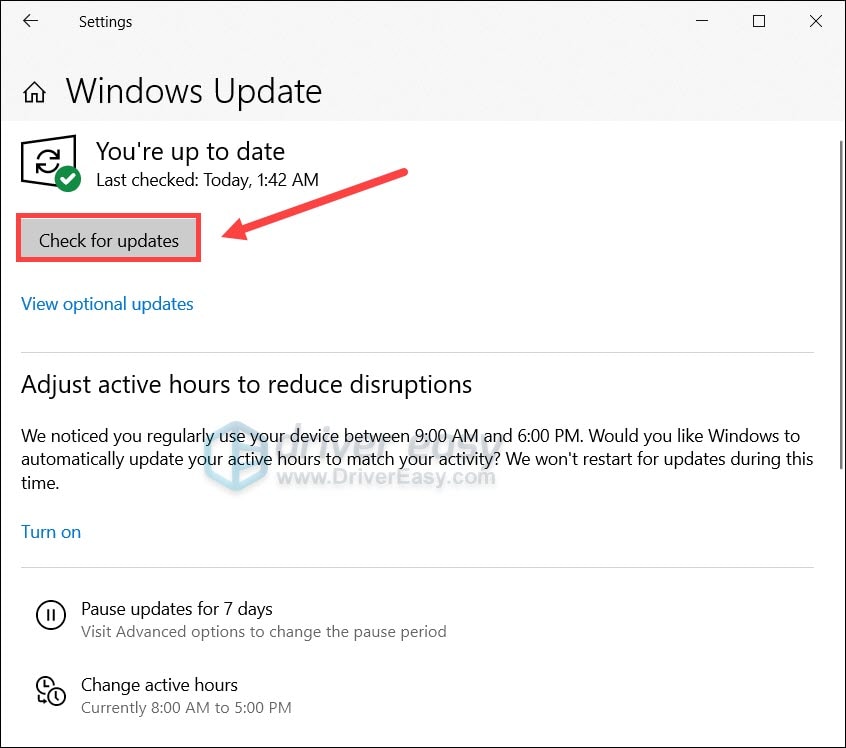
Чтобы убедиться, что вы установили все обновления системы, повторяйте эти шаги, пока не появится сообщение «У вас актуальная версия», когда вы снова нажмёте Проверить наличие обновлений.
После того, как вы установили все обновления, перезагрузите компьютер и проверьте, не вылетает ли New World снова.
Если ваша система уже обновлена, вы можете попробовать следующий метод.
Способ 4: Изменение настроек графики в игре
Некоторые игроки сообщили, что отключение определенных настроек графики может стать лекарством от сбоев. Вы можете попробовать то же самое:
- Запустите New World. В правом верхнем углу щелкните значок шестеренки, чтобы открыть настройки.
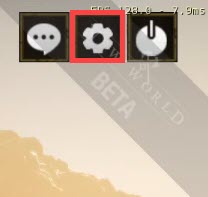
- На левой панели выберите Visuals (визуальные элементы). Затем установите для параметра Object details (детали объекта) значение «High» (высоко) или ниже.

Теперь вы можете поиграть и проверить, прекратились ли сбои и выкидывания.
Если изменение настроек графики не помогло, перейдите к способу ниже.
Способ 5: Увеличьте свою виртуальную память
New World рекомендует 16 ГБ ОЗУ, поэтому вам лучше проверить, соответствует ли ваш компьютер этому требованию. Уже есть отчеты, показывающие, что игра может вылетать, если на вашем компьютере заканчивается память. Если это ваш случай, вы можете попробовать увеличить свою виртуальную память:
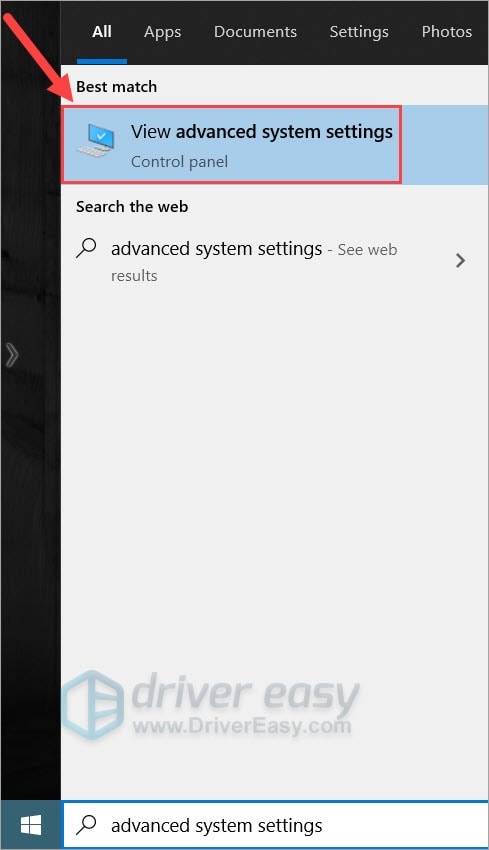
- На клавиатуре нажмите клавишу с логотипом Windows и введите Просмотр расширенных параметров системы. Кликните Дополнительно.
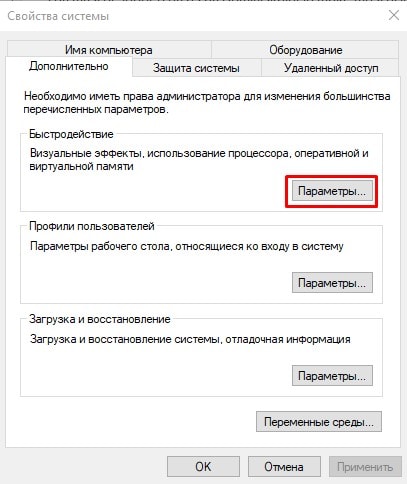
- В разделе «Быстродействие» нажмите «Параметры».
- Во всплывающем окне перейдите на вкладку «Дополнительно». В разделе «Виртуальная память» нажмите «Изменить…».
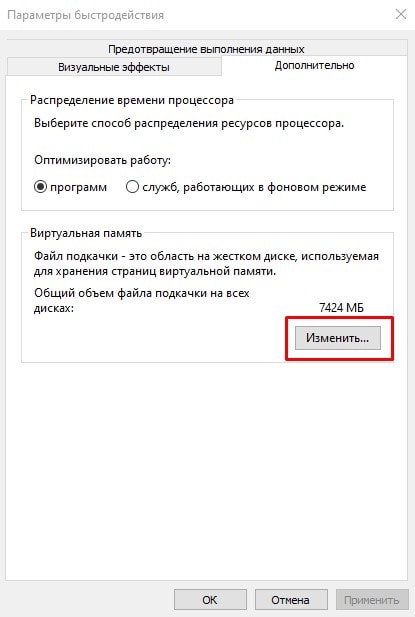
- Снимите флажок «Автоматически выбирать размер файла подкачки». Затем выберите Указать размер.
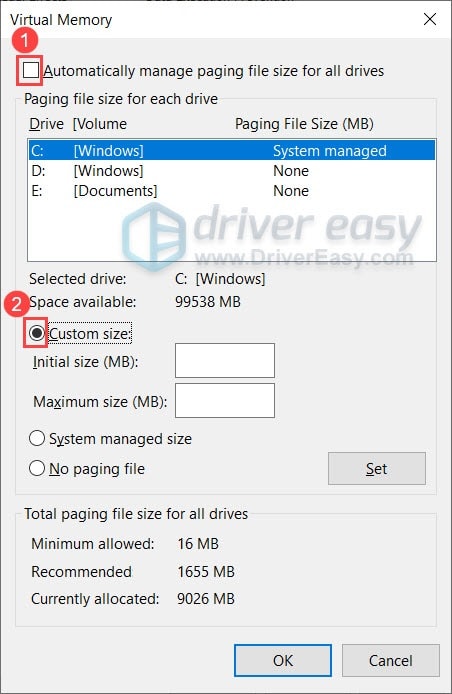
- Введите Исходный размер и Максимальный размер в соответствии с физической памятью вашего компьютера. Microsoft рекомендует, чтобы размер виртуальной памяти был в 1,5–3 раза больше физической. В моем случае физическая память (фактическая оперативная память) моего компьютера составляет 8 ГБ, поэтому исходный размер для меня составляет 8 x 1024 x 1,5 = 12288 МБ, а максимальный размер должен быть 8 x 1024 x 3 = 24576 МБ. После того, как вы ввели размер виртуальной памяти, нажмите «Задать», затем нажмите «ОК», чтобы сохранить изменения.
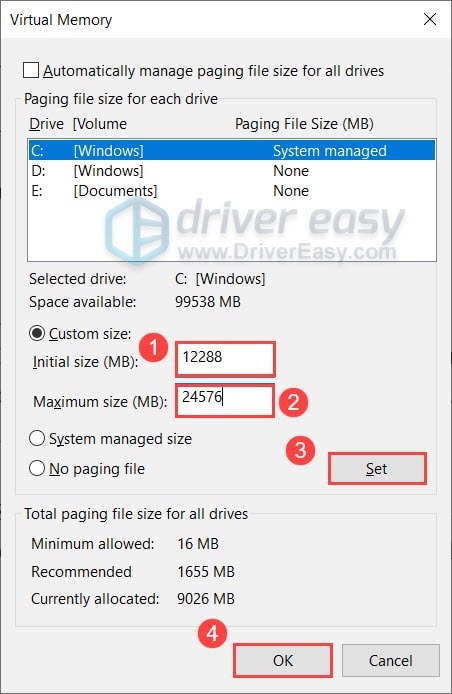
- Перезагрузите компьютер и проверьте, не вылетает ли New World снова.
Если этот трюк не решил проблему, попробуйте следующее решение.
Способ 6. Удалите определенные игровые файлы
По мнению некоторых игроков, одним из возможных способов устранения проблем является удаление определенных файлов игры. Если вы попробовали все исправления, указанные выше, и ни одно из них не помогло, вы можете попробовать этот метод и проверить результат.
Вы всегда должны создавать резервные копии файлов перед удалением на случай, если что-то пойдет не так.
- На клавиатуре нажмите Win + R (клавиша с логотипом Windows и клавиша R), чтобы открыть окно «Выполнить». Введите или вставьте %appdata% и нажмите ОК.
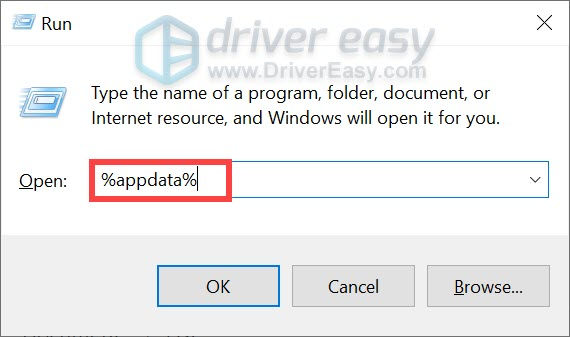
- Перейдите в AGS> New World и удалите следующее:
- savedata
- User_preload_settings файл
Теперь вы можете перезапустить New World и посмотреть, не вылетит ли игра снова.
Надеюсь, этот пост поможет вам остановить New World от сбоев. Если у вас есть идеи или вопросы, не стесняйтесь оставлять комментарии, и мы свяжемся с вами.
Технические проблемы New World
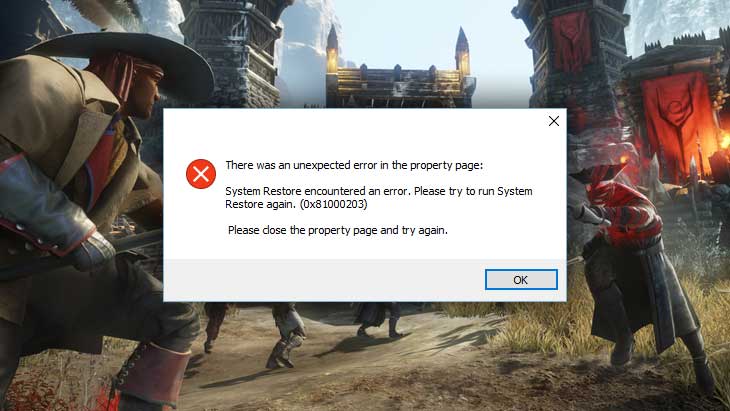
Исследуйте захватывающую MMO с открытым миром, полную опасностей и возможностей, где вы создадите новую судьбу для себя в роли искателя приключений, потерпевшего кораблекрушение на мистическом острове Этернум. Бесконечные возможности ждут вас среди дикой природы и руин острова. Направляйте сверхъестественные силы или используйте смертоносное оружие в бесклассовой боевой системе в реальном времени и сражайтесь в одиночку, небольшой командой или массированными армиями в битвах PvE и PvP – выбор остается за вами..
Разработчик New World – Amazon Games . Если у вас возникли технические проблемы с игрой, то первым делом проверьте свой ПК на соответствие системным требованиям.
Если вам самостоятельно удалось найти решение какой-либо проблемы, пожалуйста помогите другим пользователям и напишите о своем варианте решения в комментариях.
Важно: На данный момент New World не поддерживает русский язык!
Важно: Ниже даны общие рекомендации и советы по устранению ошибок. Лучший способ решить проблему – обратиться в техническую поддержку разработчиков. Проблема с доступностью серверов связана с релизом игры и наплывом большого количества пользователей.
Наиболее частые ошибки:
New World висит в процессах
Запустите New World в режиме совместимости с другой ОС.
Иногда проблемой является надстройка драйвера Nvidia GeForce Experience. Отключите в ней все оптимизации для игры.
На видеокартах AMD проблемы может создавать приложение Gaming Evolved (Raptr). Попробуйте его временно отключить или удалить.
Если в диспетчере задач есть Nvidia Capture Service, попробуйте завершить процесс. Завершите другие процессы, связанные с захватом видео.
Обновите драйвер видеокарты.
Также см. советы «Не запускается».
New World зависает
Ошибка «Недостаточно памяти»
Возможные причины: игре не хватает оперативной памяти; на жестком диске не хватает места для файла подкачки; вы сами настраивали размер файла подкачки (или отключили его, или использовали софт); некая программа вызывает утечку памяти (откройте диспетчер задач CTRL+ALT+DELETE и отсортируйте приложения по потреблению памяти).
Ошибки аудио / Нет звука в New World
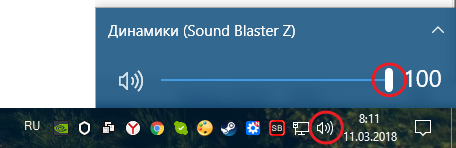
Для начала перезагрузите компьютера и проверьте звуки в операционной системе: кликните два раза иконку громкоговорителя в области уведомлений (рядом с часами), а затем нажимайте по ползунку динамика.
Если никаких звуков вы не слышите, то кликните правой кнопкой мыши (ПКМ) по иконке динамика и перейдите в «Устройства воспроизведения». В разделе вопроизведение посмотрите, какой источник звука выбран по-умолчанию. По нему ПКМ и выбрать «Проверка». Если звука нет, то ПКМ по иконке и выбрать «Обнаружить неполадки со звуком».
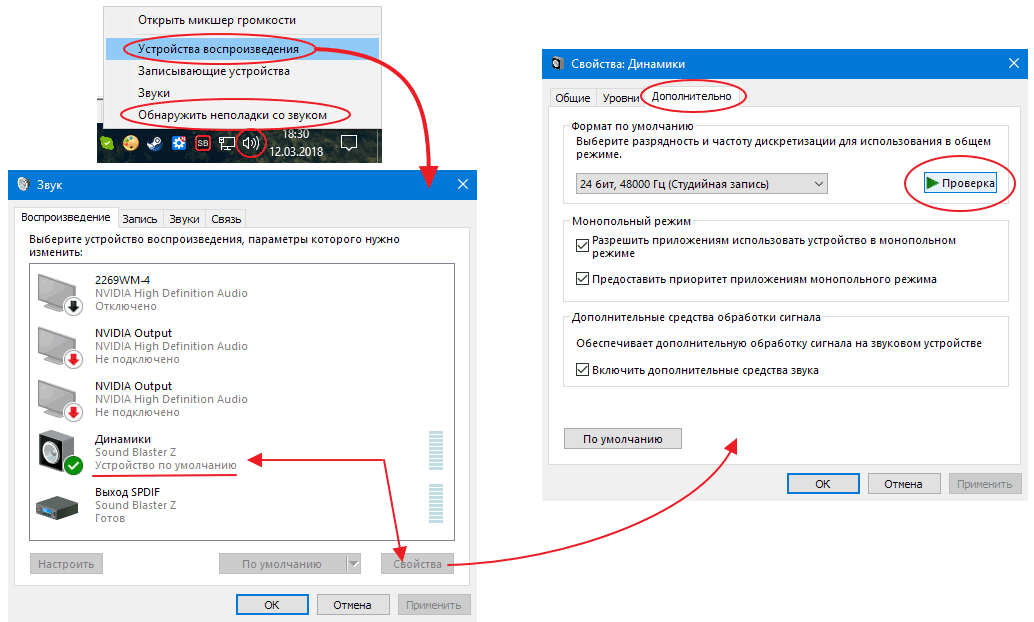
Звук слышно в Windows, но в игре нет:
Проверить настройки громкости в настройках самой игры. Обновить DirectX и драйвер звуковой карты.
Есть звук, но нет голосов:
Не установлены файлы озвучки при установке. Проверьте целостность файлов игры в Steam.
Ошибка DLL в New World
Ошибки вида: dll is missing, d3d11.dll, msvcp110.dll не найден и другие.
ВАЖНО : не рекомендуется скачивать DLL-файлы со сторонних сайтов в попытке заменить ваши отсутствующие или поврежденные файлы DLL. Используйте этот вариант только в крайнем случае.
Обратите внимание, что путь к игре не должен содержать русских букв, только латиница!
Стандартные действия при появлении ошибки DLL :
- Перезагрузите компьютер
- Восстановите удаленный DLL-файл из корзины (или используйте программу восстановления файлов). Разумеется этот вариант подойдет в том случае, если вы удаляли файл
- Просканируйте компьютер на вирусы и вредоносные программы
- Используйте восстановление системы (смотрите инструкции в интернете)
- Переустановите New World
- Обновите драйверы
- Использование средство проверки системных файлов в Windows 10 (смотрите инструкции в интернете)
- Обновите Windows при наличии патчей
- Выполните чистую установку Windows
- Если после чистой установки Windows ошибка DLL сохраняется, то эта проблема связана не с программным обеспечением, а с компонентами вашего PC.
Сообщение об ошибке MSVCP140.dll. Вам необходимо обновить/установить пакет Visual C++
Это можно сделать по ссылке
https://www.microsoft.com/ru-ru/download/details.aspx?id=48145
Если у вас подключены какие-либо USB-контроллеры (или другие устройства), подключенные к сети, попробуйте отключить их. Сбои при запуске с именами модулей сбоев ntdll.dll и EZFRD64.DLL могут (в частности, для последних) быть связаны с USB-контроллерами или PS2-USB-адаптерами (для различных игр).
Если у вас возникают ошибки api-ms-win-crt-runtime-l1-1-0.dll на Windows 7 или Windows 8.1, Microsoft выпустила патч для устранения этой проблемы.
https://support.microsoft.com/en-us/kb/2999226
Если появляется сообщение об ошибке MSVCR120.dll, перейдите в C:\Windows\System 32 и найдите «MSVCR120.dll». Удалите этот файл. Перейдите в C:\Program Files (x86)\Steam\steamapps\common\New World\_CommonRedist\vcredist\2013 и запустите «vcredist_x64.exe». Затем нажмите «repair» (исправить).
Не работает управление в New World
Вытащите устройство ввода (геймпад, мышь) из USB и снова вставьте. Если не работает мышь и клавиатура, то попробуйте отключить геймпад и другие USB-устройства.
New World перестала запускаться
Какие изменения вы производили на компьютере? Возможно причиной проблемы стала установка новой программы. Откройте список установленных программ (Пуск -> Установка и удаление программ), отсортируйте по дате. Удалите недавно установленные. Переустановите New World.
Также проверьте диспетчер задач. Если запущены копии процессов New World, завершите их все.
New World — BSOD или «Синий экран»
BSOD, как правило, означает какую-то серьезную неполадку в вашей системе, которая не связана с игрой. Первым делом проверьте свой блок питания. При перегреве он будет отключаться. Также, если системе не хватает от него питания, то возможны различные ошибки, включая BSOD. Проведите тестирование других компонентов вашего ПК. В сети можно найти различные утилиты для проверки памяти, жесткого диска и видеокарты.
Ошибка Microsoft Visual C++ 2015
«The following component(s) are required to run this program: Microsoft Visual C++ 2015 Runtime»
Установите недостающую библиотеку с сайта Microsoft
New World не запускается
Способ 1: Перезапустите клиент Steam
Решение 2: Выйдите из Steam и перейдите в папку C:\Program Files\Steam\ (или который вы выбрали при установке Steam).
Выполните перезагрузку компьютера.
Затем запустите Steam.exe из директории c установленным Steam, а не из уже существующего ярлыка.
Повторите проверку проблемы.
Примечание. Этот процесс не повлияет на установленные игры.
Если проблема повторяется, убедитесь, что ваш компьютер и сеть оптимизированы для Steam:
Скачайте и установите VC++ 2013.
И другие необходимые библиотеки.
Попробуйте удалить Visual C++. Затем установите Visual C++ из папки с игрой:
- Перейдите в библиотеку Steam
- Выберите New World из списка
- Щелкните правой кнопкой мыши по игре и выберите «Свойства»
- Выберите «Локальные файлы»
- Выберите Обзор локальных файлов .
- Откройте папку \_CommonRedist\vcredist
Если New World не запускается и при этом не появляется никаких ошибок. Если вы запускаете игру впервые, то попробуйте просто подождать.
Советы от разработчиков:
Установите последние драйверы графической карты
Также убедитесь, что вы используете актуальные версии Nvidia PhysX (для видеокарт Nvidia) и DirectX.
Также убедитесь, чтобы в настройках панели управления Nvidia опция была установлена на «Application Controlled» (Управление из приложения).
Еще один способ – запуск игры от имени администратора:
- Откройте библиотеку Steam
- Выберите New World из списка
- Правый клик по игре и выберите «Свойства»
- Выберите «Локальные файлы»
- Выберите Обзор локальных файлов .
- В папке с игрой выберите .exe файл игры
- Выберите файл правой кнопкой мыши
- В раскрывающемся меню выберите «Свойства»
- В окне «Свойства» выберите вкладку «Совместимость»
- В разделе «Параметры» установите флажок «Выполнять эту программу от имени администратора»
- Нажмите «Применить»
- Запустите игру
Попробуйте понизить разрешение экрана перед запуском игры.
Убедитесь, чтобы ваша операционная система Windows и стороннее программное обеспечение было обновлено до новых версий.
Загрузите Visual C ++ 2017 Redistributable:
Для Windows 64-bit:
Для Windows 32-bit:
Установите обе версии.
Также, установите программное обеспечение .NET:
Просмотрите также дополнительные рекомендации ниже:
Для пользователей Windows:
- Проверьте версию операционной системы, убедитесь в том, что стоят все необходимые обновления
- Выполните проверку целостности кэша New World в Steam
- Перезагрузите компьютер
- Переустановите игру
- Попробуйте временно отключить программы, потенциально конфликтующие с игрой (антивирусы, файрволы и тд)
- Удостоверьтесь, что ваша система соответствует минимальным системным требованиям New World
- Убедитесь, что на системном диске есть свободное место в размере 5-6 Гб
- Проверьте ПК антивирусной программой
- Переустановка операционной системы должна рассматриваться как крайний вариант действий
Для пользователей Mac:
- Обновите версию Mac OS
- Проверьте целостность кэша файлов (для Steam)
- Попробуйте отключить программы, потенциально конфликтующие с игрой (антивирусы, файрволы и тд)
- Убедитесь, что ваша система подходит под все минимальные системные требования игры
New World не на полный экран
Нажмите ALT+ENTER. Проверьте настройки игры (оконный режим, разрешение и т.д.). В некоторых случаях помогает изменение частоты обновления (в панели управления Nvidia) с 60 Гц на 59 Гц (нажать «Применить»), и снова вернуть на 60 Гц. Еще один способ: также в панели управления Nvidia перейти в раздел «Регулировка размера и положения рабочего стола». В правом верхнем углу нажать «Восстановить».
New World и ошибка 0xc000007b
This application was unable to start correctly (0xc000007b). Самая частая причина появления ошибки при запуске приложения 0xc000007b — проблемы с драйверами NVidia.
- Переустановите драйвера видеокарты
- Попробуйте запустить игру от имени администратора
- Установите/обновите DirectX, Visual C++, .Net Framework. Все файлы загружайте только с официального сайта Microsoft.
- Откройте командную строку «Выполнить» через меню «Пуск» и пропишите sfc /scannow. С помощью этой команды ваш ПК просканирует системные файлы и исправит некоторые ошибки.
- Удалите лишний софт, который может конфликтовать с видеодрайвером. В основном это различные «улучшатели» графики. Чем меньше у вас работает дополнительных приложений, тем лучше.
- Скачайте и распакуйте Dependency Walker 64bit.
- Запустите программу, перейдите в View > Full paths. Теперь выберите файл .exe New World. После того как вы выбрали .exe игры может всплывать окно в котором вы увидите ошибки, просто закройте его. В разделе module, прокрутите блок вниз до конца ошибки и вы увидите несколько значений в столбцах.
- Теперь в колонке CPU все DLL файлы должны быть x64-битные для вашей игры. Если есть x86 DLL-файл будет в красном столбце CPU. Этот файл и вызывает ошибку 0xc000007b.
- Теперь перейдите на сайт dll-files.com и скачайте там 64-битную версию этого DLL файла и поместить его в корневую папку с игрой и в C:\Windows\system32. Игра теперь должна запустится без проблем.
New World вылетает без ошибки
Попробуйте временно отключить антивирус (особенно в случае с Avast!). Также смотрите советы в разделе ошибок при запуске.
New World Не сохраняется
Путь к игре не должен содержать русских букв, только латиница.
Черный экран New World
Черный экран а также белый экран, либо другие цвета, может говорить о разных ошибках, однако чаще всего это относится к какой-либо проблеме со стороны видеосистемы, и реже виновником может быть планка оперативной памяти. Кроме того отмените разгон элементов ПК при условии, что он используется.
Способы устранения данной ошибки
Оконный режим в Steam
- Откройте библиотеку Steam
- Кликните правой кнопкой мыши по New World, и откройте «Свойства»
- Перейдите на вкладку «Общие» и выберите «Установить параметры запуска»
- Добавить -windowed
Оконный режим через .exe
- Правый клик по ярлыку игры на рабочем столе, и перейдите в «Свойства»
- В строке «Объект» после кавычек («) добавить » -windowed «
- «C:\Games\New World\Bin\Win64\New World.exe» –windowed
Причиной черного экрана могут быть программы для захвата видео: Nvidia ShadowPlay, PlayClaw, Dxtory и т.д.
Помимо этого ошибки могут вызывать программы, которые связаны с видеоэффектами. К примеру: SweetFX, Saturation Toggler и т.д. Всевозможные модификации также могут вызывать ошибки. Используйте главное правило: чем меньше программ работает одновременно с игрой, тем лучше. Закройте все ненужное.
Источником ошибки иногда является оперативная память PC.
- Выполните тестирование с использованием специального приложения для проверки оперативной памяти. К примеру: RamSmash. Про способ проверки памяти встроенной утилитой в Windows 10, 8, 7 читайте здесь.
- Попробуйте установить планки DDR на другие слоты.
- Если в ПК несколько планок, то попробуйте оставить только одну.
- Подробные шаги смотрите в инструкциях по тестированию памяти.
Ошибка при установке New World
Не устанавливается. Путь к игре не должен содержать русских букв, только латиница. Выполните проверку и очистку жесткого диска (в редких случаях может помочь замена кабеля SATA). Попробуйте изменить путь установки.
Оптимизация New World на ПК
Это достаточно объемная тема. Можно выполнить множество шагов для улучшения работы.
Понизьте настройки графики
Это самый очевидный, но и эффективный способ. Попробуйте понизить графические настройки в игре и поставить минимально возможное разрешение. Наибольшее значение на производительность оказывают: настройки сглаживания, детализация, качество теней и текстур, а также дальность прорисовки.
Используйте разгон видеокарты и процессора
При наличии хорошего охлаждения, разгоните видеокарту и / или процессор. Перед тем, как начинать разгон, убедитесь, что у вас достаточно мощный блок питания и хорошее охлаждение компонентов ПК. Многие современные системные платы уже идут с софтом, в котором вы можете увеличить частоту видеокарты или процессора. Большинство процессоров можно безопасно разогнать на 5–15% от исходной частоты. Важно: разгон встроенных в чипсет (интегрированных) видеокарт зачастую лишен всякого смысла. Подробные шаги по разгону смотрите в инструкциях к специализированному софту
Воспользуйтесь утилитой от производителя видеокарты
NVIDIA GeForce Experience / AMD Gaming Evolved / Intel HD Graphics Control Panel — приложения с самыми различными функциями, среди которых имеется оптимизация игр.
Здесь можно найти описание
Удалите ненужные файлы, кэш и временные папки
Существуют различные специальные программы для оптимизации и очистки компьютера. Glary Utilities 5 — популярная утилита с полным спектром инструментов, направленных на очистку системы от ненужных файлов.
Дефрагментация диска
Откройте свойства диска. На вкладке «Сервис» -> кликните кнопку «Оптимизировать (или дефрагментировать)». Там же в свойствах есть очистка и проверка диска.
Панель управления NVIDIA / AMD
В панели управления NVIDIA (или AMD) перейдите на вкладку «Управление параметрами 3D» (NVIDIA), или Игры -> Настройки 3D-приложений (AMD). Здесь вы можете задать глобальные настройки обработки графики при необходимости. Или перейдите в «Регулировка настроек изображения с просмотром» (для NVIDIA), далее «Пользовательские настройки -> Производительность», передвинув ползунок до конца влево.
Уберите лишнее из автозагрузки
Нажмите кнопку «Пуск» (или клавишу с логотипом Windows слева от пробела). Введите в поисковую строку msconfig, нажмите Enter. Откроется окно конфигурации системы на вкладке «Автозагрузка» (в Win 10 нажать CTRL+ALT+DELETE и открыть ту же вкладку). Здесь собраны все программы, которые подгружаются при запуске Windows. Попробуйте отключить ненужные программы, чтобы они не занимали память (отключайте только известные программы, в противном случае вы можете нарушить работу компьютера). Перезагрузите компьютер. Временно отключите приложения (антивирус, Skype и т.д.). Запустите New World.
Оптимизация Windows
Отключите визуальные эффекты, отключите индексирование поиска, встроенные отладчики и другое.
Используйте флешку, как оперативную память
Щелкните правой кнопкой мыши по флешке и выберите «Свойства». Откройте вкладку «Ready Boost», выбрать «Использовать это устройство» (“Use this device”).
Повысить производительность в New World
Ошибка DirectX в New World
Ошибки вида: DirectX Runtime Error, DXGI_ERROR_DEVICE_HUNG, DXGI_ERROR_DEVICE_REMOVED, DXGI_ERROR_DEVICE_RESET.
FAQ по ошибкам New World: Unrecoverable Error, EAC, задержка, проверка файлов, не подключается, код 408
Релиз New World сопровождался невероятным количеством проблем. Игроки не могли попасть на сервера, стояли в жутких очередях и сталкивались с массой разнообразных ошибок. Разработчики, в свою очередь, разобрались со своими серверами и сейчас играть действительно намного комфортней, чем раньше.
Хотя некоторые ошибки продолжают беспокоить игроков. Пусть в большинстве своём они и не связаны конкретно с проблемами на стороне разработчиков. Но в этом заключается основная проблема. Ведь пользователям приходится самому определять причины появления тех или иных ошибок.
В связи с этим предлагаем облегчить себе жизнь и ознакомиться с нашим материалом. Мы постарались собрать наиболее распространённые проблемы, а также предоставить рабочие решения с подробными инструкциями.
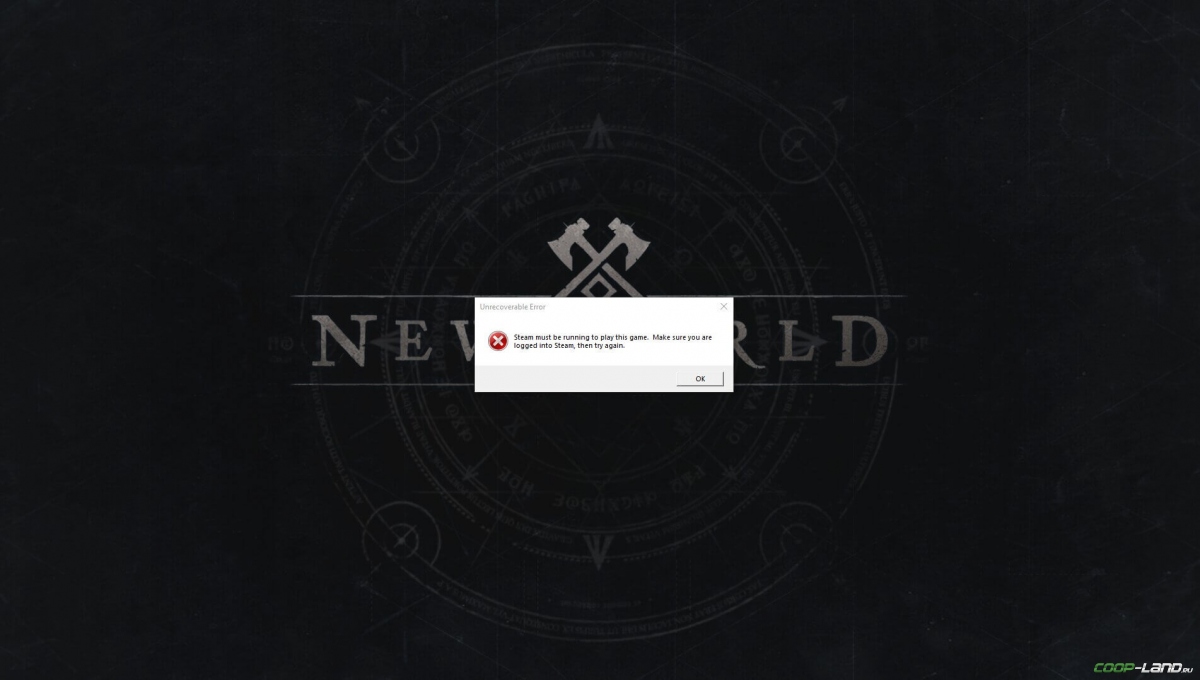
Появляется «Неустранимая ошибка» / «Unrecoverable Error»
Когда выходит очередной патч для New World, следом возникают новые баги и ошибки. Повторяется подобное раз за разом, а учитывая, что некоторые баги не были исправлены ещё с момента ОБТ, ничего удивительного в такой новости нет. Аналогичная ситуация произошла в начале октября, когда вышло очередное обновление и игроки начали массово жаловаться на ошибку «Unrecoverable Error».
По итогу ошибка существует по сей день и её никак не исправить, если сам пользователь не возьмётся за дело. Ведь в ошибке сказано: «Steam должен быть запущен, чтобы играть в эту игру». Иными словами, получается абсурдная ситуация, когда Steam запущен и игра куплена, но запускаться она при этом отказывается.
Как оказалось, основная причина появления ошибки – защитная программа EAC (Easy-Anti-Cheat). Точнее, битые файлы, которые «сломались», конфликтуют и не позволяют запустить New World. В связи с этим необходимо сделать следующее:
- Открываете Steam в «Библиотеке» выбираете New World, но не запускаете нажимаете
по игре (или значку шестерёнки сбоку от кнопки «Играть») выбираете «Управление» следом нажимаете на вариант «Просмотреть локальные файлы».
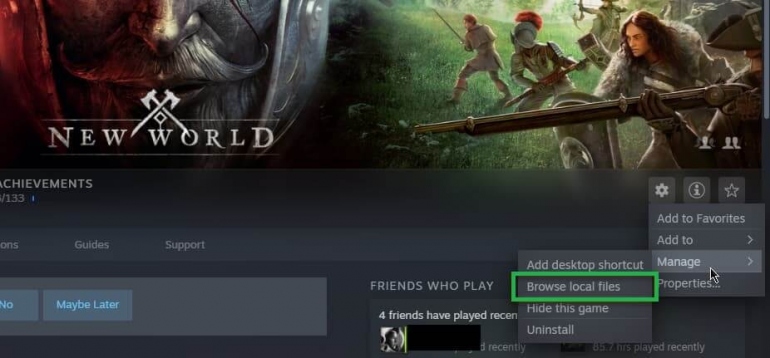
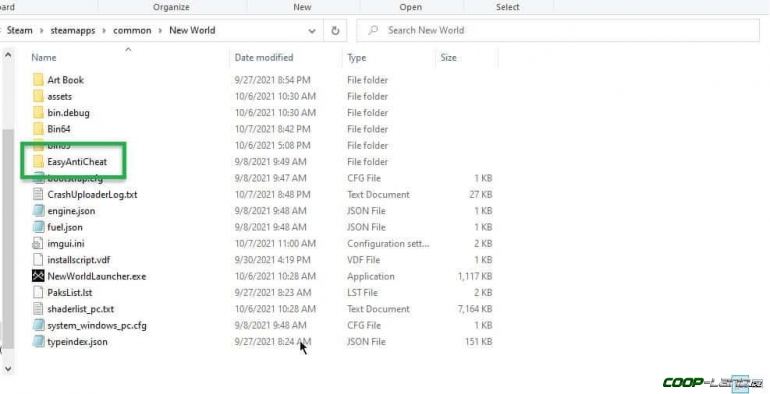
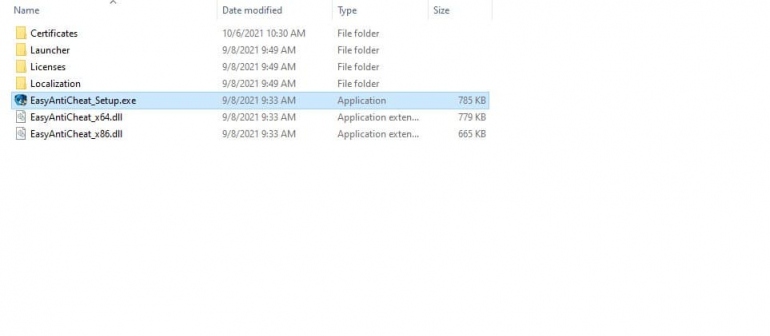
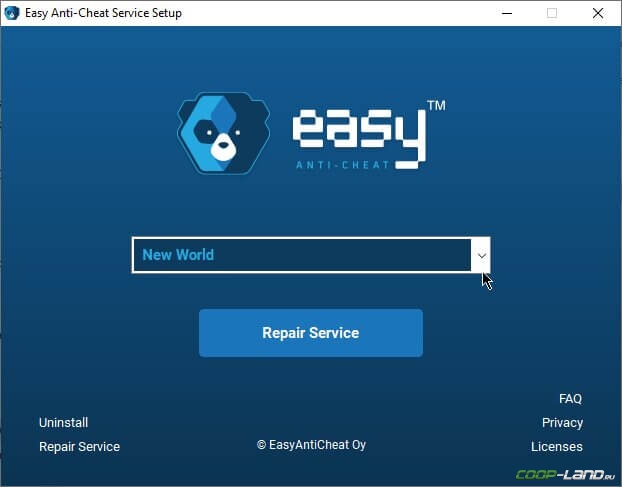
Время от времени возникают исключительные ситуации, когда представленная инструкция выше не помогает. К сожалению, некоторым игрокам везёт меньше. Однако ситуация небезвыходная. Для решения делаете следующее:
- Снова откройте корневой раздел New World следом повторно откройте папку «EasyAntiCheat», но на этот раз перейдите следом в папку «Certificates» обратите внимание, что здесь лежит два файла (game.bin и game).
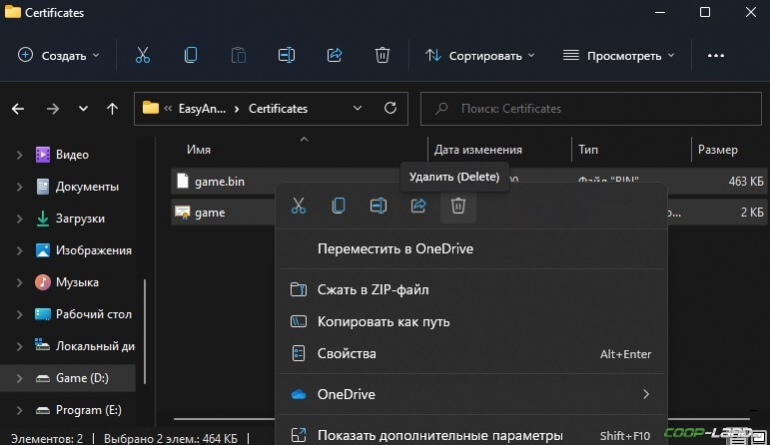
Напоследок стоит отметить, что в процессе проверки целостности файлов один или даже несколько файлов проверку могут не пройти. В этом нет ничего страшного – это нормальная ситуация. Сообщение можно смело игнорировать, потому что некоторые файлы относятся к локальным файлам, которые в свою очередь связаны с конфигурацией. Проще говоря, их нельзя заменить, поэтому и проверку они пройти не могут.
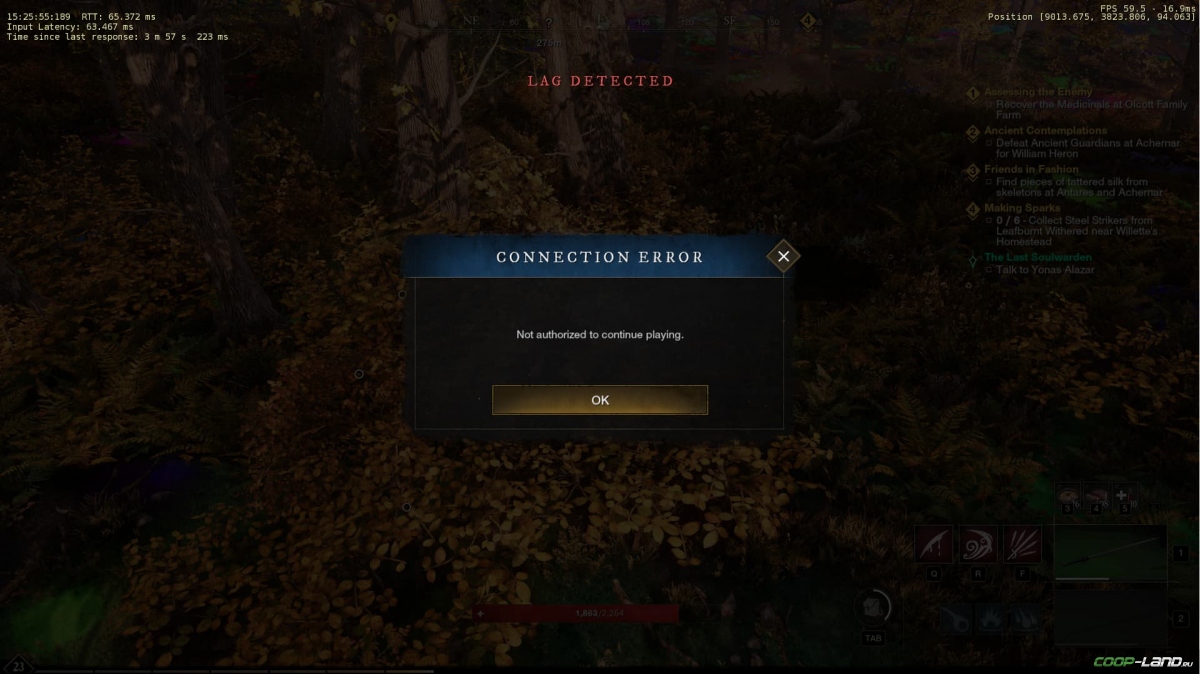
Появляется ошибка «Обнаружена задержка» / «Lag Detected»
Изначально эта ошибка появлялась из-за того, что сервера New World были переполнены. Однако чуть позже разработчики решили проблемы на своей стороне. И хотя частота появления этой ошибки заметно снизилась, но окончательно она не исчезла.
Поскольку многое также зависит от самого пользователя. И сейчас поймать вылет с ошибкой «Обнаружена задержка» можно, как правило, в слишком оживлённых местах или густонаселённых локациях. Если же подобное происходить слишком часто, тогда рекомендуем сделать следующее:
- Для начала запустить выполнить проверку целостности файлов (восстановление можно запустить через «Свойства» New World открываете раздел «Локальных файлов» и выполняете «Проверку целостности файлов»).
Появляется «Ошибка проверки файлов» / «Error validating pak files!»
На самом деле в случае появления такого рода ошибки – всё просто. В описании сообщения сказано, что New World не удалось найти конкретно файлы формата .pak. Существует два способа решить проблему: первый – это запустить процедура восстановления файлов в Steam; второй – полностью переустановить игру (если не помогает проверка целостности файлов).
Появляется ошибка «Invalid Platform Error» / «Неверная платформа»
Эта проблема перекочевала в релизную версию New World после стадии ОБТ. И если коротко, то после скачивания не получается установить игру. Ну и, соответственно, появляется данная ошибка. Для решения проблемы достаточно выбрать, чтобы игра запускалась от имени администратора, используя «Свойства». Кроме этого, как вариант, можно ещё почистить кэш Steam.

Появляется ошибка «Connection Registrarion did not arrive in time»
Изначально перед появлением этой ошибки всё начинается с того, что банально не получается подключиться к серверу. И только после несколько попыток сделать это появляется ошибка «Connection Registrarion did not arrive in time». Причём сейчас, как правило, если на серверах не ведётся техническое обслуживание, тогда проблема однозначно связано с системой пользователя.
В связи с этим предварительно проверьте состояние серверов New World. И если с ними сейчас полный порядок, тогда только в таком случае используйте варианты решений, представленные ниже:
- Можно начать с перезагрузки роутера и компьютера, но рекомендуем не терять время и сразу выполнить полный сброс подключения. Для этого сначала открываете от имени администратора «Командную строку» (можно также просто прописать команду cmd).
дожидаетесь окончания процедуры как только в очередной раз появится окно командной строки, следует ввести представленные ниже команды (обязательно после каждой команды нажимайте на клавишу
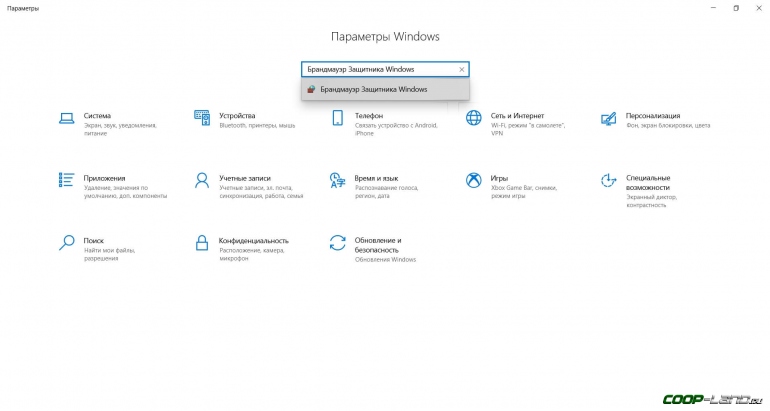
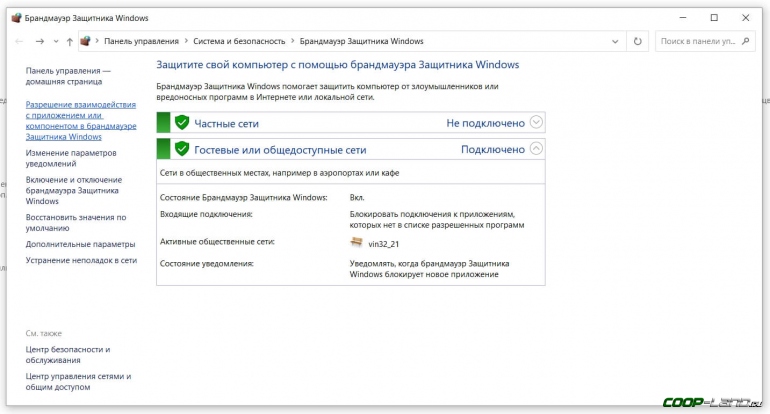
Следующий важный момент заключается в том, что время от времени ошибка возникает из-за встроенного «Защитника Windows». И с ним разобраться довольно просто – достаточно добавить исполнительный файл newworld.exe в список исключений. Для тех же, кто не знает, как это сделать, рекомендуем придерживаться следующей инструкции:
- Закройте New World (используйте «Диспетчер задач», чтобы закрыть игру полностью) нажмите на иконку
в углу выбираете сбоку «Параметры» в открывшемся окне пишите там, где написано «Найти параметр» следующее «Брандмауэр Защитника Windows».
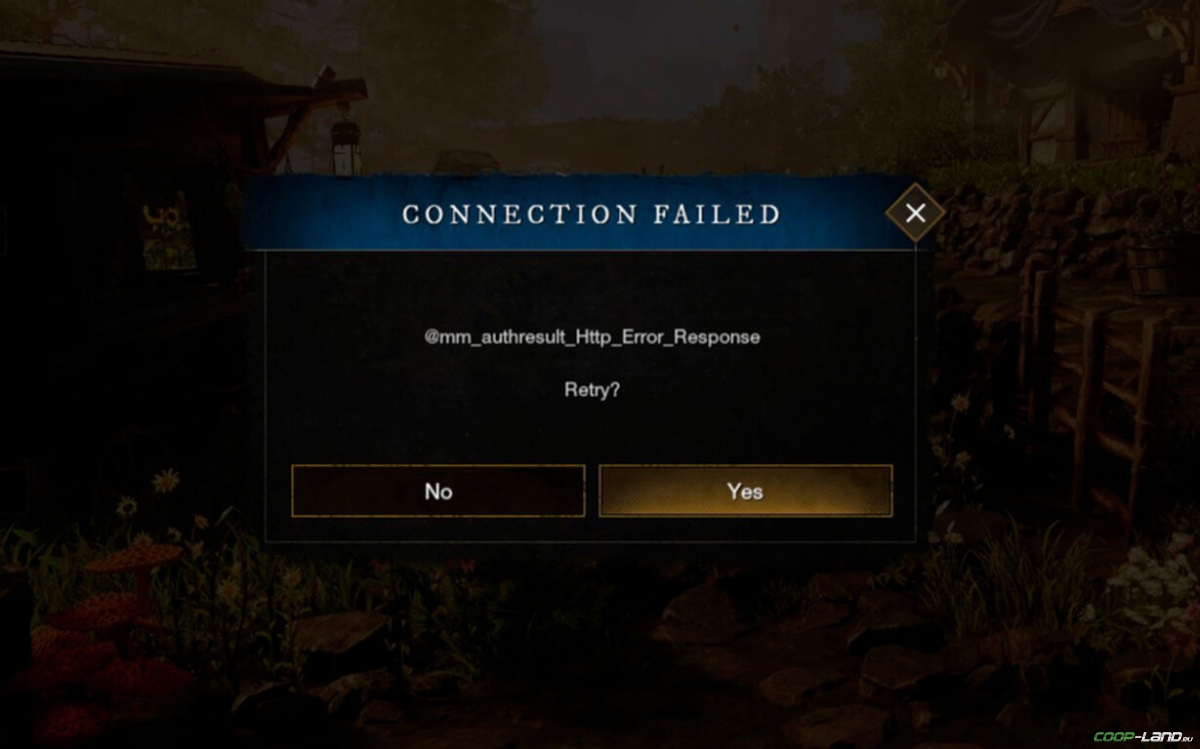
Появляется ошибка «@mm_authresult_Http_Error_Response»
Первым делом рекомендуем убедиться, что сервера игры работают нормально. В таком случае удастся определить, на чьей стороне возникла проблема. И если они функционируют нормально, тогда проблема заключается в протоколе IPv6. Суть решения сводится к тому, что его просто необходимо отключить. Сделать это можно следующим образом:
- Откройте
сбоку нажмите на «Параметры» в открывшемся окне найдите раздел «Сеть и Интернет» в очередном открывшемся окне внизу выбираете пункт «Настройка параметров адаптера».
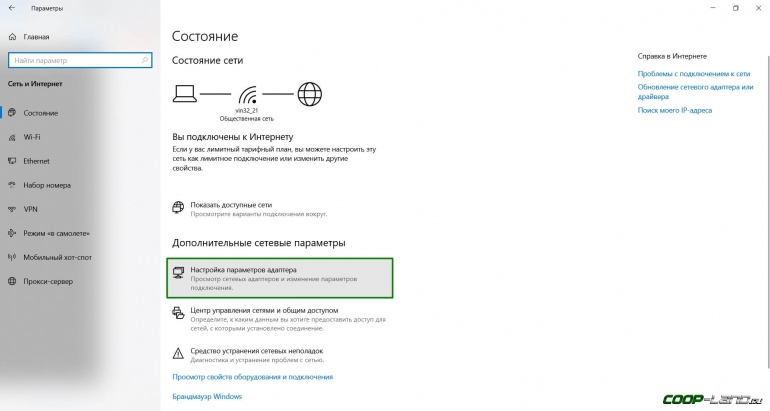
по тому подключению, которое используете выбираете далее «Свойства» здесь для начала выбираете «IP версии 4 (TCP/IPv4) нажимаете опять-таки «Свойства».
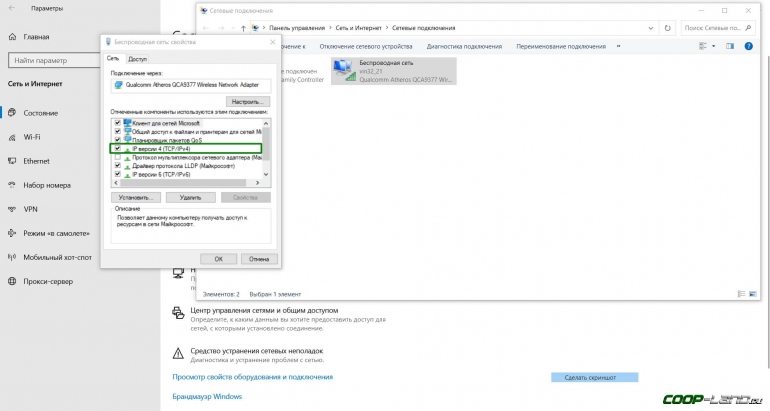
, но не закрываете прошлое окно потому что ещё нужно убрать галочку с пункта «IP версии 6 (TCP/IPv6)».
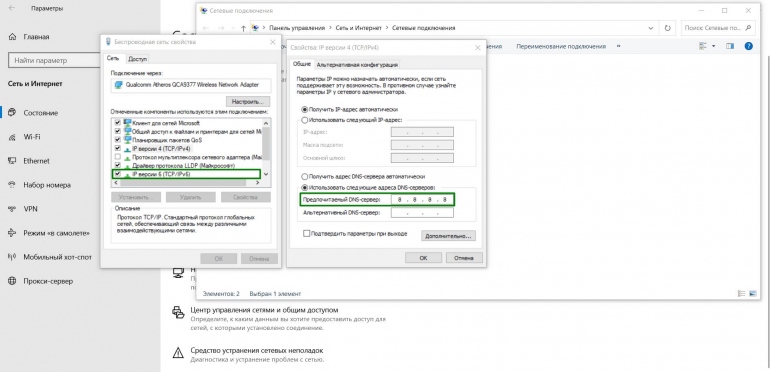
открываете «Командную строку» через поиск, используя режим администратора прописываете в чёрном окне команду ipconfig /flushdns нажимаете на клавишу

Появляется ошибка «Refreshed Credentials Already Expired»
В этой ошибке сказано, что срок действия обновлённых учётных данных истёк, поэтому не получается подключиться к выбранному серверу. И, как правило, проблема связано со временем на стороне пользователя. То есть достаточно проверить и правильно выставить время в ОС Windows. Если же не знаете, как это сделать, тогда придерживайтесь следующей инструкции:
- Рядом с
нажимаете на «Поиск» прописываете в строке слово «Время» далее выбираете вариант «Изменение даты и времени».
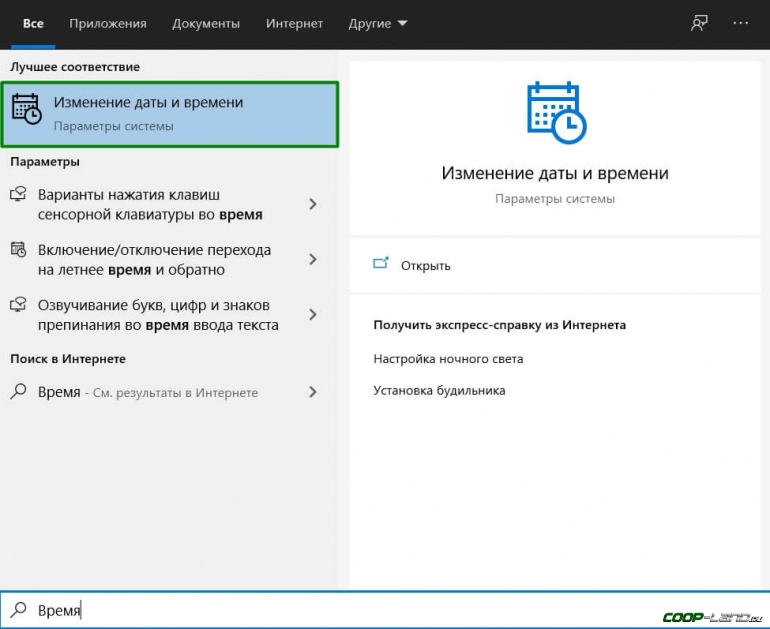
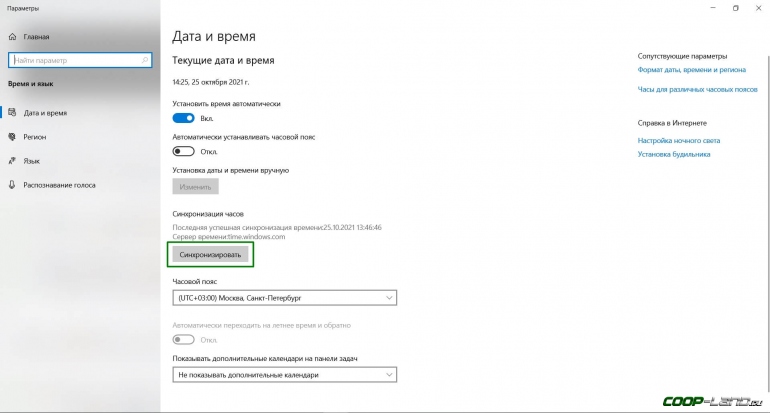
Некоторым пользователям это, к сожалению, не помогает. В таком случае причина заключается в забитом кэше DNS. Следовательно, его достаточно просто почистить, после чего игра запустится так, как положено. Реализовать задуманное можно следующим образом:
- Первым делом нужно открыть «Командную строку» (для этого нажимаете на
вводите команду cmd запускаете «Командную строку» от имени администратора).
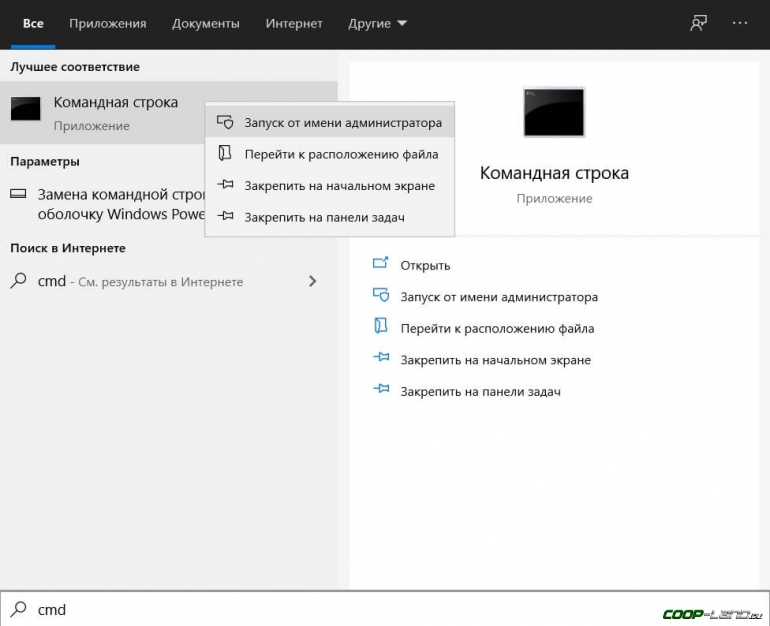
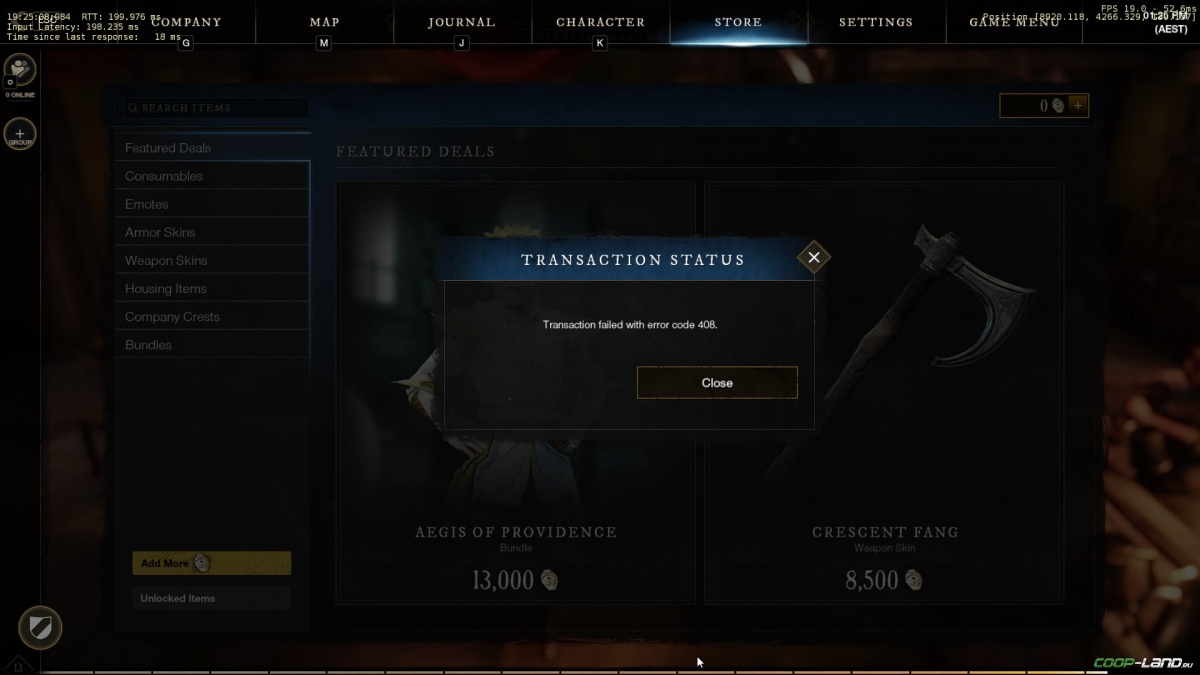
Появляется ошибка «Transaction failed with error code 408» / «Код ошибки 408»
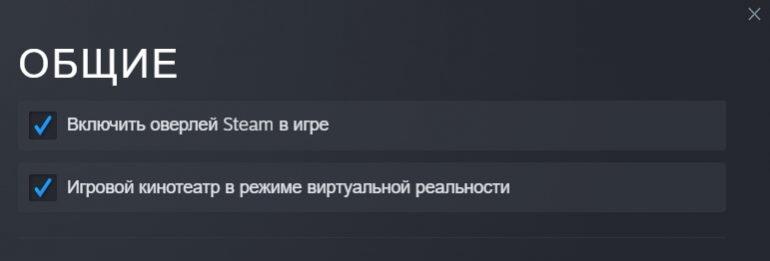
Суть проблемы сводится к тому, что пропадает возможность приобрести что-нибудь в игровом магазине. Хотя при этом денег на счету достаточно, чтобы совершить операцию. Разработчики прекрасно знают об этой проблеме, но связана она не с ними, а с состоянием оверлея Steam.
Оверлей должен быть включён, чтобы подобной ошибки не было. Проверить включён он или нет можно с помощью сочетания клавиш
. Если после нажатия на эти клавиши он не открылся, тогда его придётся запустить вручную. Сделать это можно следующим образом:
- Первым делом закрываете New World следом открываете Steam нажимаете
по игре внутри своей «Библиотеки».
Общие советы по New World:

- Специфичные для New World ошибки
- Низкий FPS, тормоза, фризы или лаги
- Вылеты в случайный момент или при запуске
- Отсутствует DLL-файл или ошибка DLL
- Распространенные сетевые ошибки (IP / порты)
- Ошибки DirectX
- Ошибка 0xc000007b
- Ошибки 0xc0000142 / 0xe06d7363 / 0xc0000906
- Ошибка «Недостаточно памяти»
- Звук отсутствует или пропадает
- Появляется чёрный экран
- Появляется цветной экран
- Изображение мерцает
- Не работает мышь, клавиатура или геймпад
Иногда при запуске New World появляются ошибки. Неприятно, но установленная вами игра может не запускаться, вылетая, зависая, показывая чёрный экран и выдавая ошибки в окнах. Поэтому возникают вполне логичные вопросы: «Что делать?», «Из-за чего это происходит?» и «Как решить проблему?». Мы постарались собрать всю необходимую информацию с универсальными инструкциями, советами, различными программами и библиотеками, которые призваны помочь решить наиболее распространённые ошибки, связанные с New World и другими играми на ПК.
Необходимое ПО для New World
Мы настоятельно рекомендуем ознакомиться со ссылками на различные полезные программы. Зачем? Огромное количество ошибок и проблем в New World связаны с не установленными/не обновлёнными драйверами и с отсутствием необходимых библиотек.
Последняя версия драйвера Nvidia GeForce .
Последняя версия драйвера AMD Radeon .
Пакет DirectX .
 Библиотека Microsoft .NET Framework 3.5 .
Библиотека Microsoft .NET Framework 4 .
 Библиотека Microsoft Visual C++ 2015
Библиотека Microsoft Visual C++ 2013
Низкий FPS, New World тормозит, фризит или лагает
Современные игры крайне ресурсозатратные, поэтому, даже если вы обладаете современным компьютером, всё-таки лучше отключить лишние/ненужные фоновые процессы (чтобы повысить мощность процессора) и воспользоваться нижеописанным методами, которые помогут избавиться от лагов и тормозов.
- Запустите диспетчер задач и в процессах найдите строку с названием игры (New World). Кликайте ПКМ по ней и в меню выбирайте «Приоритеты» , после чего установите значение «Высокое» . Теперь остаётся лишь перезапустить игру.

Лучшие видеокарты для комфортной игры в 1080p в 2022-2023
New World вылетает в случайный момент или при запуске

Ниже приведено несколько простых способов решения проблемы, но нужно понимать, что вылеты могут быть связаны как с ошибками игры, так и с ошибками, связанными с чем-то определённым на компьютере. Поэтому некоторые случаи вылетов индивидуальны, а значит, если ни одно решение проблемы не помогло, следует написать об этом в комментариях и, возможно, мы поможем разобраться с проблемой.
- Первым делом попробуйте наиболее простой вариант – перезапустите New World, но уже с правами администратора.

Как увеличить объём памяти видеокарты? Запускаем любые игры
Отсутствует DLL-файл или ошибка DLL

Для начала следует объяснить, как вообще возникают ошибки, связанные с DLL-файлами: во время запуска New World обращается к определённым DLL-файлам, и если игре не удаётся их отыскать, тогда она моментально вылетает с ошибкой. Причём ошибки могут быть самыми разными, в зависимости от потерянного файла, но любая из них будет иметь приставку «DLL» .
Для решения проблемы необходимо отыскать и вернуть в папку пропавшую DLL-библиотеку. И проще всего это сделать, используя специально созданную для таких случаев программу DLL-fixer – она отсканирует вашу систему и поможет отыскать недостающую библиотеку. Конечно, так можно решить далеко не любую DLL-ошибку, поэтому ниже мы предлагаем ознакомиться с более конкретными случаями.
Ошибка d3dx9_43.dll, xinput1_2.dll, x3daudio1_7.dll, xrsound.dll и др.
Все ошибки, в названии которых можно увидеть «d3dx» , «xinput» , «dxgi» , «d3dcompiler» и «x3daudio» лечатся одним и тем же способом – воспользуйтесь веб-установщиком исполняемых библиотек DirectX .
Ошибка MSVCR120.dll, VCRUNTIME140.dll, runtime-x32.dll и др.
Ошибки с названием «MSVCR» или «RUNTIME» лечатся установкой библиотек Microsoft Visual C++ (узнать, какая именно библиотека нужна можно в системных требованиях).

Избавляемся от ошибки MSVCR140.dll / msvcr120.dll / MSVCR110.dll и других DLL раз и навсегда
Распространённые сетевые ошибки

Не вижу друзей / друзья в New World не отображаются
Неприятное недоразумение, а в некоторых случаях даже баг или ошибка (в таких случаях ни один способ ниже не поможет, поскольку проблема связана с серверами). Любопытно, что с подобным сталкиваются многие игроки, причём неважно, в каком лаунчере приходится играть. Мы не просто так отметили, что это «недоразумение», поскольку, как правило, проблема решается простыми нижеописанными способами:
- Убедитесь в том, что вы вместе с друзьями собираетесь играть в одном игровом регионе, в лаунчере установлен одинаковый регион загрузки.
Создателю сервера нужно открыть порты в брандмауэре
Многие проблемы в сетевых играх связаны как раз с тем, что порты закрыты. Нет ни одной живой души, друг не видит игру (или наоборот) и возникают проблемы с соединением? Самое время открыть порты в брандмауэре, но перед этим следует понимать как «это» работает. Дело в том, что программы и компьютерные игры, использующие интернет, для работы требуют не только беспроблемный доступ к сети, но и вдобавок открытые порты. Это особенно важно, если вы хотите поиграть в какую-нибудь сетевую игру.
Часто порты на компьютере закрыты, поэтому их следует открыть. Кроме того, перед настройкой нужно узнать номера портов, а для этого для начала потребуется узнать IP-адрес роутера.

Закрытые порты, или что делать, если игр не видно/не подключается?
- Открываете окошко с командной строкой (открывается командой «cmd» в Пуске).
- Прописываете команду «ipconfig» (без кавычек).
- IP-адрес отобразится в строчке «Основной шлюз» .

- Открываете командную строку с помощью команды «cmd» в Пуске.
- Вновь прописываете команду «ipconfig » без кавычек.
- Запускаете команду «netstat -а» , после чего отобразится полный список с номерами портов.

- Обязательно следует убедиться в том, что вы обладаете правами администратора Windows.
Ошибка DirectX в New World

Ошибки, связанные с DirectX, могу возникать конкретно при запуске New World. Не удивляйтесь, если одна игра работает адекватно, а другая выдаёт ошибку. Подобных ошибок, как правило, довольно много, поэтому мы собрали наиболее распространённые среди пользователей. Так что если у вас вдруг появилось сообщение «DirectX Runtime Error» , «DXGI_ERROR_DEVICE_RESET» , «DXGI_ERROR_DEVICE_HUNG» или же «DXGI_ERROR_DEVICE_REMOVED» , воспользуйтесь ниже описанными инструкциями по устранению данных ошибок.
- Первым делом необходимо установить «чистую» версию драйвера вашей видеокарты (то есть не стоит сразу спешить устанавливать тот же GeForce Experience, ничего лишнего от AMD и аудио).
Ошибка 0xc000007b в New World

В худшем случае ошибка 0xc000007b или «This application was unable to start correctly» связана с повреждёнными системными файлами ОС, а в лучшем – с драйверами видеокарт от Nvidia.
-
Самый очевидный и наиболее простой способ разобраться с ошибкой – переустановить драйверы для видеокарты, а после запустить игру от имени администратора.
-
После установки Dependency Walker 64bit , запускайте утилиту и переходите по следующему адресу: «View» «Full Patch» «.exe-файл проблемной игры» (в некоторых случаях после это появляется окно с ошибками, но на него не стоит обращать внимания, просто закройте окно). Переключитесь на раздел «Module» , крутите до конца ошибки, смотрите на значения в столбиках.

Ошибка 0xc0000142 / 0xe06d7363 / 0xc0000906
Эти ошибки относятся не только к одним из наиболее часто встречаемых проблем, но и к наиболее сложным в процессе исправления. Потому что никогда сразу непонятно, почему они появляются. С другой стороны, известно, что подобное происходит только в двух случаях: 1 – в процессе запуска какой-нибудь программы или игры, 2 – буквально сразу после того, как удалось войти в систему.
Причём в первом случае чаще всего это касается недавно установленного приложения, поскольку ни одна из этих ошибок никогда сама по себе не появляется. В любом случае существует несколько способов, которые помогают избавиться от них. Рекомендуем внимательно ознакомиться с каждым.
Отключите антивирусную программу
Ни для кого не секрет, что часто всему виной является антивирус. Только вот в случае с перечисленными ошибками лучше программу не просто отключить, а временно удалить. После чего попробовать запустить приложение. Однако если это не поможет, тогда сделайте следующее:
- Полностью удаляете приложение, чтобы не осталось никаких папок и остаточных файлов.
Отключите «Защитник Windows»
Помимо антивирусной программы, также следует попробовать отключить «Защитник Windows». Поскольку он тоже запросто может быть причиной появления этих ошибок. Для этого нужно сделать следующее:
- Открыть «Центр безопасности Защитника Windows» выбрать настройки нажать на раздел «Защита от вирусов и угроз».

Проверьте путь на наличие кириллицы
Обязательно проверьте, что путь к приложению не содержал наличие кириллицы. Причём стоит отметить, что наличие в адресе «Пользователи» никак не влияет на это. Так что если после «Пользователи» идёт кириллица, тогда придётся создавать нового локального пользователя, у которого имя будет иметь латинские буквы. В таком случае также, возможно, придётся переустановить и само приложение на новом пользователе.
Воспользуйтесь чистой загрузкой
Решить проблему в таком случае можно чистой загрузкой. Как правило, это помогает в тех случаях, когда ошибка появляется при запуске Windows 10. Поскольку причина практически всегда связана с какой-то определённой программой или службой, что находятся в автозагрузках.
Чтобы понять, какая именно программа вызывает проблемы, необходимо во время появления сообщения об ошибке посмотреть на заголовок – там всегда указан exe-файл. Именно из-за него появляется ошибка. Поэтому файл следует отключить в автозагрузке Windows. Сделать это можно следующим наиболее простым способом:
- Открываете в Windows 10 окно «Параметры», используя меню
или сочетание клавиш
Проверьте целостность файлов
Вполне возможно, ошибка возникает из-за того что была повреждена целостность системных файлов. И для их проверки у Windows 10 существа два инструмента – DISM.exe с командой Repair-WindowsImage для PowerShell и SFC.exe. Мы рекомендуем воспользоваться последним, поскольку он наиболее привычный и простой. А осуществить проверку можно следующим образом:
- Откройте «Командную строку» от имени администратора (для этого в поиске просто введите «Командная строка).
все найденные ошибки будут автоматически исправлены.

Измените значение в реестре
Реестр в операционной системе Windows 10 – это большая база данных. И именно эти данные определяют свойства и поведение системы. Поэтому редактирование в нём иногда помогает избавиться от ошибок. Только вот без должного опыта или надёжной инструкции лезть туда самостоятельно крайне не рекомендуется.
Поэтому предлагаем воспользоваться нижеописанной инструкцией. Только перед тем, как начнёте что-то менять, убедитесь в наличие нужного раздела. Сделать это можно следующим образом:
- Используя сочетание клавиш
в окне «Выполнить» введите команду regedit нажмите
после чего в окне «Редактор реестра» отыщите раздел, представленный ниже.

Запустите восстановление системы
Это касается тех случаев, когда игра работала адекватно, но в определённый момент начала неожиданно появляться ошибка. Хотя игра не подвергалась никаким посторонним действиям. К примеру, не устанавливались моды, патчи и многое другое. В общем, тогда можно запустить процесс восстановления системы.
Другие способы
- В обязательном порядке попробуйте вручную установить драйверы для графического процессора. Причём это касается не только интегрированной видеокарты, но и дискретной.
Ошибка «Недостаточно памяти»
Возникает ошибка, связанная с недостатком памяти, практически по десятку причин. Конечно, наиболее распространённые – это либо нехватка оперативной памяти «железа», либо маленький размер файла подкачки. В последнем случае, даже если вы ничего настраивали, всё запросто мог испортить сторонний софт или банальное отключение файла подкачки.
- Необходимо попробовать увеличить файл подкачки ( «Пуск» «Параметры системы» в строке наверху вводите «Производительность» выбирайте «Настройку представления и производительности системы» «Дополнительно» «Изменить» убираете галочку с функции «Автоматически выбирать…» выбираете размер ).

Как исправить ошибку «Память не может быть read \ written»

Звук в New World отсутствует или пропадает в заставках
Чаще всего проблема связана с высоким звуковым разрешением в параметрах Windows, а именно – с частотой разрядности и дискретизации. Поэтому избавиться от проблемы можно лишь одним способом – понизить это разрешение.
- В трее нажмите ПКМ по значку динамика;
- В открывшемся меню необходимо выбрать пункт «Звуки» ;
- Следом необходимо выбрать устройство (это могут быть либо динамики, либо наушники) и нажать на «Свойства» ;
- Перейти на соседнюю вкладку «Дополнительно» ;
- Отыщите меню под названием «Формат по умолчанию» , чтобы задать значение, но оно должно быть ниже текущего;
- Нажмите «Применить» , откройте New World и проверьте результат проделанной работы.
Проблему, которая связана с отсутствием звука в заставках, решить первым способом не получится, поэтому сделайте следующее:
- Вновь в трее ПКМ по значку динамика;
- В меню отыщите функцию под названием «Пространственный звук» , чтобы отключить;
- Остаётся лишь перезапустить New World и проверить результат.
И главное, не забывайте определить, где именно отсутствует звук – везде на компьютере или только в игре. Существуют и другие маловероятные, но вполне возможные причины отсутствия звука: звуковая карта слишком старая, поэтому не поддерживает DirectX; неправильные настройки; неправильно установленные драйверы для звуковой карты или какая-нибудь специфическая ошибка в операционной системе. В таких случаях обязательно пишите в комментариях, а мы постараемся помочь исправить ошибки!

Появляется чёрный экран в New World
Появление чёрного экрана часто связано с конфликтом видеодрайверов и ПО. И реже всего с определёнными файлами New World. Впрочем, существует довольно много других причин, связанных с появлением «чёрного экрана смерти».
Первым делом при появлении проблемы следует обновить видеодрайвер. Многие пренебрегают этим совсем, но мы настоятельно рекомендуем сделать это, потому что для многих современных игр следом выходят и важные обновления, которые помогают запустить ту или иную игру.
- Драйверы установлены/обновлены, но New World всё равно отказывается работать нормально? Тогда нужно проверить ПО, установлены ли вообще необходимые библиотеки? В первую очередь проверьте наличие библиотек Microsoft Visual C++ и .Net Framework , а также наличие «свежего» DirectX .

Появляется цветной экран
Появление цветастого экрана часто связано с тем, что используются сразу две видеокарты. Если в материнской плате присутствует встроенный графический процессор, но играете на дискретном, игра в любом случае запустится на встроенном. Поэтому и возникают «цветные» проблемы, поскольку монитор подключён по умолчанию к дискретной видеокарте.
Не менее часто цветной экран появляется в том случае, если появились проблемы с выводом изображения. Подобное вызывает самые разные причины, но существуют две наиболее распространённые: 1 – стоят устаревшие драйвера; 2 – ваша видеокарта не поддерживается. Поэтому рекомендуем обновить в первую очередь драйвера.
Изображение в New World мерцает
Как правило, проблема связана с перегретой видеокартой. Первым делом следует проверить провода, вдруг они перекрыли вентиляторы системы охлаждения, но если там полный порядок, тогда самое время сбросить разгон видеокарты: нужно войти в приложение MSI Afterburner (или подобное) и нажать на «Reset» .
Не работает мышь, клавиатура или контроллер
Чаще всего, если такие проблемы и возникают, то строго на стороне игрока. В процессе подключения нового девайса ОС моментально пытается установить необходимый пакет драйверов, но проблема в том, что он стандартный, а значит, будет совместим далеко не с каждым устройством, поэтому проверьте наличие необходимых драйверов. Кроме того, на управление могут повлиять вирусы, так что обязательно проверьте систему.