Как установить МОДы в Minecraft Android
В Minecraft можно устанавливать моды через несколько разных типов файлов и приложений. Однако предыдущий шаг необходим для установки почти любого из них, а именно для изменения хранилища Minecraft на внешнее. Имейте в виду, что этот шаг начнется с нуля; поэтому, если вы не хотите потерять созданные миры, сначала сделайте резервную копию.
Как только вы все сохраните, откройте игру Mojang и нажмите на значок шестеренки, чтобы получить доступ к параметрам.
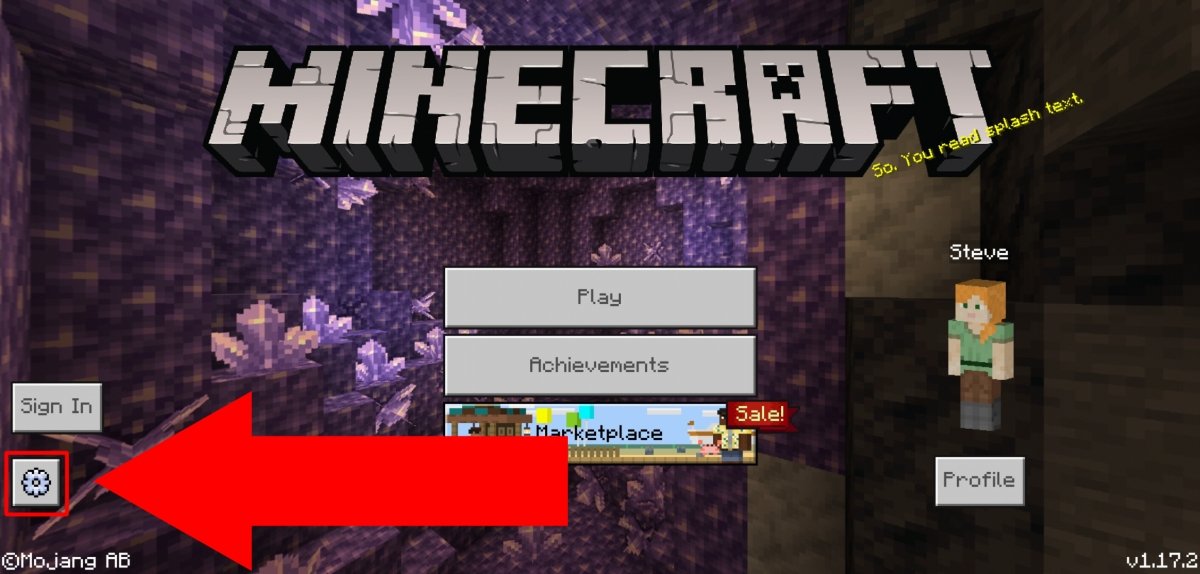
Нажмите на шестеренку, чтобы перейти к параметрам
В меню слева нажмите на профиль и убедитесь , что File Storage Место показывает наружно .
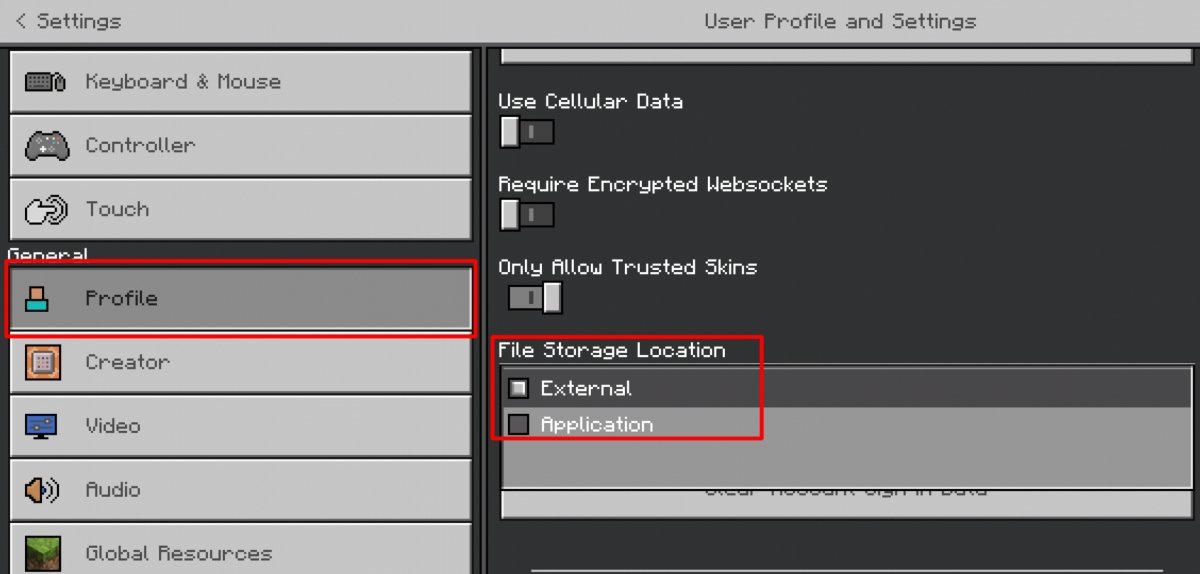
В профиле расположение файлов должно быть выбрано как внешнее
Теперь, если у вас их нет, создайте хотя бы один мир в Minecraft. После этого можно будет устанавливать моды в Майнкрафт. Однако есть несколько способов установить моды в Minecraft в зависимости от типа файла и содержимого, которое мы хотим добавить. В этом контенте мы объясняем бесплатные способы его получения:
- Дополнения
- .MCPack файлы
Прежде чем объяснять одно за другим, первое, что вам нужно сделать, это найти и скачать мод, о котором идет речь . Для этого вы можете посетить любой веб-сайт, посвященный загрузке модов Minecraft, например https://www.mcpedl.com.
После скачивания мода, в зависимости от его формата, вам придется произвести установку того или иного типа. Здесь мы объясняем все способы.
Установить аддоны через сжатые файлы
Для этого метода у вас должен быть установлен файловый менеджер. Если у вас его нет, вы можете скачать ES File Explorer, который мы оставим вам в следующий раз.

Для нашего примера мы загрузили надстройку под названием Parkour Blocks. Когда вы загружаете его, он находится в папке « Загрузки » , куда мы идем, чтобы распаковать его. Нажмите и удерживайте файл, чтобы выбрать его.
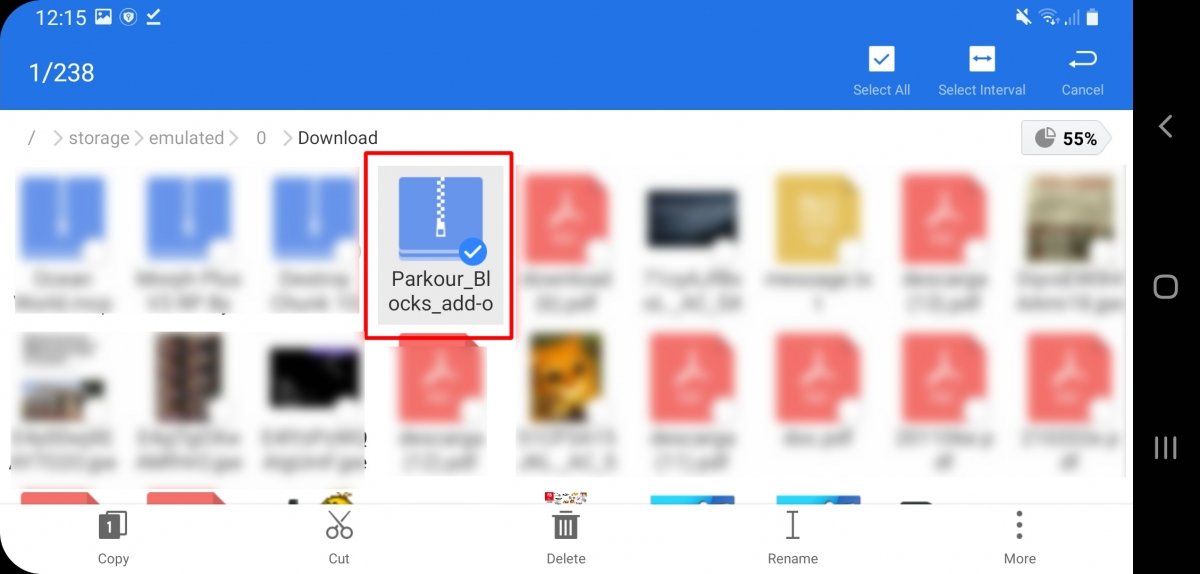
Длительное нажатие на сжатый файл
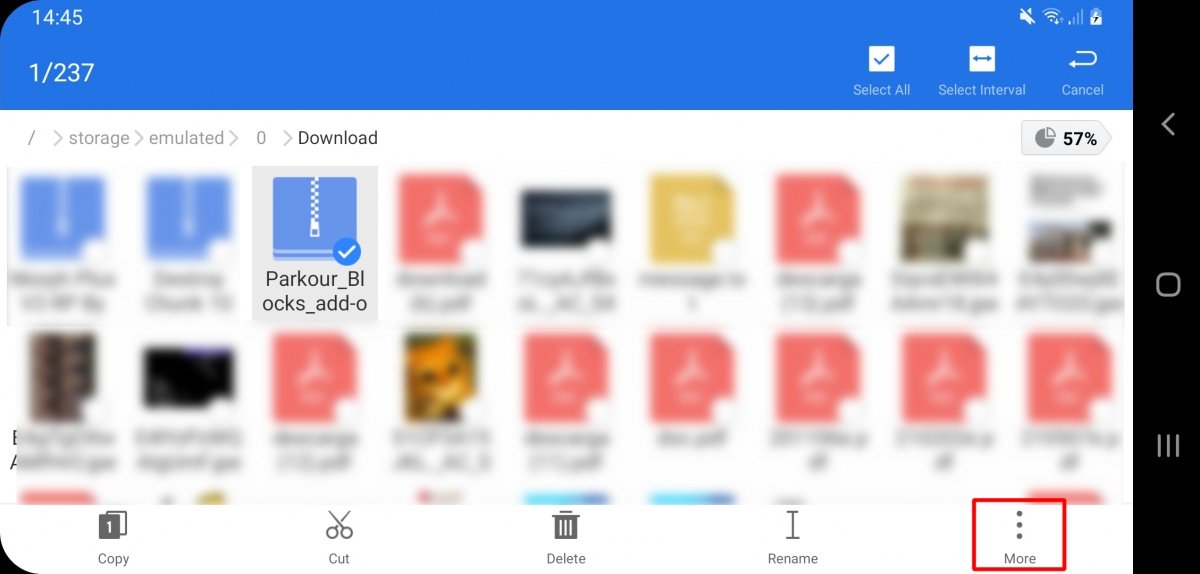
Нажмите на Еще, чтобы получить доступ к параметрам файла
Теперь нажмите « Извлечь в».
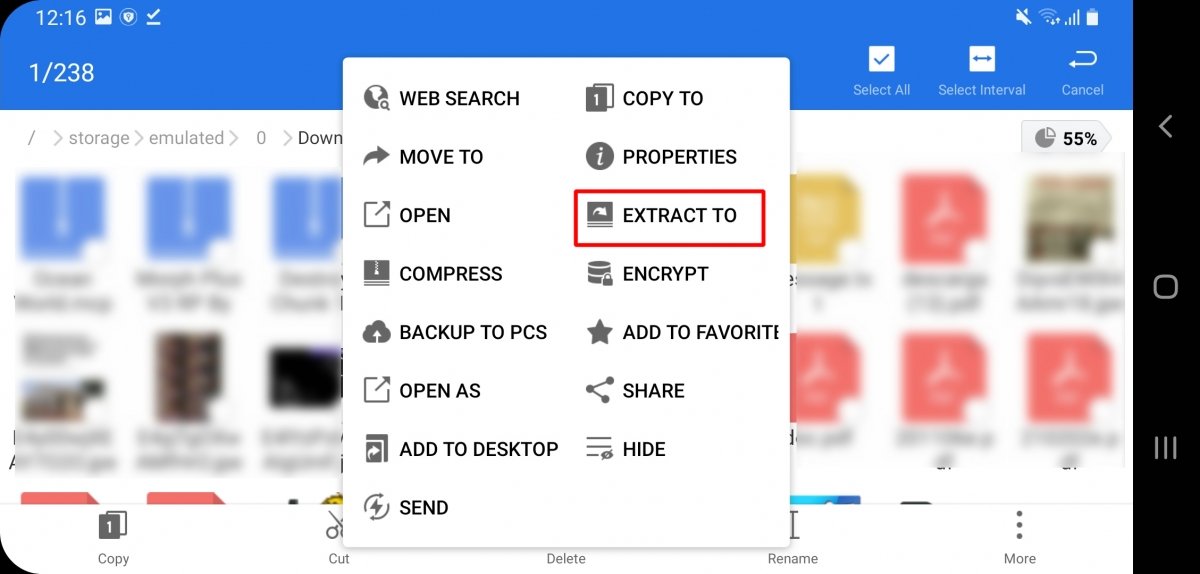
Нажмите на Извлечь в
Вариант, который появляется по умолчанию, подходит, нажмите ОК .
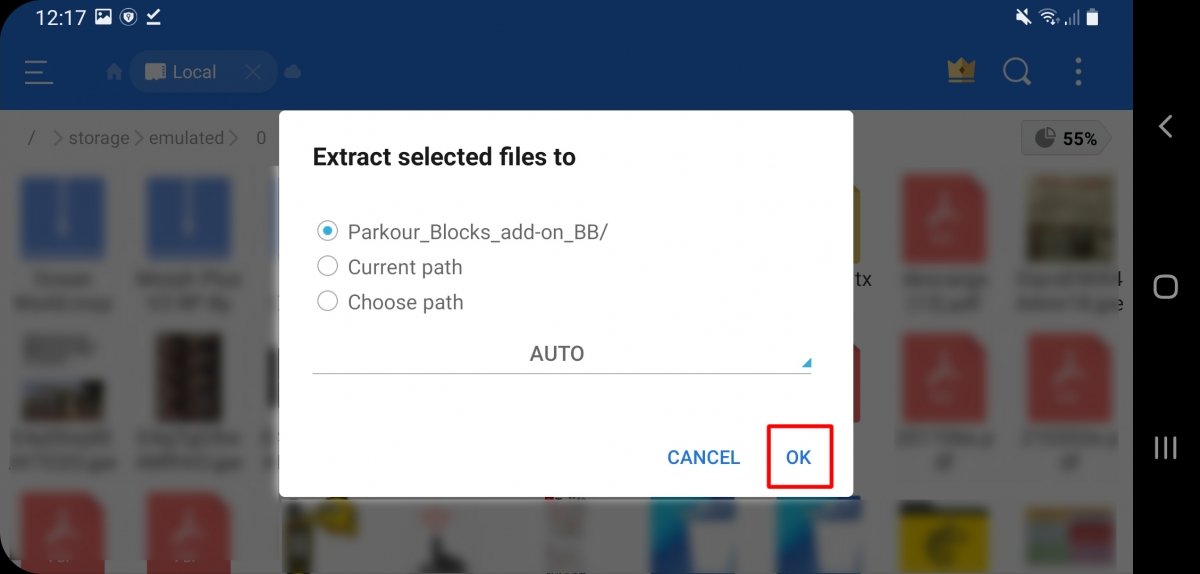
Нажмите ОК, чтобы извлечь сжатый файл
После распаковки файла войдите в новую созданную папку.
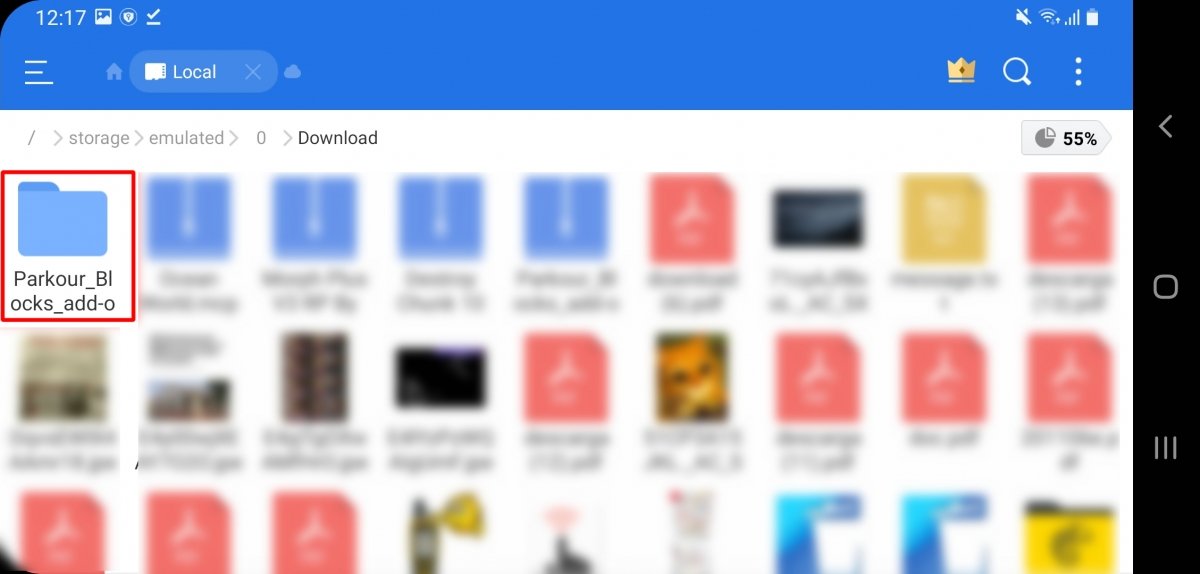
Нажмите на новую созданную папку
Внутри две папки. Если вы не видите его полного имени, вы можете дать каждому из них переименовать, чтобы увидеть его. У одного из них есть слово Behavior, а у другого слово Resources в середине названия. Выберите один из них и нажмите « Копировать».
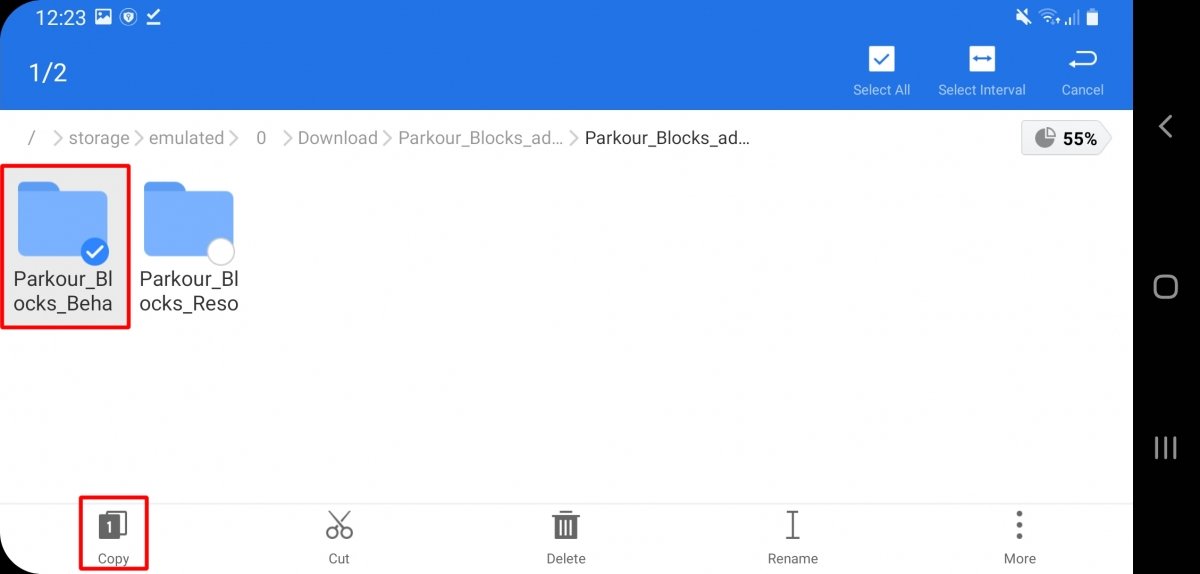
Выберите папку и нажмите Копировать
Теперь вы должны перейти к файлам Minecraft. Они находятся по следующему пути: storage/emulated/0/games/com.mojang/ Нажмите на папку behavior_packs или на resource_packs, в зависимости от того, скопировали ли вы папку поведения или ресурсов .
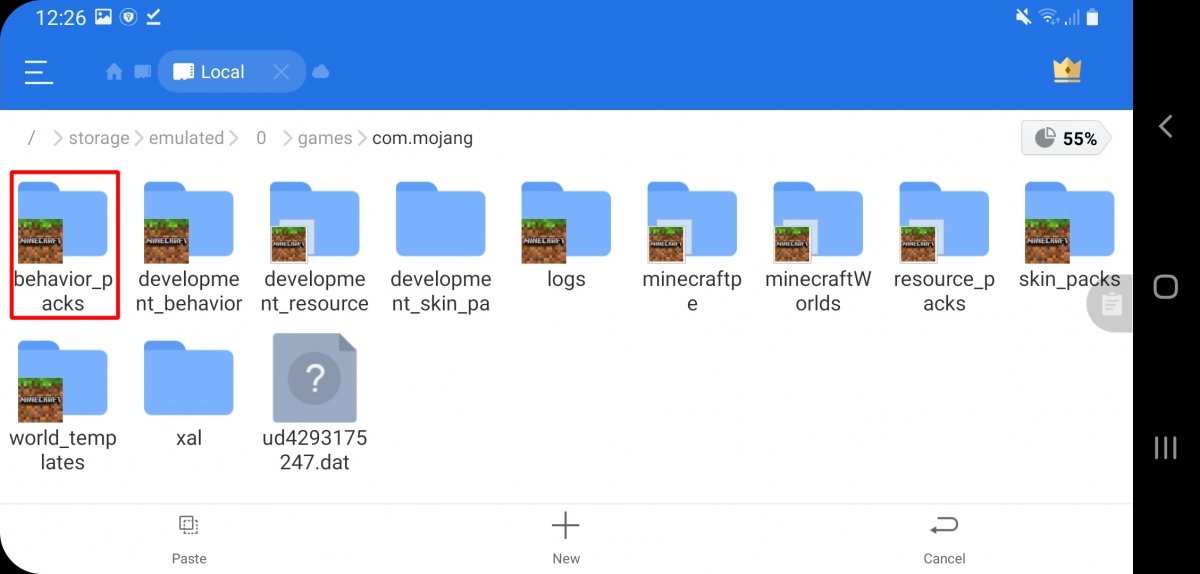
Получите доступ к соответствующей папке, в данном случае behavior_packs
Теперь нажмите « Вставить».
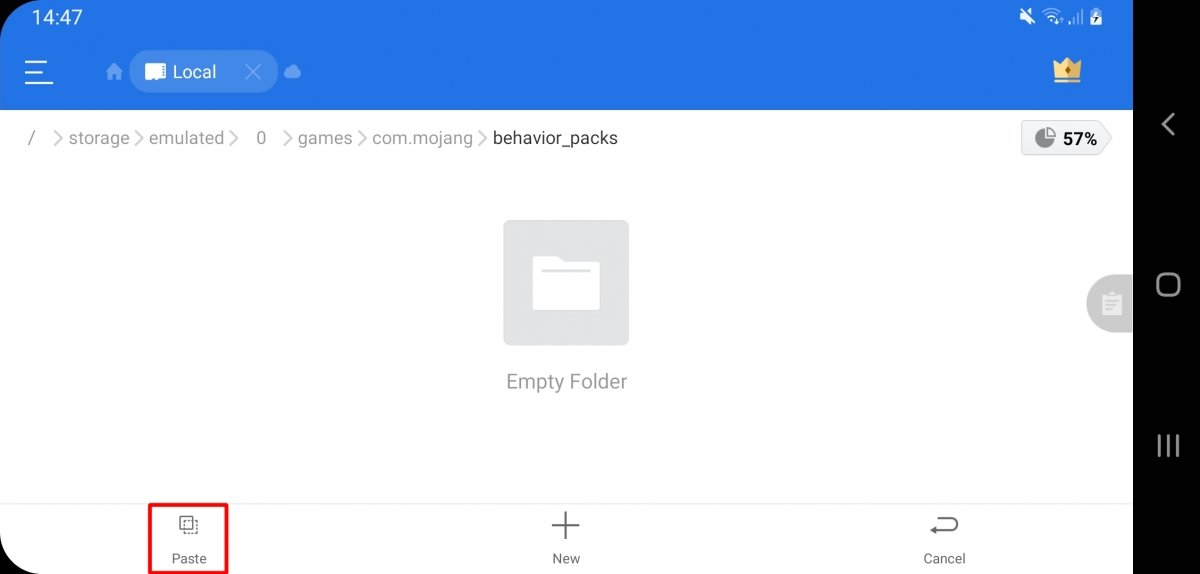
Нажмите на Вставить, чтобы вставить скопированную папку
Когда закончите с папкой (поведением или ресурсами), выполните те же действия, чтобы скопировать другую папку. После этого включите Minecraft и перед тем, как отправиться в один из миров, нажмите на значок редактирования. Если вы хотите, чтобы мод был установлен в новом мире, нажмите Create New.
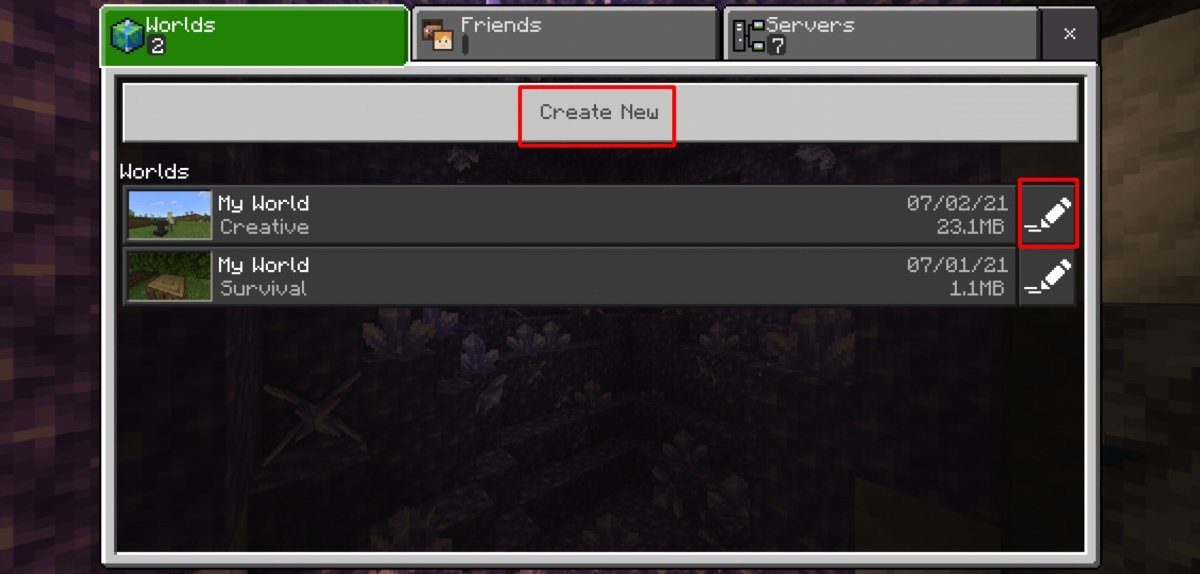
Щелкните, чтобы создать или отредактировать карту в зависимости от того, хотите ли вы применить надс
В левом меню вы увидите две вкладки надстроек, одну для пакетов ресурсов и одну для пакетов поведения , нажмите на одну из них, а затем на Мои пакеты .
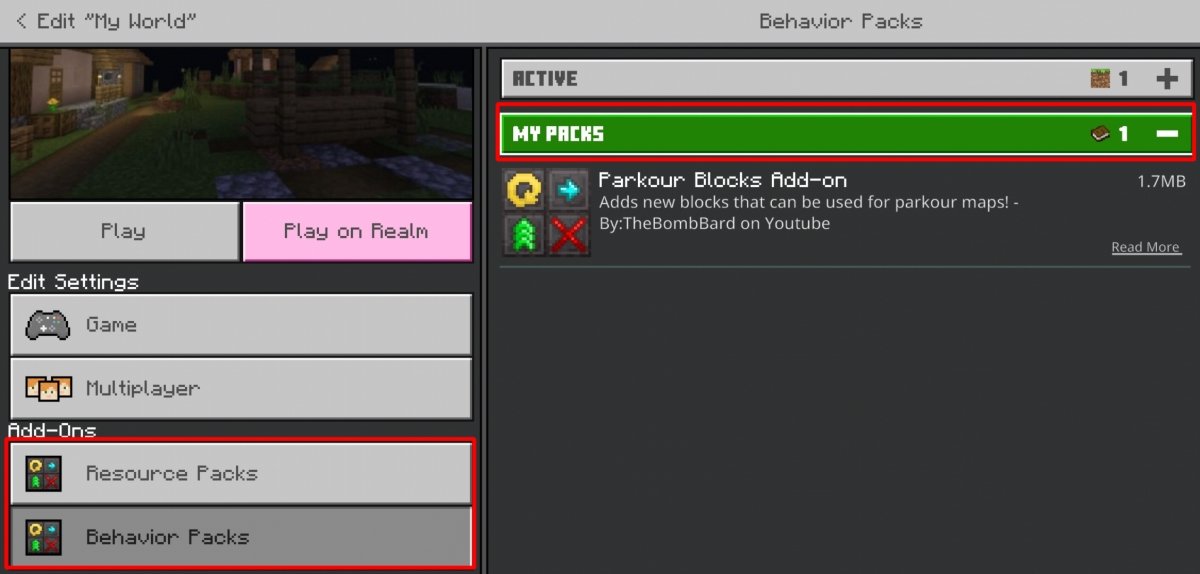
В обоих пакетах поведения и пакетах ресурсов нажмите на опцию Мои пакеты
Вы увидите только что скопированное дополнение. Нажмите на него, а затем на Активировать, чтобы активировать.
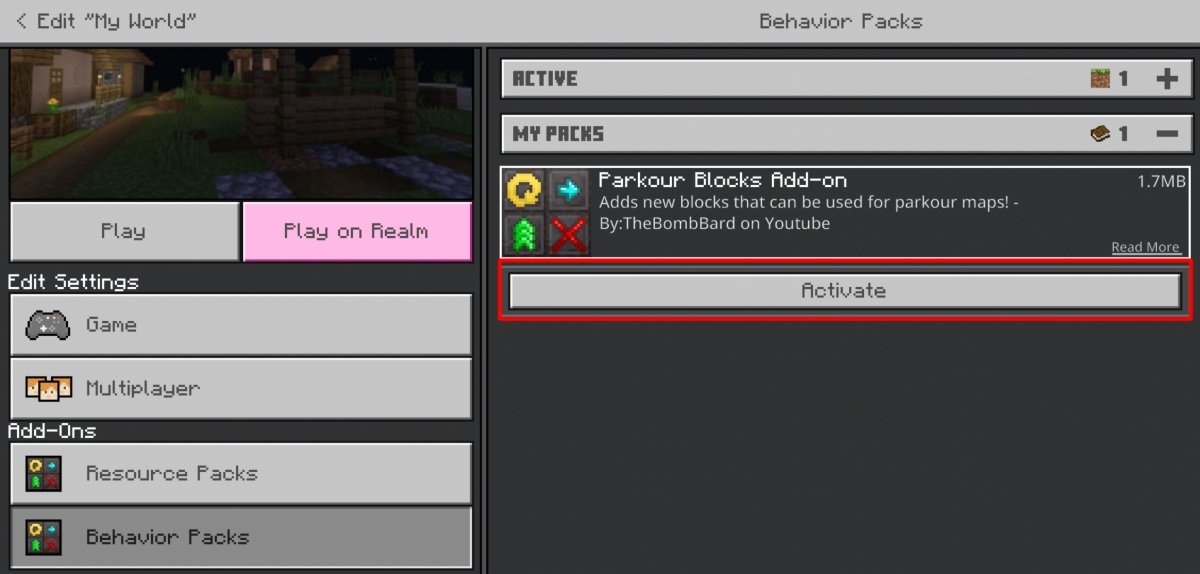
Нажмите Активировать, чтобы активировать надстройку
Повторите процесс с пакетами ресурсов или пакетами поведения . После активации двух надстроек вы можете наслаждаться ими в своем мире Minecraft.
Установка файлов mcpack
Для установки файлов mcpack также требуется файловый проводник. В нем ищите свой mcpack.
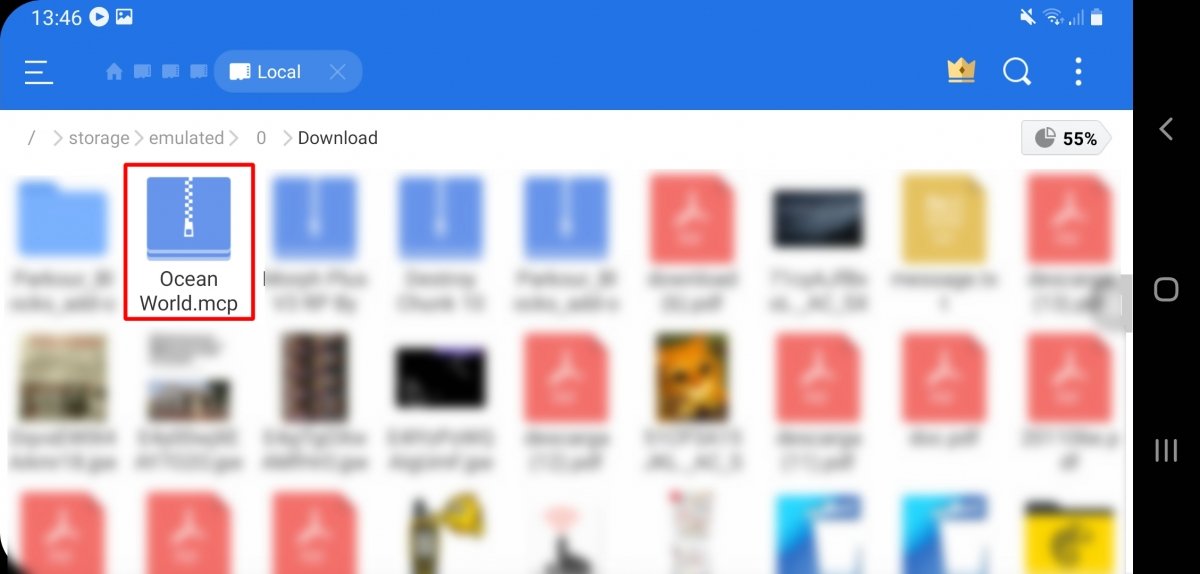
Продолжайте нажимать на файл mcpack
Файл mcpack может иметь расширение .zip. В этом случае не распаковывайте файл, удерживайте его и нажмите «Переименовать», чтобы переименовать его.
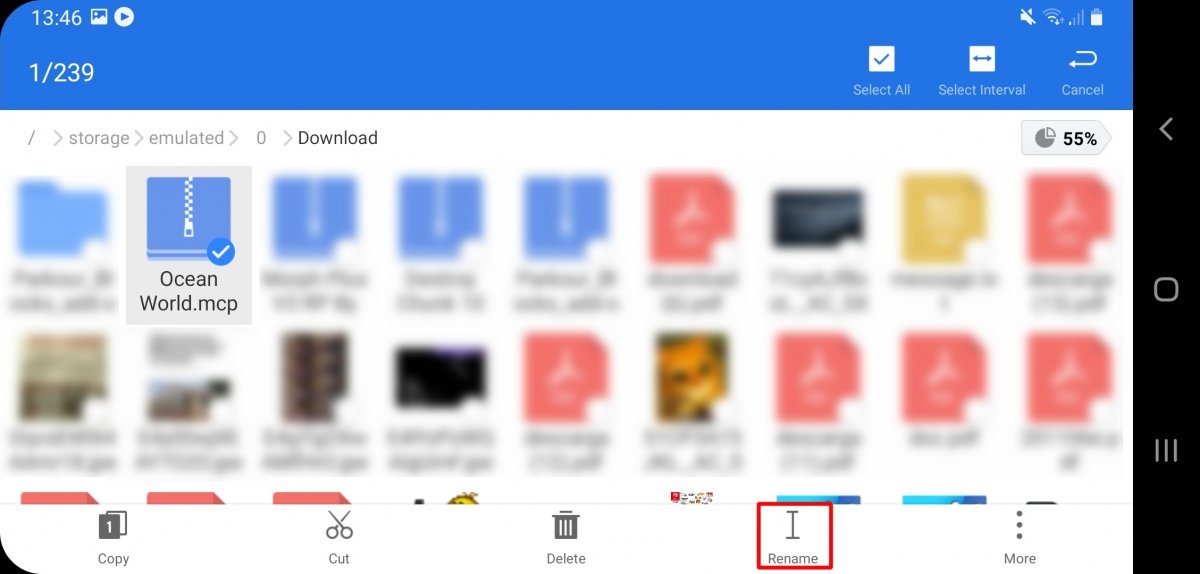
Если у файла есть сжатое расширение файла, нажмите Переименовать
Удалите .zip из имени файла, чтобы он оканчивался непосредственно на .mcpack.
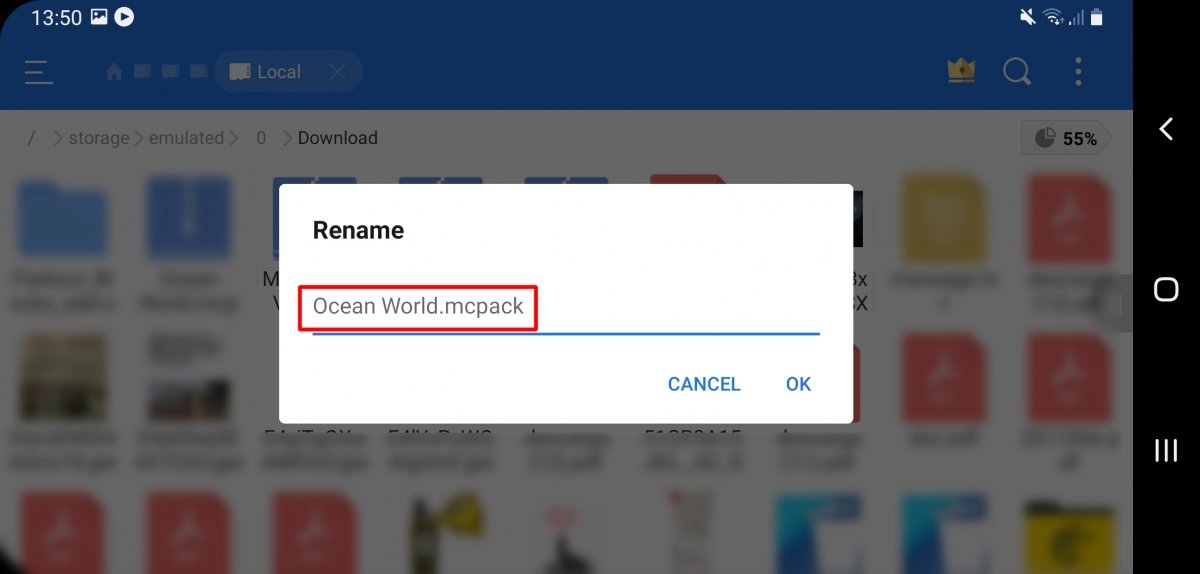
Убедитесь, что имя файла заканчивается на .mcpack
Если у вас был сжатый файл, теперь вы увидите, что его значок изменился. Нажмите на файл, чтобы открыть его.
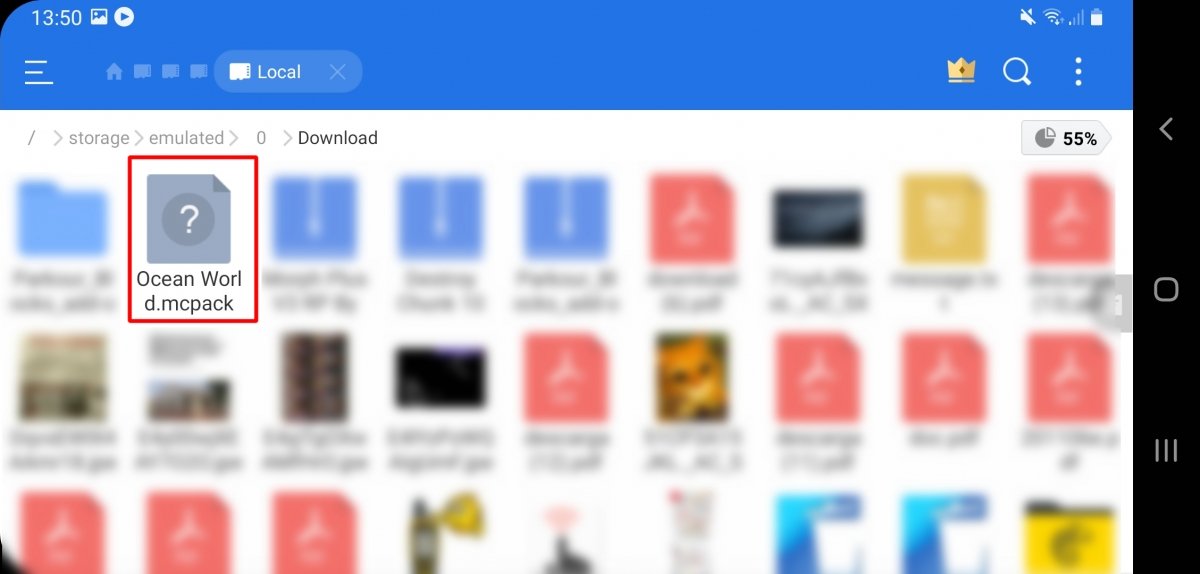
Нажмите на файл mcpack
Выберите Minecraft в качестве приложения, чтобы открыть его. Нажмите « Всегда» или «Только в этот раз».
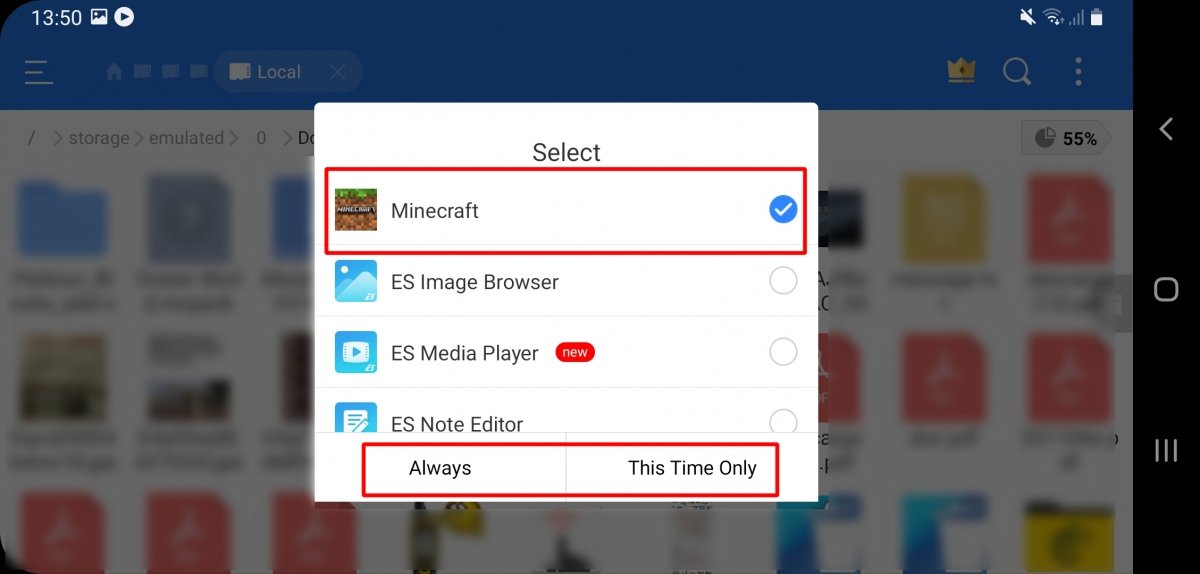
Нажмите на Minecraft и выберите один из двух вариантов
Майнкрафт откроется и установит мод. После завершения появится сообщение об успешном импортировании и название мода.
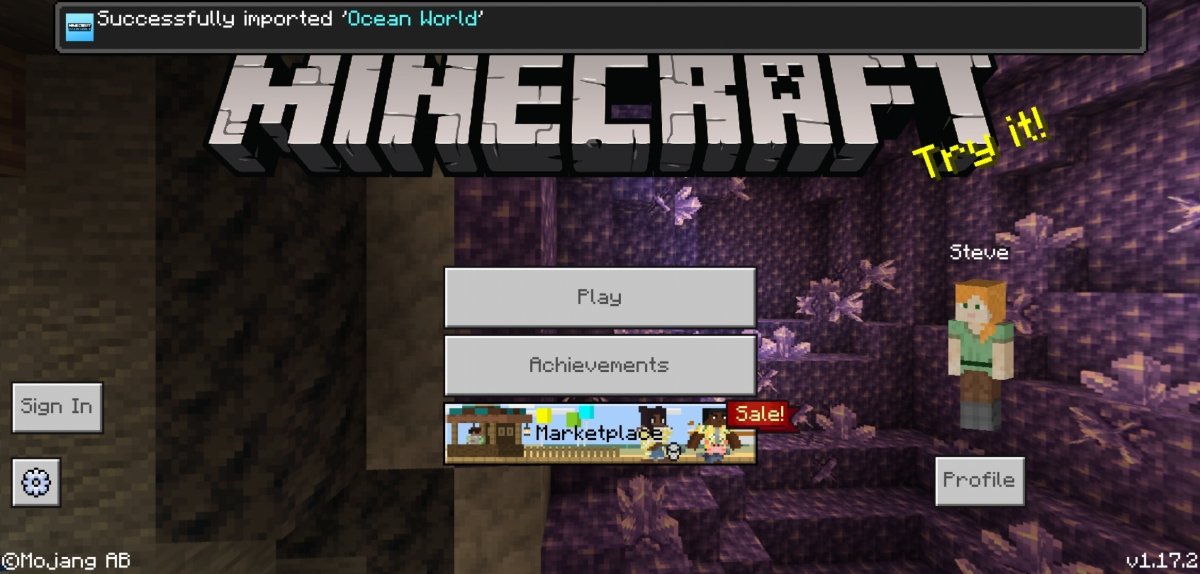
Minecraft открывается с сообщением о том, что мод успешно установлен
Прежде чем войти в мир, в котором вы хотите активировать мод, нажмите на значок редактирования. Вы также можете создать новый мир, нажав «Создать новый» .
Нажмите на Создать новый или значок редактирования в любом из созданных миров
В меню слева нажмите на Behavior Packs , в разделе справа под My Packs вы увидите недавно установленный мод.
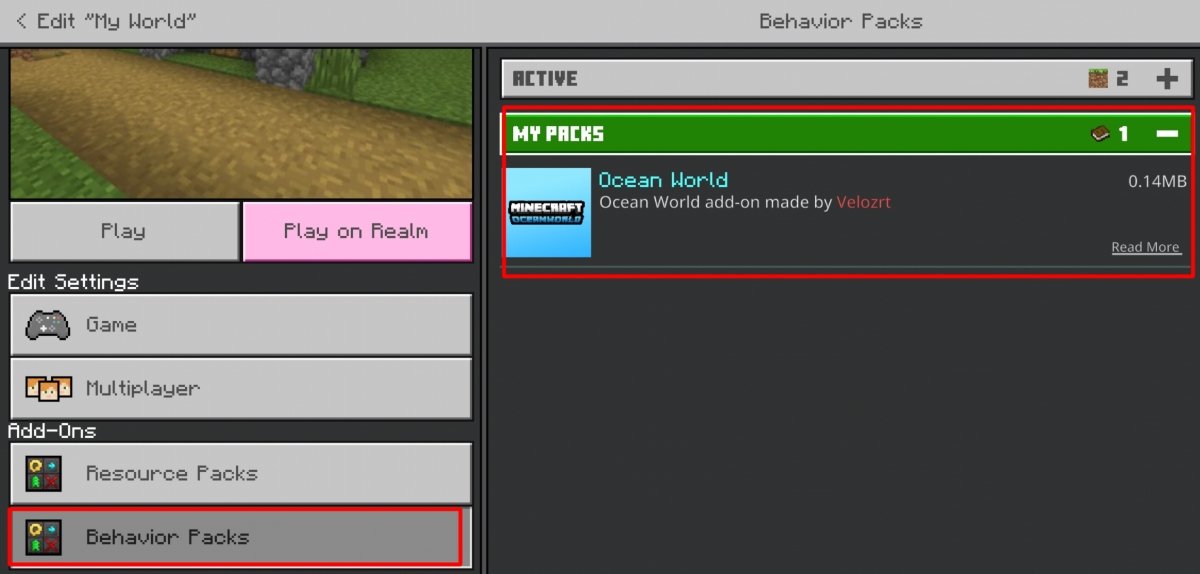
В Behavior Packs вы можете увидеть установленный мод
Нажмите на него и нажмите « Активировать», чтобы активировать его.
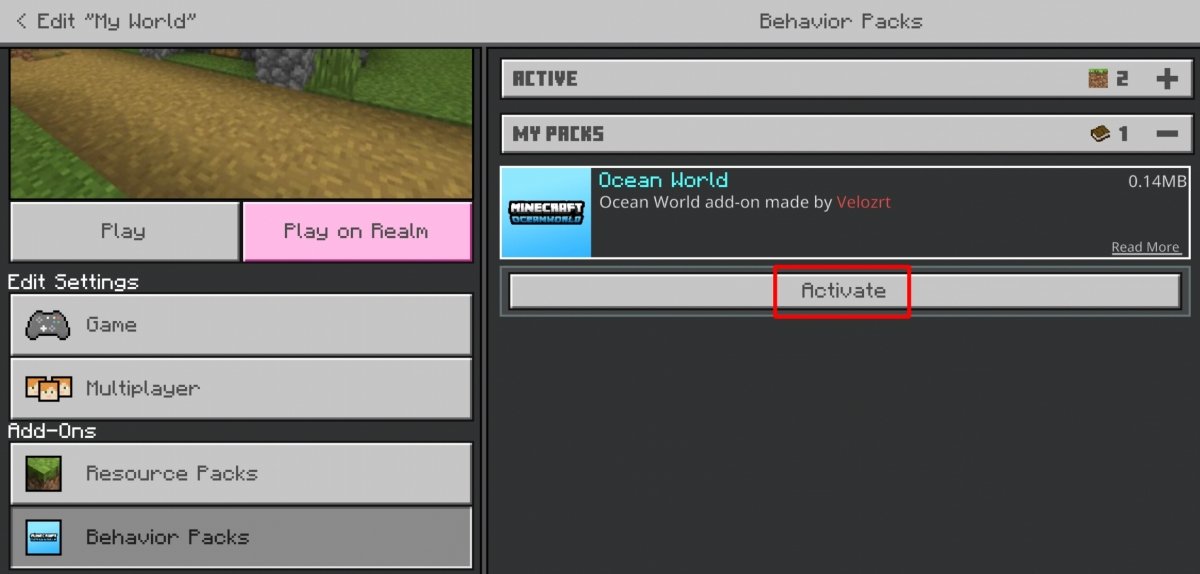
Нажмите Активировать, чтобы активировать мод в этом мире
После активации надстройка будет назначена вашему миру Minecraft. Помните, что для некоторых надстроек требуется новый мир, поскольку именно в процессе создания мира они влияют на внедрение определенных элементов.
Как установить моды на Майнкрафт ПЕ
Всем привет! Многие до сих пор не знают как установить моды на Minecraft Pocket Edition. В этом нет ничего сложного, и сегодня мы постараемся объяснить всем, как это работает. Стоит отметить, что вариантов установки модов несколько и зависят они от расширений скаченного файла и версии игры. В этой статье вы узнаете как устанавливать моды на новые версии игры. Первый способ — установка модификаций без использования вспомогательных программ, на подобии BlockLauncher.
Как устанавливать моды с расширением .mcpack?
- Скачайте нужный мод, найти их можно здесь;
- Откройте скаченный файл на своём устройстве Android
- Файлов может быть несколько (сам мод и текстуры), импортировать нужно все.
- После успешного импорта отобразиться окошко (Скриншот №1).
- Запустите клиент Minecraft Pocket Edition;
- Создайте новый мир;
- В дополнительных настройках есть строки Наборы ресурсов параметров
- Для «Наборы ресурсов»: выберите текстуры.
- Для «Наборы параметров»: выберите файл мода. (Скриншот №2)
- Не обязательно, но лучше перезапустить игру;
- Запустите созданный мир и играйте!
Если вам нужна инструкция по установке модов с помощью BlockLauncher PRO, пишите в комментариях. А так, проще устанавливать модификации с расширением mcpack. Надеемся инструкция была полезна для Вас и вы теперь знаете как устанавливать моды на Майнкрафт ПЕ. Всем спасибо за внимание!
Как установить моды в Minecraft Pocket Edition (PE)
Уже давно существуют моды на ПК версию игры, но на мобильную такое счастье пришло совсем недавно, поэтому мы написали гайд — как установить моды в Minecraft Pocket Edition (PE). В котором, всё описано по шагам с картинками, вам точно не должно быть трудно с этим.
Инструкция написана для Android версии Minecraft PE!
1) Устанавливаем сам Майнкрафт на мобильное устройство, скачать Minecraft Pocket Edition можно с нашего сайта (У нас в гайде будет использоваться версия 0.12.1).
2) Далее необходимо установить специальное приложение — BlockLauncher PRO (Версия данного лаунчера должна быть совместима с версией игры, например лаунчер версии 1.10 совсем с Майнкрафт ПЕ 0.12.1, в новости блоклаунчер указаны все совместимости).
3) Скачиваем мод который вам нужен на мобильном. Расширение у которого будет .js (Так же, если будет файл с расширением .zip и указывать что там текстуры, то этот файл тоже нужно скопировать на телефон). Версия мода должна совпадать с версией игры! Копируем скаченный файл на телефон: Подключаем по USB кабелю телефон к компьютеру; открываем через проводник файловое хранилище телефона; копируем мод:
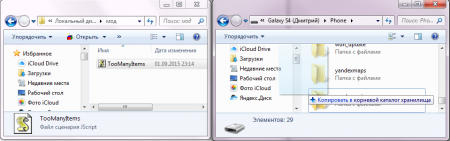 Копирование мода на телефон
4) Теперь у вас должно быть установлены два приложение — лаунчер и сама игра. Запускаем BlockLauncher (Чтобы играть с модами, нужно всегда запускаться через лаунчер).
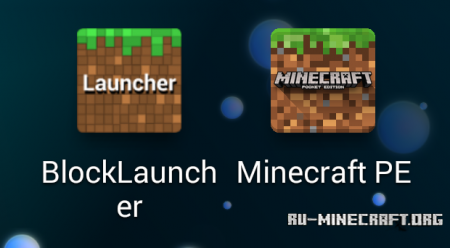 Приложения BlockLauncher и Minecraft PE
5) Дополнительный пункт! Если мод добавляет мобов, предметы и так далее, то скорее всего, с ним вместе идут текстуры, которые тоже нужно установить. Рекомендуем устанавливать их раньше самого мода!
5.1) Нажимаем на гаечный ключ и выбираем в меню «Настройки BL».
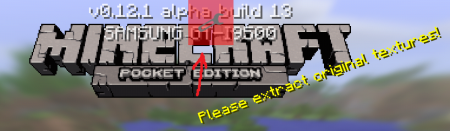 Гаечный ключ Minecraft PE
5.2) Находим надпись «Текстурпак» и ставим значение в ON.
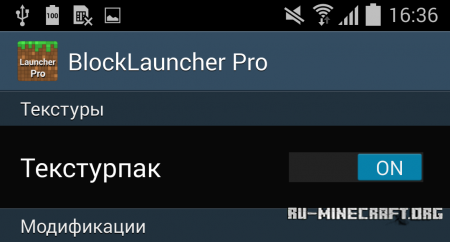 Включение текстур
5.3) Нажимаем на надпись «Текстурпак» и попадаем в специальное меню, где нажимаем «Импорт».
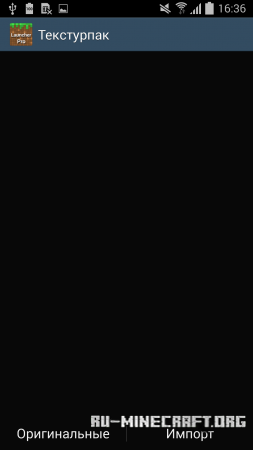 Импорт текстур
5.4) Ищем файл текстур в файловом хранилище телефона и выбираем. Если все ок, вы увидите примерно следующее:
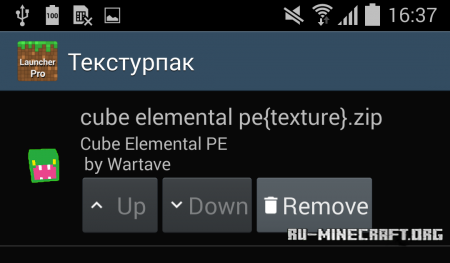 Выбранные текстуры
6) Опять нажимаем на гаечный ключ, в котором нажимаем на кнопку «ModPE Script».
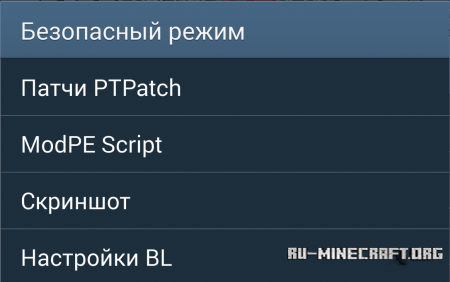 Меню BlockLauncher
7) Если возле надписи «ModPE Script» не стоит ON, то установите. Нажимаем «Добавить».
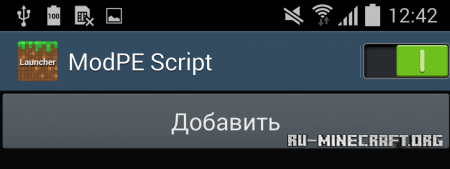 Меню добавления мода
8) Выбираем «Память телефона».
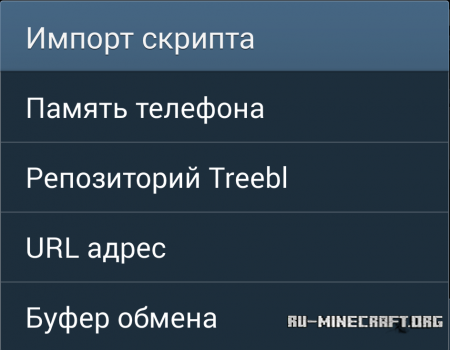 Импорт мода
9) Находим сам мод, который вы раньше записали на телефон и нажимаем на его.
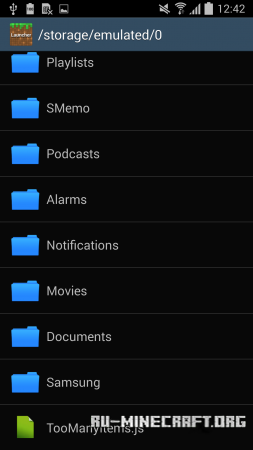 Нахождение мода
10) Готово! Вот так легко можно установить моды в майнкрафт ПЕ !
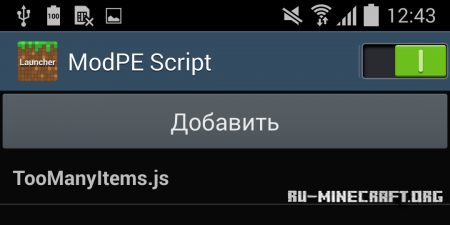 Добавленные моды
Внимание! Некоторые моды могут иметь расширение .apk, их нужно скопировать на телефон (BlockLaucher должен быть установлен), далее запустить из файлового менеджера и установить (Управлять такими модами можно в «Настройки BL» -> «Аддоны BL»):
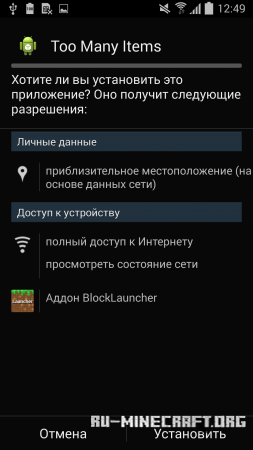 Установка APK blocklauncher
Как установить мод (аддон) в Майнкрафт?
Установка мода на игру Майнкрафт зависит от скачиваемого файла (расширения):
- 1 .MCPack .MCAddon;
- 2 .ZIP .RAR.
1: Установка мода с расширением. MCPack .MCAddon;
Установка мода с таким расширение самая удобная и простая. Поэтапный порядок:
- В первую очередь нужно скачать сам файл(ы) мода;
- Открыть папку загрузки. Если на телефоне не получается открыть папку, в которую был скачан файл, то можете установить файловый менеджер (с плей маркета);
- Активируйте мод (запустите). Мод начнёт устанавливаться! Нужно дождаться пока она не завершится.
- Не забудьте установить дополнительные пакеты поведения и текстур в настройках карты.
2: .ZIP .RAR
Один из предлагаемых форматов установке модов, обычно в качестве 2-го способа. Здесь будет немного больше этапов действий: