Как удалить сохраненные данные майнкрафт на андроид — Игра Minecraft
Как удалить сохраненные данные майнкрафт на андроид
Чтобы удалить сохраненные данные Minecraft на Android, следуйте этим инструкциям:
1. Откройте меню на своем Android-устройстве и найдите “Настройки”.
2. Нажмите на “Приложения и уведомления”.
3. Найдите в списке установленных приложений Minecraft и нажмите на него.
4. В меню Minecraft выберите “Хранилище”.
5. Нажмите на кнопку “Очистить данные” (или “Очистить кэш”, если Вам нужно удалить только временные данные, а не сохраненные игры).
6. Подтвердите удаление данных Minecraft, нажав на кнопку “Удалить”.
Важно заметить, что после этой операции ВСЕ сохраненные данные Minecraft будут удалены без возможности восстановления. Если Вы хотите сохранить какие-то данные, лучше сделайте резервную копию перед удалением.
Также, если Вы хотите сохранить свой прогресс в игре, но удалить приложение, Вы можете воспользоваться встроенной функцией “Резервное копирование и восстановление” на своём Android-устройстве. Чтобы восстановить сохраненные данные, просто установите Minecraft заново и воспользуйтесь функцией восстановления данных.
Как удалить оставшиеся файлы после удаления приложений на Android
Иногда, когда приложение перестало быть полезным, вам нужно удалить его, чтобы освободить место для новых. Удалить приложения достаточно просто: просто перейдите в список приложений, найдите приложение и нажмите кнопку «Удалить». Но полностью удалить приложения на Android не так-то просто.
К сожалению, для тех, кто любит чистую файловую систему, некоторые приложения оставляют после себя «потерянные файлы» после удаления на устройствах Android. Эти файлы были созданы приложением, чтобы оно могло выполнять свою работу, если они не были должным образом удалены после удаления приложения. Это может раздражать, когда система вашего устройства медленно забивается файлами и папками, которые не используются. Тогда решение состоит в том, чтобы найти способ надежно удалить оставшиеся данные приложения.
Ручная очистка
Вы можете уменьшить объем данных, которые остаются после удаления, очистив их. Это не всегда будет идеально, но это хорошее решение, если вы не хотите устанавливать для этого какие-либо дополнительные приложения. Также важно отметить, что эта задача выполняется перед приложение удалено.
Для этого зайдите в настройки вашего устройства. (Это может варьироваться от устройства к устройству, но обычно вы можете попасть туда из приложения «Настройки» или потянув вниз панель уведомлений и щелкнув значок шестеренки.) Отсюда выберите «Приложения и уведомления».

Коснитесь «Информация о приложении».

Выберите приложение, которое хотите удалить, и нажмите «Хранилище».

Выберите «Очистить данные» и / или «Очистить кеш». В зависимости от приложения также может быть опция «Управление данными» для удаления дополнительных настроек и данных. Например, приложение браузера может иметь эту опцию для удаления закладок и сохраненных паролей.

Это приведет к удалению дополнительных данных, установленных приложением, что может упростить удаление.
Удаление папок
Пытаясь понять, как полностью удалить приложение, вы могли заметить некоторые оставшиеся папки в приложении файлового менеджера. Это еще один ручной способ полностью удалить приложения на Android.
Вы можете подключить свое устройство к компьютеру или использовать приложение для управления файлами. Приложение, которое предустановлено на вашем устройстве Android, в большинстве случаев работает нормально.
Для меня файловый менеджер — это приложение по умолчанию. Какое бы приложение вы ни использовали, используйте функцию поиска, чтобы найти название приложения, которое вы хотите удалить. Даже одно уникальное слово поможет.

Удаляйте только те файлы и папки, которые, как вы уверены, привязаны только к тому приложению, которое вы хотите удалить. На всякий случай перед этим создайте резервную копию устройства.
SD горничная
Если вы предпочитаете провести чистку (или просто хотите простое приложение), SD горничная — отличный способ удалить оставшиеся данные приложения на телефонах Android. Это приложение для общей очистки, некоторые параметры которого заблокированы за платный доступ премиум-класса. Однако возможность очистки мертвых файлов не заблокирована.
Как только вы запустите SD Maid, вам будет предложено несколько вариантов. Тот, который вам нужен, — это трупоискатель с болезненным названием. Коснитесь имени, чтобы увидеть, что оно делает, или коснитесь круговой стрелки справа, чтобы начать.

Он будет искать файлы, оставленные удаленными приложениями. После поиска он сообщит вам, нашел ли он какие-либо файлы. Вы можете нажать на кнопку «CorpseFinder», чтобы просмотреть файлы, которые, по его мнению, осиротели, или нажать значок корзины справа, чтобы выбросить их.
На экране результатов файлов вы можете нажимать отдельные файлы, чтобы удалить их, или удерживайте нажатой кнопку, чтобы выбрать файлы для удаления. Это особенно полезно, если вы хотите указать конкретные файлы, обнаруженные CorpseFinder.

Если вы хотите исключить файл, убедитесь, что другие файлы не выбраны, затем удерживайте и нажмите файл, который хотите сохранить, и выберите булавку вверху.

ES проводник
ES проводник немного более функциональна, чем SD Maid. Он был удален из Google Play Store из-за юридических проблем с его материнской компанией. Однако само приложение по-прежнему великолепно и активно обновляется. Вам просто нужно скачать его из стороннего магазина, например APKPure. Однако вам необходимо разрешить установку приложений из неизвестных источников.
По сути, он позволяет вам организовывать файлы на вашем устройстве, а также на устройствах в той же сети, что и вы. Он также поставляется с надежным инструментом Cleaner, который помогает очищать ненужные файлы. Он может подбирать APK-файлы, которые больше не нужны, нежелательную рекламу и файлы миниатюр. Однако ради того, что мы пытаемся сделать, мы собираемся сосредоточиться на том, как полностью удалить приложение на Android с помощью этого инструмента.
Чтобы использовать его, после установки ES File Explorer используйте инструмент Cleaner.

Затем приложение просканирует ваше устройство на наличие избыточных файлов. Любые файлы, оставшиеся от установленных приложений, появятся в разделе «Остаточный мусор» на странице результатов. Не стесняйтесь также просматривать, что еще нашел ES File Explorer, чтобы действительно улучшить вашу файловую систему.

Вы можете нажать на результат, чтобы увидеть подробности, и нажать на галочки справа, чтобы выбрать / отменить выбор файлов для удаления. После этого нажмите «Очистить сейчас», и программа избавит вас от этих надоедливых файлов.

Заключение
Наличие избыточных файлов вокруг вашей системы может сильно раздражать. С помощью этих приемов вы можете полностью удалить приложения на устройствах Android, чтобы освободить место для новых. Если у вас возникли проблемы с удалением предустановленного вредоносного ПО на вашем телефоне, у нас есть и эти исправления.
Как удалить майнкрафт с телефона полностью
Процесс покупки различных приложений в магазине Google Play невероятно прост. Для этого необходимо отыскать нужную программу или игру, ознакомиться с описанием и отзывами других пользователей, после чего можно смело кликать на клавишу «Установить». Удалять приложения ничуть не сложнее: для этого достаточно всего нескольких нажатий. Однако периодически система отказывается удалять те или иные программы, не говоря уже о предустановленных производителем приложениях. Как же избавиться от этой проблемы? Давайте узнаем.

В целом существуют две причины отказа от удаления приложения. В случае с первой надоевшая программа может выступать в роли администратора устройства. Второй вариант куда более распространённый, и с ним наверняка сталкивался каждый из нас. Речь идёт о приложениях, являющихся частью системы смартфона. Другими словами, предустановленные инженерами компании программы, клавиша удаления для которых попросту отсутствует.


Возможными вариантами решения обеих вышеописанных проблем поделились наши зарубежные коллеги из phonearena. Давайте рассмотрим каждый из них отдельно.
Minecraft как удалить
Minecraft – компьютерная инди игра. Человеку, который впервые видит эту игру или совсем не слышал о ней она может показаться совсем непривлекательной, мир, состоящий из кубов и что с ним делать? Тем не менее начав играть, каждый найдет в ней свою долю удовольствия. Открытый мир в котором ты действительно можешь творить бесконечно. Существует много пользователей, которые безумно влюблены в нее и нашли там себя, они проводят кучу часов, создавая что-либо, особенно поражает точность воспроизведение величественных мировых достопримечательностей. Но несмотря на это, есть и другие люди, которые исчерпали для себя ее красоты, наигрались проще, говоря, или просто переиграли. Тогда приходит время удалить игру, как бы это ни было грустно. Но перед этим задумайтесь, не захотите ли вы вернуться «обратно» в мир Minecraft. В таком случае перед полным удалением игры, вам стоит создать резервную копию. Так, потом скачав игру заново, вы сможете вернуться в ту точку игры, на которой вы остановились.
Minecraft не сильно засоряет жесткий диск, он занимает мало места, но если вы все-таки захотите его удалить, то придется немного повозиться. Процесс удаления отличается от стандартного удаления программы. При удалении этой игры вам нужно удалить не только само приложение, но и все ключи и файлы с различных папок. Поэтому если вы все же хотите удалить игру не полностью, а лишь устранить приложение, но потом при возможности снова установить ее и воспользоваться теми файлами, с которыми вы уже играли, то перед удалением вам следует создать резервную копию. Это не сложный и быстрый процесс, зато он всегда позволит вернуться к тому моменту игры, на котором вы остановились, в случае с Minecraft не потерять свои наработки.
Деактивация на сервере
Благо, разработчики программного продукта предусмотрели возможность создания резервных копий игры, которые легко восстановят сохраненный геймплей при повторной установке приложения. В целом процесс деинсталляции особо не отличается от механизма уничтожения подобных программ, но стоит учитывать некоторые особенности.
Способ удаления Minecraft с компьютера будет зависеть от используемой операционной системы. Но для начала необходимо разобраться с настройками аккаунта на Mojang.
Для деактивации своей учетной записи на сервере достаточно ввести в консоле код «unregister <password>», где password – пароль от аккаунта пользователя.

Для повторной деактивации учетки потребуется ввести кодовое слово «reg <password> <password>».
Если точно не планируется возвращаться к gaming, то лучше не только удалить Майнкрафт с ноутбука, но и полностью стереть данные в аккаунте. Для этого:

Удаление наборов параметров
Удаление наборов параметров МКПЕ происходит также, как и удаление наборов ресурсов. Вам нужно открыть настройки мира, в котором установлено дополнение. Перейти во вкладку Наборы параметров, отключить дополнение. А после нажать на него и нажать на кнопку корзины.
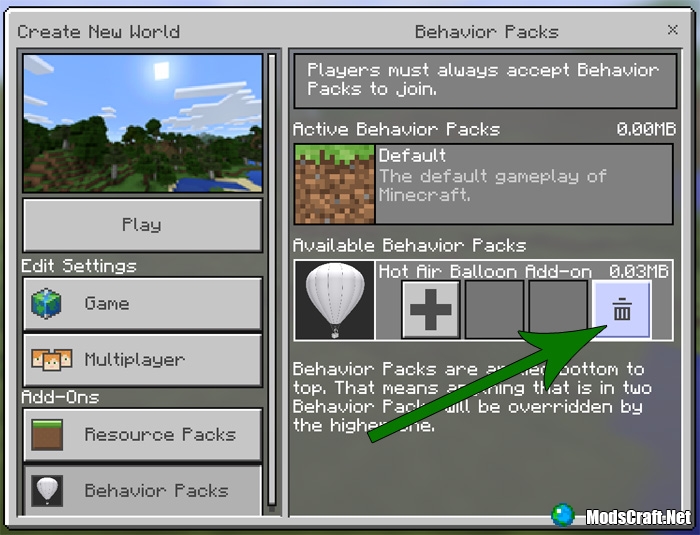
Закройте настройки мира, чтобы применить действия.
lượt xem 1 500 000
lượt xem 457 000
lượt xem 3 000 000
lượt xem 495 005
lượt xem 3 200 000
lượt xem 3 000 000
lượt xem 9 800 000
lượt xem 2 000 000
lượt xem 6 700 000
lượt xem 17 000 000
lượt xem 585 000
lượt xem 1 100 000
lượt xem 3 500 000
lượt xem 251 730
lượt xem 623 187
lượt xem 272 918
lượt xem 192 373
lượt xem 120 641
Как удалять наборы в игре?
Вот список элементов, которые Вы сможете удалять. Это будет работать со всеми наборами, даже если они выдают какие-то ошибки или предупреждения.
- Наборы ресурсов (текстуры)
- Наборы параметров (Add-ons)
- Купленные наборы (например, текстур пак, который Вы купили)
Ниже Вы можете увидеть, как работает данный мод. Например, я установил мод Hot Air Balloon (Я опробовал это на Windows 10, Android и iOS, и это работает на всех платформах). И теперь я хочу удалить наборы ресурсов и параметров данного мода, используя данное дополнение.
Системное приложение
Далеко не все производители смартфонов любят своих пользователей. Доказательством данного утверждения является огромное количество абсолютно бесполезных предустановленных приложений, пользоваться которыми нет никакого желания. В тайваньском смартфоне, опять же, к подобным можно отнести иконку EA Games, Friend Stream, Rescue, Teeter и прочие сомнительные программы.


Согласитесь, здесь раздражает не столько их наличие, сколько невозможность от них избавиться, верно? Однако оказывается, что и из этой ситуации нашёлся выход.
Для этого понадобится зайти в диспетчер приложений, выбрать ненавистную программу и отыскать клавишу «Отключить». Вслед за этим можно также очистить и кеш приложения.
Результат не заставит себя ждать: отмеченные приложения исчезнут из меню и больше не будут напоминать о себе. Впрочем, избавиться от них полностью получается не всегда: скорее всего, некоторые программы будут занимать несколько мегабайтов в закромах карты памяти, однако не стоит забывать о главном плюсе. Отключенное приложение не будет запускаться при включении устройства, тем самым экономя оперативную память и, соответственно, заряд устройства. Неплохо, не так ли?


Как бы там ни было, не стоит забывать, что многие системные приложения влияют на работу смартфона в целом, а потому экспериментировать с их отключением стоит крайне осторожно.
Много ли подобных ненужных программ находится на вашем смартфоне? Поделитесь ответами в комментариях.
Как удалить мод в майнкрафт на телефоне

Мод DeletePack Unlocker позволит Вам удалять моды (также известные как Add-ons) и текстуры в Minecraft Pocket Edition. Это одна из самых полезных возможностей в МКПЕ, но разработчики почему-то не добавили её в игру.
Приложение-администратор
Не спешите закрывать данную статью: в этом словосочетании нет ничего страшного. Дело в том, что некоторые приложения требуют более широких полномочий. К примеру, устанавливать пароль на смартфоне, блокировать его, отслеживать геопозицию и многое-многое другое.
Удаление наборов ресурсов
Есть два способа, благодаря которым Вы можете использовать это дополнение для удаления наборов ресурсов.
Первый вариант это зайти в Настройки => глобальные ресурсы. Выберите нужный набор и нажмите на значок корзины, чтобы удалить его.
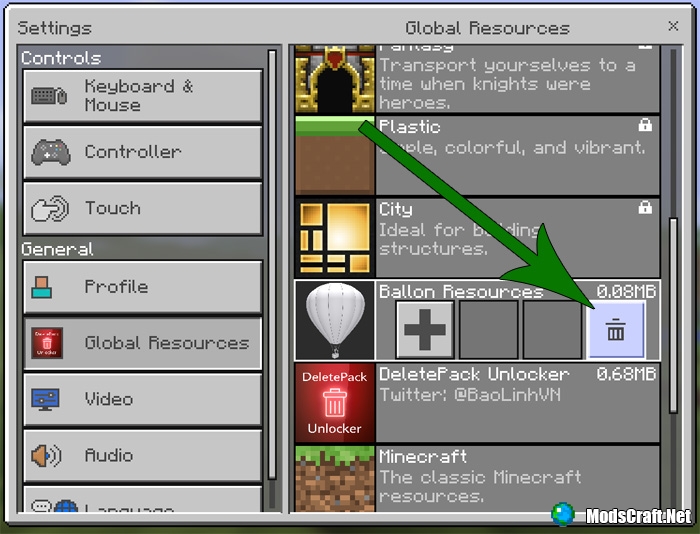
Закройте вкладку настроек, как только Вы удалите набор.
Второй вариант нужно использовать тогда, когда Вы используете какой-то набор ресурсов в определенном мире. Вам нужно открыть настройки данного мира и перейти во вкладку Наборы ресурсов. Найдите активированный текстур пак, нажмите на него и на кнопку -, чтобы отключить его. После этого нажмите на него ещё раз и затем на значок корзины, чтобы удалить его.
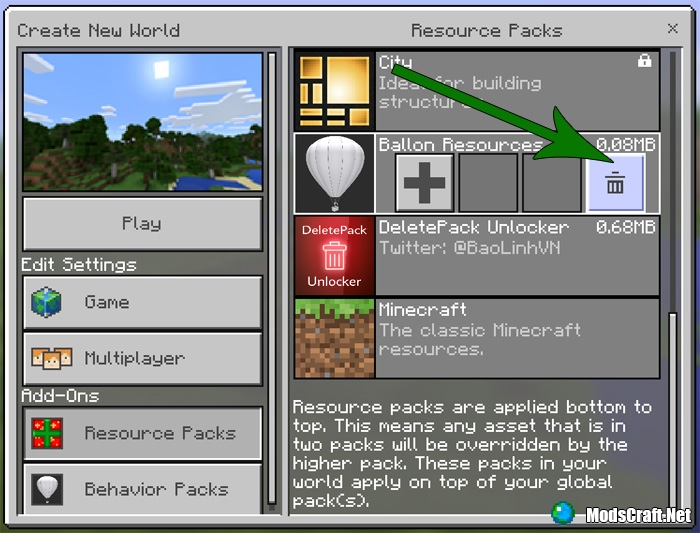
Закройте настройки мира, чтобы ресурсы полностью удалились.
5 методов удаления игры
Windows
Чтобы удалить Mincraft с Windows:
Откройте «Пуск» – «Панель управления». В Windows 8 откройте меню Charms и нажмите «Настройки» – «Панель управления». Найдите там «Удаление программы», если же не попадается на глаза то откройте «Программы и компоненты». На экране перед вами появится список программ, которые установлены на вашем ПК. В списке выберите Minecraft. Нажмите «Удалить» и следуйте предоставленным инструкциям, чтобы полностью устранить Minecraft с вашего компьютера.
Но если Minecraft не было в списке программ в блоке удаления или просто установленных, то вам следует после того, как откроете «Пуск» нажать «Выполнить», после чего появится окно в котором вас попросят ввести имя программы, которую нужно открыть (также то окно с командой можно открыть клавишами Win +R на клавиатуре). Вставьте туда: %appdata% и нажмите Enter. После чего откроется окно с программами, среди которых вам нужно найти папку с названием игры. Папку «.minecraft» удалите, перетащив в корзину или щелкнув правой кнопкой мыши, через команду удалить.
Mac OS X
Такая же проблема возникает в операционной системе производства Apple, а именно Mac OS X.
Откройте Искатель (Finder)или с помощью клавиатуры нажмите вместе Cmd + Shift + G. В появившемся окне, будет поле для введения и запрос «Перейти в папку» (Go to the folder). Вставьте туда
/Library/Application Support/ и нажмите Enter. В появившемся окне, вам нужно найти папку MineСraft b удалите ее обычными способами.
Linux
В пользовании Linux дела обстоят намного проще, если же, конечно, ты знаешь как это сделать. Чтобы удалить Mincraft перейдите в менеджер файлов и откройте папку /home/имя_пользователя/.minecraft. и удалите. Чтобы полностью удалить программы игры, запустите терминал нажав Ctrl + Alt + T. и введите rm -vr
/.minecraft/* , после на клавиатуре нажмите Enter. Вам будет нужно ввести пароль администратора. Эта команда удалит все файлы с игрой.
iPhone, iPad, iPod Touch
Всем нам привычная система удаления на iPhone, iPad, iPod Touch используется при удалении игры Mincraft: вам просто следует удерживать любой значок программы на экране, затем когда они будут трястись из стороны в сторону над каждым появится маленький значок удаления (х). Нажмите на него над иконкой Mincraft, чтобы удалить игру с вашего iPhone, iPad или iPod Touch.
Android
Чтобы удалить Mincraft на Android откройте окно с «Настройками» на вашем андроиде. Выберете раздел «Приложения» перед вами появится список приложений, вам нужно выбрать «Minecraft Pocket Edition», нажать на него, после чего откроется профиль игры, где одной из первых функций будет удаление. Нажмите на окно с удалением (нажмите «Удалить» или «Uninstall»). После того как вы подтвердите, что точно хотите удалить это приложение, оно полностью устранится с вашего Android.
Помните, что перед удалением вы можете создать резервную копию «на всякий случай». Через время у вас может вернуться желание поиграть в эту игру, и понятное дело, хотелось бы вернуть все то что вы уже успели создать, но при таком полном удалении без резервного сохранения это уже сделать будет нельзя. Чтобы сохранить результаты игры, и потом при новом установлении игры синтезировать их, то вам нужно в папке с игрой Minecraft, найти папку «saves». Затем сохраните ее в другое место. Только не потеряйте ее позже.
Linux
Для полного удаления лаунчера Майнкрафт в Linux потребуется:
- Зарезервировать сохраненную игру – перейти в папку «home/user_name/.minecraft.» файлового менеджера.
- Скопировать «saves».
- Зажать клавиши Ctrl+Alt+T: для уничтожения компонентов игры стоит ввести код «rm -vr
Windows
Далее можно приступать непосредственно к удалению Майнкрафт с компьютера. Сделать это можно как встроенными инструментами Windows, так и сторонними утилитами. Рассмотрим каждый вариант деинсталляции, но перед этим потребуется сохранить прогресс в игре.
Сохранение текущего геймплея
Мало кому захочется потерять свои игровые достижения: чтобы этого не произошло, достаточно сохранить процесс. Поэтому, перед тем как полностью удалить лаунчер Майнкрафт с компьютера, необходимо выполнить следующие действия:

Процесс деинсталляции
Для удаления Майнкрафт с ноутбука необходимо:
- Вбить во встроенной поисковой строке, вызвать которую можно щелчком по значку лупы в левом нижнем углу экрана на панели инструментов Windows, ключевую фразу «Установка и удаление программ». Попасть в данную директорию возможно также из меню «Пуск», нажав на иконку в виде шестеренки «Settings», расположенную над кнопкой выключения в раскрывающемся меню. Затем перейти в раздел «Приложения».
- Ввести в строку поиска «Искать в этом списке», расположенною над списком установленных на компьютер программ minecraft, либо осуществить поиск вручную.
- Щелкнуть по найденному элементу левой клавишей мышки и нажать на «Delete».

При этом, чтобы полностью удалить Майнкрафт с компьютера, потребуется после процедуры стандартной деинсталляции почистить реестр от остаточных файлов. Для ручной очистки реестра следует:
Если нет времени заниматься ручной очисткой мусора с компьютера, а удалить игру Майнкрафт непременно нужно начисто, тогда следует скачать одну из сторонних утилит для работы с реестром.

Отлично подойдет решение Reg Organizer: в данном приложении можно осуществлять деинсталляцию leftovers как в ручном режиме, так и автоматически. Программа имеет приятный интуитивный интерфейс и удобна в использовании. Для того чтобы полностью удалить Minecraft, пользователю необходимо:

Удобной утилитой, которая позволит полностью удалить Майнкрафт с компьютера и сразу же почистить реестр от leftovers, является Revo Uninstaller. Для деинсталляции игры через данное приложение необходимо:
Mac OS
Чтобы удалить Майнкрафт лаунчер с компа полностью, пользователям операционной системы Mac нужно следовать следующей инструкции:
- Зайти в Finder или кликнуть по свободной области рабочего стола.
- Зажать сочетание клавиш Cmd+Shift+G.
- В диалоговом окне «Go to folder» ввести адрес директории приложения «

Как удалить Майнкрафт
Несмотря на то, что Minecraft занимает лишь малую часть жесткого диска, наличие в операционной системе компонентов игры в сочетании с другими неиспользуемыми приложениями может привести к снижению работоспособности компьютера. Чтобы избежать торможения системы, лучше полностью удалить Майнкрафт.

С телефона
Чтобы полностью удалить майнкрафт с телефона на платформе Android, необходимо:
Как удалить и переустановить Майнкрафт

Иногда вам может потребоваться удалить игры, даже если они вам нравятся – и майнкрафт не исключение. Независимо от того, пытаетесь ли вы исправить серьезную ошибку или хотите временно освободить место в хранилище, мы здесь, чтобы помочь вам сохранить ваши игровые данные в безопасности во время этого процесса.
В этом руководстве мы объясним, как переустановить Minecraft Bedrock и Java на различных устройствах, сохранив при этом свои сохранения. Кроме того, мы предоставим инструкции по чистой переустановке и ответим на несколько распространенных вопросов, связанных с резервным копированием данных Minecraft.
Сохранение сохранений на ПК Minecraft: удаление и переустановка Bedrock
Давайте погрузимся прямо в – Инструкции по переустановке Minecraft Bedrock для вашего устройства приведены ниже.
Windows Bedrock с сохранениями
Чтобы удалить Minecraft Bedrock с ПК с Windows, сохранив при этом сохранения и установить еще раз, выполните следующие действия:
- Прежде чем начать процесс удаления, помните, что вам не следует удалять программу запуска Minecraft.
- Одновременно нажмите клавиши Window + R, затем введите “%appdata%” в появившееся окно.

- Нажмите Ввод или нажмите ОК, чтобы открыть папку Роуминг.

- В папке Roaming откройте папку .minecraft. Затем щелкните правой кнопкой мыши сохраненные файлы.папку и выберите Копировать и сохраните папку в любом безопасном месте на вашем ПК.

- Вернитесь в папку Roaming, щелкните правой кнопкой мыши папку .minecraft и выберите Удалить. Это удалит Minecraft с вашего ПК.

- Чтобы снова установить Minecraft, откройте программу запуска Minecraft. Начнется процесс установки.

- Следуйте инструкциям на экране. – обычно достаточно несколько раз нажать Далее и войти в свою учетную запись Minecraft после завершения установки.
- Скопируйте сохраненные файлы. из выбранного безопасного места.

- Откройте папку .minecraft из папки >Roaming еще раз и вставьте туда папку saves.

Mac Bedrock с сохранением
Инструкции по переустановке Minecraft Bedrock на компьютере Mac немного отличаются от инструкций для Windows – вот как это сделать:
- Прежде чем начать процесс удаления, помните, что вам не следует удалять программу запуска Minecraft.
- Откройте приложение Finder. – его значок выглядит как синий квадрат.

- Нажмите Перейдите в верхней части окна Finder, затем Перейти к папке…

- Введите “
Linux Bedrock с сохранениями
Чтобы удалить Minecraft Bedrock с устройства Linux, вам нужен только один скрипт. Выполните следующие действия, чтобы удалить и переустановить игру:
- Прежде чем начать процесс удаления, помните, что вам не следует удалять программу запуска Minecraft.
- Запустите файловый менеджер и откройте папку .minecraft.
- Щелкните правой кнопкой мыши сохранения и выберите Копировать., а затем сохраните его в безопасном месте подальше от “.minecraft” папке.
- Запустите Терминал с помощью сочетания клавиш Ctrl + Alt + T.
- Введите “ rm -vr
Оставить сохранения на мобильном устройстве Minecraft: удаление и переустановка Bedrock PE
Если вы играете в Minecraft на мобильном устройстве, вы можете сохранить свои сохранения при переустановке игры. Ниже вы найдете подробные инструкции для устройств Android и iPhone.
IOS Bedrock PE с сохранениями
Чтобы переустановить Minecraft PE на iPhone, выполните следующие действия:
- Установите iExplorer с официального сайта. Если вы используете ПК с Windows, вам также потребуется приложение iTunes.

- Используйте кабель USB для подключения телефона к компьютеру.

- Разверните окно управления файлами на телефоне и перейдите в раздел Приложения.

- Нажмите Minecraft PE, затем Документы, Игры и com.mojang. .

- Скопируйте MinecraftWorlds папку и сохраните ее в безопасном месте вдали от основной папки Minecraft.
- На телефоне нажмите и удерживайте значок приложения Minecraft. Как только он начнет покачиваться, коснитесь значка минуса и подтвердите свое действие. Это должно удалить игру.

- Переустановите Minecraft PE из AppStore.

- На своем ПК откройте com.mojang снова и переместите папку MinecraftWorlds обратно.
Android Bedrock PE с сохранениями
Следуйте приведенному ниже руководству, чтобы переустановить Minecraft PE на Android. устройство:
- Откройте на телефоне приложение “Проводник” (точное название может отличаться).

- Найдите папку Игры, затем перейдите к com.mojang папка.

- Скопируйте папку MinecraftWorlds и сохраните ее в любом вдали от основной папки com.mojang.

- Удалите приложение Minecraft PE. Нажмите и удерживайте значок Minecraft и перетащите его в правый верхний угол экрана на страницу Удалить.вариант, затем подтвердите (для более новых телефонов Android). Если этот метод не работает на вашем устройстве, сделайте это в приложении Настройки.

- Переустановите Minecraft PE из магазина Google Play.

- Снова откройте папку com.mojang в проводнике и переместите MinecraftWorldsпапку обратно.
Сохранение сохранений на консоли Minecraft: удаление и переустановка Bedrock
Сохранить данные Minecraft в безопасности во время переустановки на консолях намного проще, чем на компьютере. Читайте дальше, чтобы найти инструкции для определенных моделей консолей.
PS4 Bedrock с сохранениями
PS4 автоматически сохраняет ваши данные Minecraft в облачном хранилище, поэтому вам не нужно предпринимать никаких действий для возврата вверх ваши миры. Чтобы переустановить игру, выполните следующие действия:
- В главном меню консоли откройте Меню игр.
- Найдите Minecraft Bedrock, затем нажмите клавишу Параметры на геймпаде &ndash ; маленькая овальная кнопка справа от сенсорной панели.
- Выберите Удалить. Minecraft будет удален, но не ваши сохранения – они хранятся в другом месте. Когда вас спросят, хотите ли вы удалить сохраненные данные приложения, выберите Нет.
- Войдите в свою учетную запись PlayStation Store и перейдите в свою библиотеку.
- Найдите Minecraft Bedrock в библиотеке и нажмите Загрузить – вы должны быть в состоянии установить его без оплаты. Затем следуйте обычным инструкциям по установке для PS4.
- После установки ваши сохранения должны появиться в игре автоматически.
Xbox One Bedrock с сохранениями
Если вы зарегистрированы в Xbox Live, ваши данные Minecraft хранятся в облаке. Вот как переустановить игру:
-
запустите Xbox и нажмите клавишу Xbox на геймпаде.
Nintendo Switch Bedrock с сохранениями
На Nintendo Switch вам сначала придется создать резервную копию данных вручную. Чтобы сделать это и переустановить игру, выполните следующие действия:
- В главном меню выделите Minecraft, затем нажмите + на коммутаторе, чтобы открыть игру Настройки.
- На левой боковой панели выберите Сохранить облако данных, затем выберите пользователя и подтвердите свои действия.
- На левой боковой панели выберите Управление программами, затем Удалить программы и подтвердите удаление Minecraft. .
- Вернитесь в главное меню и откройте Магазин Nintendo – желтый значок корзины в нижней части экрана.
- Нажмите значок своего профиля, затем выберите Загрузить повторно, чтобы просмотреть игры. у вас уже есть.
- Нажмите значок облака рядом с Minecraft и дождитесь его установки. Ваши сохранения должны быть восстановлены автоматически.
Оставить сохранения на устаревшей консоли Minecraft: удалить и переустановить
Конечно, вы также можете переустановить Minecraft на старых консолях, таких как PS3 и Xbox 360. Читайте дальше, чтобы узнать, как это сделать.
Унаследованная версия PS3 Bedrock с сохранениями
Переустановка Minecraft на PS3 не отличается от переустановки на PS4. Однако вы не можете перенести данные Minecraft из более старых версий PS на PS4 или PS5. Чтобы переустановить игру на той же консоли, выполните следующие действия:
- В главном меню консоли откройте Меню игр .
- Найдите Minecraft Bedrock, затем нажмите клавишу Параметры на геймпаде – маленькая овальная кнопка справа от сенсорной панели.
- Выберите Удалить. Minecraft будет удален, но не ваши сохранения – они хранятся в другом месте. Когда вас спросят, хотите ли вы удалить сохраненные данные приложения, выберите Нет.
- Войдите в свою учетную запись PlayStation Store и перейдите в свою библиотеку.
- Найдите Minecraft Bedrock в библиотеке и нажмите Загрузить – вы должны быть в состоянии установить его без оплаты. Затем следуйте обычным инструкциям по установке для PS3.
- После установки ваши сохранения должны появиться в игре автоматически.
PS Vita Legacy Bedrock с сохранениями
Как и в случае с PS3, вы не можете перенести данные Minecraft с PS Vita на PS4, но можете сохранить свои данные, если переустанавливаете игру на том же устройстве. Вот как это сделать:
- В главном меню откройте Диспетчер контента, затем перейдите к Интернет-хранилище.
- Выберите Система PS Vita -> Интернет-хранилище.
- Отметьте флажок рядом с Minecraft Legacy и нажмите Копировать.
- Перейти вернитесь в главное меню и найдите значок Minecraft.. Коснитесь его и удерживайте несколько секунд. Когда он начнет покачиваться, коснитесь значка с тремя точками рядом с ним.
- Выберите Удалить и подтвердите выбор.
- В главном меню откройте PS Store и коснитесь значка с тремя точками в углу экрана. Затем выберите Список загрузки.
- Найдите Minecraft и нажмите Загрузить. Вы сможете установить его бесплатно.
- Вернитесь к Онлайн-хранилищу и выберите Интернет-хранилище –> Система PS Vita.
- Установите флажок рядом с Minecraft Legacy и нажмите Копировать.
Xbox 360 Legacy Bedrock с сохранениями
Инструкции по переустановке контента на Xbox 360 точно такие же, как и на Xbox One.
Сохранение сохранений в Minecraft Java: удаление и переустановка
Прочитайте этот раздел, чтобы узнать, как сохранить свои сохранения при переустановке Minecraft Java Edition на ПК.
Windows Minecraft Java с сохранениями
Инструкции по удалению и повторной установке Minecraft Java такие же, как и для Minecraft Bedrock. Следуйте приведенным выше инструкциям, за исключением версии Minecraft.
Mac Minecraft Java с сохранениями
Переустановка Minecraft Java ничем не отличается от переустановки версии Bedrock. Итак, следуйте приведенным выше инструкциям для Mac.
Linux Minecraft Java с сохранениями
Переустановить Minecraft Java в Linux довольно просто и так же, как и в Minecraft Bedrock – выполните шаги, показанные выше для Linux.
Новый запуск для Minecraft Bedrock: полное удаление и переустановка
Если вы хотите навсегда удалить свои данные Minecraft, прочитайте этот раздел, чтобы узнать, как сделайте это на своем устройстве.
Bedrock Windows
Чтобы удалить все данные Minecraft с вашего ПК с Windows, выполните следующие действия:
-
Прежде чем начать процесс удаления, помните, что вам не следует удалять программу запуска Minecraft.
- Нажмите одновременно клавиши Win + R, затем введите %appdata% в появившемся окне.

- Нажмите клавишу Ввод или нажмите ОК, чтобы открыть Роуминг .

- Из роуминга, щелкните правой кнопкой мыши папку .minecraft.

- Выберите Удалить . Это удалит Minecraft с вашего ПК, включая ваши сохранения.

- Открыть Лаунчер Майнкрафт. Начнется процесс установки.

- Следуйте инструкциям на экране – обычно достаточно несколько раз нажать Далее и войти в свою учетную запись Minecraft после завершения установки.
Bedrock MacOS
Вы можете легко удалить все файлы Minecraft с вашего Mac – вот как это сделать:
- Прежде чем начать процесс удаления, помните, что вам не следует удалять программу запуска Minecraft.
- Откройте Приложение Finder – его значок выглядит как синий квадрат.

- Нажмите Перейдите вверху окна Finder, затем Перейдите в папку…

- Введите “
Bedrock Linux
Для удаления файлов Minecraft с устройства Linux требуется всего четыре шага – найдите их ниже:
- Прежде чем начать процесс удаления, помните, что вам не следует удалять программу запуска Minecraft.
- Запустите Терминал с помощью сочетания клавиш Ctrl + Alt + T.
- Введите “rm -vr
Новый запуск для Minecraft PE (Bedrock): полное удаление и повторная установка
Ниже приведены инструкции по полному удалению Minecraft PE с телефона.
Minecraft PE на Android
Чтобы удалить все файлы Minecraft с телефона Android, выполните следующие действия:
- Нажмите и удерживайте значок Minecraft, а затем перетащите его в правый верхний угол экрана на страницу Удалить , затем подтвердите (для более новых телефонов Android). Если этот метод не работает на вашем устройстве, сделайте это через Настройки.приложение. Это должно удалить Minecraft без сохранения ваших данных.

- Переустановите Minecraft PE из в магазине Google Play.

Minecraft PE для iOS
Чтобы удалить Minecraft без сохранения данных с iPhone, выполните два простых шага ниже:
- На телефоне нажмите и удерживайте кнопку Значок приложения Minecraft. Когда он начнет покачиваться, нажмите значок минуса и подтвердите свое действие. Это должно удалить игру без сохранения ваших данных.

- Переустановите Minecraft PE. из AppStore.

Новый старт для Minecraft Java: полное удаление и повторная установка
Вам не нужно хранить данные Minecraft Java, если вы не хотите – узнайте, как удалить игру без возможности восстановления ниже.
Чистая установка на Minecraft Java в Windows
Чтобы переустановить Minecraft Java на устройстве с Windows, следуйте приведенным выше инструкциям, за исключением копирования сохраненных data.
Чистая установка в Minecraft Java на Mac
Вы можете переустановить игру на Mac, не сохраняя свои миры – следуйте инструкциям, показанным выше для Minecraft Bedrock, но не копируйте папку с сохраненными данными Minecraft.
Чистая установка на Minecraft Java в Linux
Удаление всех ваших данных Minecraft Java из Linux и установить игру снова просто – следуйте приведенным выше инструкциям для Minecraft Bedrock, за исключением копирования и вставки папки с сохраненными данными.
Часто задаваемые вопросы
Прочитайте этот раздел, чтобы узнать больше о переустановке Minecraft.
Где находится моя папка для сохранения, чтобы я мог сделать резервную копию своих данных Minecraft? Не могу найти.
В зависимости от вашего устройства папка saves Minecraft может находиться в разных местах. . На PlayStation и Xbox ваши данные автоматически сохраняются в облаке, а на PS Vita вам необходимо сделать резервную копию через настройки. Вам не нужно искать папку saves, хотя – после переустановки игры ваши данные будут восстановлены автоматически.
Следуйте приведенным выше инструкциям, чтобы найти папку сохранения Minecraft на вашем устройстве.
Если я просто переустановлю Minecraft, удалит ли он мои сохраненные данные? ?
Да – если вы не создадите резервную копию своих данных перед удалением игры, ваши сохранения будут потеряны. Это относится ко всем устройствам, кроме консолей PlayStation и Xbox. Чтобы полностью удалить данные Minecraft с PS4, выберите «Да». когда вас спросят, хотите ли вы удалить данные, сохраненные приложением. Вы не можете навсегда удалить данные из облачного хранилища Xbox Live, но облачное хранилище будет недоступно, если вы не зарегистрированы в Xbox Live.
Не теряйте свои миры
Каждый игрок в Minecraft знает, как неприятно потерять мир, который вы так долго строили! К счастью, теперь, когда вы знаете, как правильно переустановить Minecraft, вы можете быть уверены, что ваши сохранения не будут удалены. Если вы играете в Minecraft на компьютере или мобильном телефоне, вы можете заранее создать резервную копию своих игровых данных, даже если вы не планируете переустанавливать Minecraft в обозримом будущем. Используйте карту памяти, другое устройство или облачное хранилище – это поможет сохранить ваши миры на случай, если с вашим устройством что-то пойдет не так.
Как вы предпочитаете создавать резервные копии своих игровых данных? Поделитесь своим опытом в разделе комментариев ниже.