Как увеличить дальность прорисовки в играх
Думаю, с понятием разрешения знакомы уже более-менее все игроки, но на всякий случай вспомним основы. Все же, пожалуй, главный параметр графики в играх.
Изображение, которое вы видите на экране, состоит из пикселей. Разрешение — это количество пикселей в строке, где первое число — их количество по горизонтали, второе — по вертикали. В Full HD эти числа — 1920 и 1080 соответственно. Чем выше разрешение, тем из большего количества пикселей состоит изображение, а значит, тем оно четче и детализированнее.
Влияние на производительность
Очень большое.Увеличение разрешения существенно снижает производительность. Именно поэтому, например, даже топовая RTX 2080 TI неспособна выдать 60 кадров в 4K в некоторых играх, хотя в том же Full HD счетчик с запасом переваливает за 100. Снижение разрешения — один из главных способов поднять FPS. Правда, и картинка станет ощутимо хуже.
В некоторых играх (например, в Titanfall) есть параметр так называемого динамического разрешения. Если включить его, то игра будет в реальном времени автоматически менять разрешение, чтобы добиться заданной вами частоты кадров.
Вертикальная синхронизация
Если частота кадров в игре существенно превосходит частоту развертки монитора, на экране могут появляться так называемые разрывы изображения. Возникают они потому, что видеокарта отправляет на монитор больше кадров, чем тот может показать за единицу времени, а потому картинка рендерится словно «кусками».
Вертикальная синхронизация исправляет эту проблему. Это синхронизация частоты кадров игры с частотой развертки монитора. То если максимум вашего монитора — 60 герц, игра не будет работать с частотой выше 60 кадров в секунду и так далее.
Есть и еще одно полезное свойство этой опции — она помогает снизить нагрузку на «железо» — вместо 200 потенциальных кадров ваша видеокарта будет отрисовывать всего 60, а значит, загружаться не на полную и греться гораздо меньше.
Впрочем, есть у Vsync и недостатки. Главная — очень заметный «инпут-лаг», задержка между вашими командами (например, движениями мыши) и их отображением в игре.
Поэтому играть со включенной вертикальной синхронизацией в мультипеере противопоказано. Кроме того, если ваш компьютер «тянет» игру при частоте ниже, чем заветные 60 FPS, Vsync может автоматически «лочиться» уже на 30 FPS, что приведет к неслабым таким лагам.
Лучший способ бороться с разрывами изображения на сегодняшний день — купить монитор с поддержкой G-Sync или FreeSync и соответствующую видеокарту Nvidia или AMD. Ни разрывов, ни инпут-лага.
Влияние на производительность
В общем и целом — никакого.
Сглаживание(Anti-aliasing)
Если нарисовать из квадратных по своей природе пикселей ровную линию, она получится не гладкой, а с так называемыми «лесенками». Особенно эти лесенки заметны при низких разрешениях. Чтобы устранить этот неприятный дефект и сделать изображения более четким и гладким, и нужно сглаживание.
Здесь и далее — слева изображение с отключенной графической опцией (или установленной на низком значении), справа — с включенной (или установленной на максимальном значении).
Технологий сглаживания несколько, вот основные:
- Суперсэмплинг (SSAA) — самое эффективное сглаживание, но вместе с тем — жутко требовательное к ресурсам. Работает оно просто: ваша видеокарта рендерит картинку в гораздо более высоком разрешении, чем задано в настройках, а потом «ужимает» его обратно. Чем выше это значение, тем лучше сглаживание и тем выше нагрузка на компьютер. Грубо говоря, при значении SSAA 4X ваш ПК будет вынужден за одно и то же время обсчитать одну и ту же сцену четыре раза, а не один.
- MSAA — мультисемплинг. По эффективности схож с SSAA, но работает совершенно по-другому (объяснить его простыми словами довольно сложно, но это, пожалуй, и не нужно), а потому менее требователен к ресурсам. Если компьютер позволяет, именно это сглаживание стоит пробовать включать в первую очередь. Картинка лишь едва-едва потеряет в четкости, зато лесенки почти исчезнут.
- FXAA (Быстрое сглаживание) — более простой способ сглаживания. На всю картинку попросту накидывается размытие. Вообще не влияет на производительность, но добавляет в изображение очень много «мыла». В большинстве случаев уж лучше терпеть «лесенки», но тут кому как.
- TXAA («Временное сглаживание») / MLAA («Морфологическое сглаживание») — то же самое, что MSAA, но еще эффективнее. Первый тип поддерживается видеокартами Nvidia, второй — AMD. Если в игре есть один из этих вариантов, лучше всего использовать именно его. Почти идеальный баланс между эффективностью и производительностью.
Влияние на производительность
От ничтожного (FXAA) до колоссального (SSAA). В среднем — умеренное.
Качество текстур
Один из самых важных параметров в настройках игры. Поверхности всех предметов во всех современных трехмерных играх покрыты текстурами, а потому чем выше их качество и разрешение — тем четче, реалистичнее картинка. Даже самая красивая игра с ультра-низкими текстурами превратится в фестиваль мыловарения.
Влияние на производительность
Если в видеокарте достаточно видеопамяти, то практически никакого. Если же ее не хватает, вы получите ощутимые фризы и тормоза. 4 гигабайт VRAM хватает для подавляющего числа современных игр, но лучше бы в вашей следующей видеокарте памяти было 8 или хотя бы 6 гигабайт.
Анизотропная фильтрация
Анизотропная фильтрация, или фильтрация текстур, добавляет поверхностям, на которые вы смотрите под углом, четкости. Особенно ее эффективность заметна на удаленных от игрока текстурах земли или стен.
Чем выше степень фильтрации, чем четче будут поверхности в отдалении.
Этот параметр влияет на общее качество картинки довольно сильно, но систему при этом практически не нагружает, так что в графе «фильтрация текстур» советуем всегда выставлять 8x или 16x. Билинейная и трилинейная фильтрации уступают анизотропной, а потому особенного смысла в них уже нет.
Влияние на производительность
Тесселяция
Технология, буквально преображающая поверхности в игре, делающая их выпуклыми, рельефными, натуралистичными. В общем, тесселяция позволяет отрисовывать гораздо более геометрически сложные объекты. Просто посмотрите на скриншоты.
Влияние на производительность
Зависит от игры, от того, как именно движок применяет ее к объектам. Чаще всего — среднее.
Качество теней
Все просто: чем выше этот параметр, тем четче и подробнее тени, отбрасываемые объектами. Добавить тут нечего. Иногда в играх также встречается параметр «Дальность прорисовки теней» (а иногда он «вшит» в общие настройки). Тут все тоже понятно: выше дальность — больше теней вдалеке.
Влияние на производительность
Зависит от игры. Чаще всего разница между низкими и средними настройками не столь велика, а вот ультра-тени способны по полной загрузить ваш ПК, поскольку в этом случае количество объектов, отбрасывающих реалистичные тени, серьезно вырастает.
Глобальное затенение (Ambient Occlusion)
Один из самых важных параметров, влияющий на картинку разительным образом. Если вкратце, то AO помогает имитировать поведения света в трехмерном мире — а именно, затенять места, куда не должны попадать лучи: углы комнат, щели между предметами и стенами, корни деревьев и так далее.
Существует два основных вида глобального затенения:
SSAO (Screen space ambient occlusion). Впервые появилось в Crysis — потому тот и выглядел для своего времени совершенно фантастически. Затеняются пиксели, заблокированные от источников света.
HBAO (Horizon ambient occlusion). Работает по тому же принципу, просто количество затененных объектов и зон гораздо больше, чем при SSAO.
Влияние на производительность
Глубина резкости (Depth of Field)
То самое «боке», которое пытаются симулировать камеры большинства современных объектов. В каком-то смысле это имитация особенностей человеческого зрения: объект, на который мы смотрим, находится в идеальном фокусе, а объекты на фоне — размыты. Чаще всего глубину резкости сейчас используют в шутерах: обратите внимание, что когда вы целитесь через мушку, руки персонажа и часть ствола чаще всего размыты.
Впрочем, иногда DoF только мешает — складывается впечатление, что у героя близорукость.
Влияние на производительность
Целиком и полностью зависит от игры. От ничтожного до довольно сильного (как, например, в Destiny 2).
Bloom (Свечение)
Этот параметр отвечает за интенсивность источников света в игре. Например, с включенным Bloom, свет, пробивающийся из окна в помещение, будет выглядеть куда ярче. А солнце создавать натуральные «засветы». Правда, некоторые игры выглядят куда реалистичнее без свечения — тут нужно проверять самому.
Влияние на производительность
Чаще всего — низкое.
Motion Blur (Размытие в движении)
Motion Blur помогает передать динамику при перемещениях объекта. Работает он просто: когда вы быстро двигаете камерой, изображение начинает «плыть». При этом главный объект (например, руки персонажа с оружием) остается четким.
Мерцание, лесенки и дальность прорисовки в играх
Всем привет, у кого-то наблюдаются в играх — мерцания, лесенки или когда перед носом тени прогружаются?
Как будто дальность прорисовки фиксированная, во многих играх такое встречается, у друга подобное замечается и на телевизоре, но заметить можно только в мультах где есть обводка персонажа. Вот видео с подобными проблемами

Лига Геймеров
33.5K постов 79.7K подписчиков
Правила сообщества
Ничто не истинно, все дозволено, кроме политоты, за нее пермач, идите на ютуб
Оскорблять участников сообщества;
Нельзя оценивать Toki Tori ниже чем на 10 баллов из 10;
Выкладывать ваши кулвидосы с только что зареганных акков — пермач
Ты про то, что на видео из гта тень от мелких деталей сетки пропадаёт в 10 метрах от персонажа?
Это глюк реализации алгоритма теней и настройками он не вылечится. Только, может быть, увеличением детализации теней.
ПРосто дальние тени имеют меньшую детализацию, для более быстрой отрисовки. Поскольку сетка у нас текстура с вырезанными в ней дырками, когда мы роняем в ней детализацию и переходим на следующий мип (уровень детализации) там уже не остаётся достаточно деталей, чтобы нарисовать тень.
Ещё интересный момент тут в том, что это относится, по большей части к теням от солнца, так как они проецируется каскадным алгоритмом или чем-то подобным. Наибольшая детализация будет вблизи от камеры, чем дальше тем меньше. Ничего там не «прогружается».
В случае с гта, есть или были моды, но рокстар банит за них.
Geforce Experience стоит?
Что в настройках «Панели управления Nvidia» — «Управление параметрами 3D»?
Увеличение резкости изображения включено?
Там же стоит флаг «Масштабировать с помощью ГП»?
А на какой это видеокарте?
Эти лесенки на изогнутых линиях и мерцания этих лесенок абсолютно у всех. Лечится установкой сглаживания Filmic, для этого оно и сделано. Но будет больше размытия, можно добавить резкости через фильтры nvidia, что бы компенсировать это, но фильтры, как и сглаживание сильно жрут FPS. В 4к разрешении лесенок и мерцания будет существенно меньше из-за того что для отрисовки кривой используется больше пикселей, и сглаживание может не потребоваться.
Появление и мерцание теней лечится разработчиками игры.
Это нормально, компы ещё недостаточно мощны, чтобы очень далеко рисовать качественные тени.
Глобальный настройки графики непосредственно в дровах. всему причина
@moderator, здравствуйте, смените пожалуйста ник на Heteropter
Спасибо
Меня в современной графике смущает не оптимизация, а бессмысленные попытки сделать фотографичную иллюзию реальности, лишь некоторые стилизируют.
Зачем нам «почти, как в кино»? Это просто глупо, пытаться выдать графику за живого актёра, чем точнее, тем криповее.
Игре нужен художник, а не фотограф.
добро пожаловать в клуб. столкнулся с этой проблемой в конце 2017.
сменил 3 компа. проверял на 6 разных видяхах. ничо не меняется.
у меня это говно и в роликах на ютубе даже бывает.
я назвал это геймерским проклятьем.
никакой толковой инфы в нетах не нашел. в итоге все сходятся на том, что такого не бывает, а автор тролль.
Первый раз слышу и вижу вашу «проблему». Просто играть, не пробовали?

Рисуем чернилами №3: Разбор полётов на примере
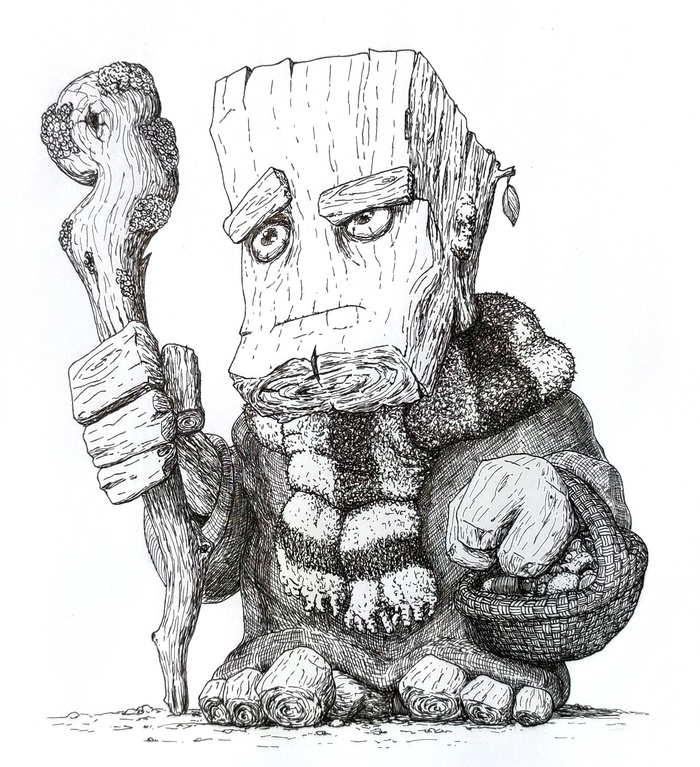
Знакомьтесь — это Древень.
Нарисован он на обычном А4, не менее обычной перьевой ручкой.
И сейчас, как и обещал, я наглядно на его примере объясню как рисовать более сложные объекты (чем текстурные кубы из предыдущей части).
Так как дикого разнообразия текстур тут нет (всего 5: дерево, ткань, ворс, плетение, лишайник) а формы довольно простые, многие могут попробовать повторить этот рисунок самостоятельно.

Вот наша базовая форма — лайн-арт, если изволите. Сразу же оговорюсь, что уже на этом этапе я предполагаю откуда у меня свет будет (фронтальный, немного сверху).
В правой части вы можете видеть, что я сделал небольшую разметку текстур — шарфа и лишайников. Первую — чтобы лучше видеть форму, а вторую, чтобы примерно представлять конечный результат. При чём обратите внимание, что эдакий тест я делал на тыльной стороне посоха, которая будет в тени, а значит и изменения (если таковые будут) не будут так бросаться в глаза.
Также хочу отметить воооон ту веточку с листиком (да и лишайники на посохе тоже). Подобные детали придают живости и правдоподобности вашим текстурным объектам.

Далее. Так как я правша, то начинаю делать работу справа-налево. Просто чтобы не стереть своей рукой карандашный набросок (а т.к. процесс текстурирования отнюдь не быстрый — чернила успеют высохнуть и их я тоже не размажу).
Начнём с корзины. Её можно разбить на несколько зон — та, которая максимально прямо находится относительно зрителя, та, что под небольшим углом, и уже уплотнённая текстура под большим углом. Собсно их я и разметил заранее.
Также стоит заметить, что корзина имеет полукруглую форму, а значит в одной плоскости даже максимально ровная часть будет «уходить» от зрителя.

Вот тут чисто технический момент — так как Древень у нас суть есть колода деревянная обыкновенная, то и на всех поперечных срезах (подбородок, кончики пальцев) зритель должен видеть «кольца» — это снова один из тех элементов, которые придают правдоподобности рисунку.
Попутно можно начать делать текстуру ткани накидки и ворса на шарфе. И нет, я не делаю каждый отдельный элемент за один раз. Связано это с тем, что в один определённый момент от однообразия может начать становиться нудно и невольно начинаешь торопиться. А спешка тут совершенно лишняя. Поэтому в такие моменты я меню элемент, над которым работаю. Мозг начинает решать уже новую задачу, что позволяет «отдохнуть» от однообразия предыдущего элемента.
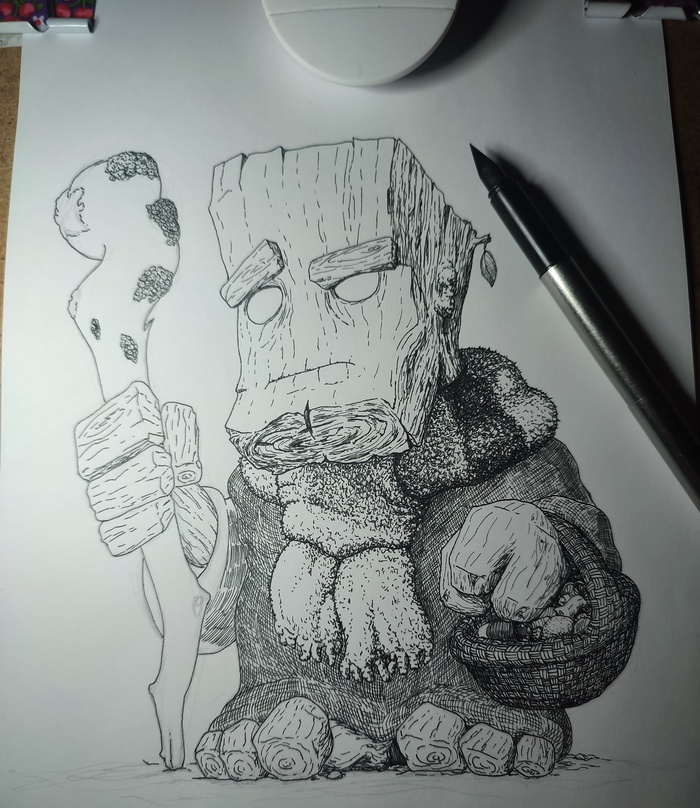
Собственно дальше никакой магии — просто постепенно повторяем одни и те же действия на разных участках. В конце отодвигаем рисунок от себя, смотрим согласуются ли тени с источником освещения и всё.
И да, рисование чернилами в такой технике — очень долгий и весьма утомительный процесс. Поэтому не забываем отрываться от рисования, иногда вставать да разминаться. Любые эмоции, любая усталость и раздражение скажутся на качестве конечного рисунка. Это тот случай, когда лучше девять дней по двадцать минут, чем за раз три часа.
Сколько ушло у меня времени на этот рисунок — не скажу точно. Когда я испытывал какие-то негативные эмоции или просто нервничал — я предпочитал не трогать его, а заниматься чем-то другим или вовсе рисовать скетчи. Увы, это время выдалось весьма напряженным, поэтому эта часть так сильно задержалась.
Как настроить графику в играх, чтобы компьютер не тормозил
Современные видеоигры становятся красивее, реалистичнее и… тяжелее.
Мощные игровые ПК с ними еще как-то справляются, а вот владельцам рабочих ноутбуков и устаревших компьютеров приходится чем-то жертвовать: либо под нож идет производительность ради высокого разрешения, либо качество картинки — ведь иначе количество кадров в секунду не увеличить. Но здесь можно найти баланс, и секрет заключается в правильных настройках графики.
В этой статье мы расскажем, какими опциями можно пожертвовать и не заметить разницы, а какие лучше трогать по минимуму, чтобы не испортить впечатление от игры некачественным визуалом.
Что вы узнаете из этого материала
Почему игра может тормозить
Производительность в видеоиграх принято мерить значениями FPS — frames per second. Это кадровая частота, то есть количество кадров в секунду. Чем выше FPS, тем плавнее картинка.
Во время игры значения FPS меняются: если нагрузка на компьютер увеличивается в более сложной игровой сцене, количество кадров в секунду падает. Человеческий глаз улавливает малейшие изменения в кадровой частоте: резкое снижение уровня мы воспринимаем как те самые «тормоза».
Объясню на примере. Предположим, вы исследуете игровой уровень, в котором ничего не происходит, — FPS стабильно высокая. Затем начинается динамичная сцена с кучей спецэффектов, и кадровая частота падает, потому что нагрузка на ПК резко повышается. Действие на экране становится более рваным и дерганным, это раздражает.
Чтобы избежать торможения, в играх принято ограничивать «потолок» FPS, даже если компьютер может время от времени выдавать более высокие значения. Глаз привыкает к определенной частоте кадров, поэтому низкая, но стабильная FPS приятнее, чем «плавающая».
Добиться стабильной FPS можно двумя способами: либо занизить настройки графики так, чтобы компьютер с легкостью выдавал 60 FPS, либо сделать их умеренно средними или даже высокими — но выставить ограничение в 30 FPS. В первом случае изображение будет плавным, но не слишком подробным, а во втором — более детализированным и четким, но одновременно и более дерганным.
негласный стандарт для количества кадров в секунду. Если игра ну очень требовательная, достаточно стабильных 30 FPS
Чем мощнее машина, тем больше FPS она успевает обрабатывать. Но требования игр растут с каждым годом: компьютеры, которые были самыми мощными несколько лет назад, уже не так хорошо работают с современным геймплеем. К примеру, на топовом для 2014 года ПК (i7 4770k, GTX 980, 16 ГБ ОЗУ) недавняя Cyberpunk 2077 может тормозить: чтобы этого избежать, игроку придется повозиться с настройками графики, которые позволят увеличить производительность.
30 FPS достаточно, если вы играете в сюжетную или кинематографичную игру: качество изображения будет выше, а игровой процесс не пострадает. Но некоторые игры рассчитаны минимум на 60 FPS — например, многопользовательские шутеры Counter-Strike или Call of Duty, где важна скорость реакции.
Выше 60 кадров в секунду поднимать графику нет смысла: большинство мониторов просто не смогут воспроизвести FPS выше. Дело в том, что у каждого дисплея есть еще и частота обновления экрана, которая зачастую равна 60 Гц: это означает, что картинка на дисплее обновляется 60 раз в секунду. Соответственно, если кадровая частота окажется выше частоты обновления экрана, на мониторе попросту не будет видно разницы.
Одни настройки графики ресурсоемкие, а другие — не очень. Более того, занижение некоторых параметров может практически не сказаться на качестве картинки, но убрать пресловутые «тормоза».
Например, опции для света, теней и отражений. Они сильно влияют на производительность, но их изменения не всегда заметны на экране — некоторые сцены всего лишь потеряют красивые блики и полутона.
Ниже я перечислил самые распространенные настройки графики в порядке их влияния на качество графики. Параметры с припиской «Без потерь» обычно высвобождают немало FPS, но картинку портят не сильно. А там, где указано «С заметными потерями» или «Выжать еще чуть-чуть», придется пойти на компромиссы.
Важно помнить, что советы могут подойти не для всех игр: в разных проектах графика работает по-разному. Эффект от смены параметров может оказаться как слабее, так и значительно сильнее. Чтобы быть точно уверенным в результате и не тратить много времени на настройку, можно воспользоваться специальным гайдом для конкретной игры — например, для Cyberpunk 2077.
Но готовые решения есть не для всех игр. Эта статья поможет настроить игру самостоятельно, учитывая возможности конкретного компьютера. Вот чем можно пожертвовать в угоду производительности, не потеряв в качестве, — или намеренно ухудшив изображение.
Как увеличить дальность прорисовки в играх

 3
3
 2
2
 2
2

| 3,535 | уникальных посетителей |
| 99 | добавили в избранное |

И так, играя на самых максимальных настройках игры, которые вообще существуют — игра выглядит красиво, но есть одна проблема, и она заключается в очень маленькой и не приятной дальностью прорисовки, которая очень сильно бросается в глаза и убивает погружение в игру. Из-за этой "оптимизации" сильно рушится погружение в игру, и многие из-за такой ерунды могут просить прохождение игры. Так что я собрался решить эту проблему, поскольку в интернете по решению этого недуга — нет.
Пример на изображениях:
Чтобы решить данную проблему вам нужно:
1. Просмотреть локальные файлы игры.
Для этого вам нужно:
Нажать на название игры правой кнопкой мыши, а затем перейти в свойства.
2. Перейдите в папку Subnautica_Data.
3. Затем перейдите в папку StreamingAssets.
4. После перейдите в папку SNUnmanagedData.
5. Перейдя в папку, найдите файл clipmaps-ps4.json , и откройте его через блокнот.
6. После этого, вы должны скопировать ВСЁ содержимое (код) этого файла.
Для этого вам нужно:
Выделить весь код, а после зажать кнопку ctrl и нажать C, или, после того, как вы выделили код нажать правой кнопкой мышки по выделенной области и нажать скопировать.
<
"chunkMeshRes":16,
"numSlices":16,
"maxWorkspaces":4,
"maxThreads":4,
"threadAffinityMask":252,
"vertexBufferV2Max":786432,
"vertexBufferV3Max":1258292,
"vertexBufferV4Max":131072,
"vertexBufferC32Max":131072,
"vertexBufferIndexMax":3145728,
7. Возвращаемся в папку SNUnmanagedData с скопированным кодом, и находим там три файла. Вы должны выбрать один из 3-трех, открыть его через блокнот, и заменить его код на тот, который вы скопировали.
clipmaps-high.json — это высокие настройки игры.
clipmaps-low.json — это низкие настройки игры.
clipmaps-medium.json — это средние настройки игры.
ВО ВСЕХ ФАЙЛАХ КОД МЕНЯТЬ НЕ НУЖНО, ВЫБЕРИТЕ ТОЛЬКО ОДИН ИЗ 3-ТРЕХ.
8. Заходим в игру, и выставляем ту настройку, в котором вы изменили файл .
9. Запускаете игру, и наслаждайтесь игрой .
1. Если у вас слабый компьютер, то у вас может возникнуть проблема с фпс.
2. Этот способ лишь улучшает качество и дальность прорисовки в игре, и из-за этого иногда могут прорисовываться мелкие объекты перед вашим носом. Но в целом, если сравнивать с обычной версией, то этот способ очень сильно улучшает дальность прорисовки.
3. Если вы сделали что-то не так, то просто зайдите в свойства игры, и проверите целостность файлов игры.
Плохая дальность прорисовки в играх

Процессор — ryzen5 3600
Видеокарта — rx6650xt gaming oc
Мат. плата — msi mpg b550 gaming plus
Блок питания — deepcool pf700
ОЗУ — 16гб ADATA XPG Spectrix D60G RGB(не разгонял, встала на 2667)
Кулер — AeroCool Air Frost 4
HDD — 1тб WD Blue
SSD М2 — Samsung 970 EVO Plus
Монитор — MSI optix 273g(27 дюймов) 1920:1080
В первый день после сборки всё в играх вроде было отлично, но после обновления ОС появились проблемы с графикой и дальностью прорисовки, так же были проблемы с драйверами. Полностью откатывал комп с переустановкой ОС на версию при первом запуске и в этот раз из драйверов установил только AMD Software(все остальные стандартные), но ситуация не изменилась. Трава в играх просто ужасная, всё что дальше 10м нечеткое и в лесенках с рябью до того момента как подходишь ближе, объекты появляются на глазах, подскажите пожалуйста из-за чего это может быть. В играх ставил и высокие настройки и более низкие, но ситуация с прорисовкой не меняется. По температурам тоже всё хорошо, процессор и видеокарта больше 65-70 не нагревались.
Так же пару раз комп просто тухнул, но после обновления драйвера AMD Software такого больше не наблюдал
Как увеличить дальность прорисовки wow
Ниже представлен список команд для изменения параметров графики , и их допустимые значения . В красных скобках указаны настройки недоступные в меню «ИЗОБРАЖЕНИЕ» . Но эти настройки позволяют полностью отключить некоторые графические элементы.
Видимость /console farclip 130 — 1300 (шаг +130, то есть 130-260-390. 1170-1300, такой шаг соответствует положениям ползунка в меню «изображение»)
Качество теней /console extshadowquality 0 — 5 (шаг +1)
Детализация ландшафта /console environmentDetail 0.5 — 1.5 (шаг +0.25)
Интенсивность осадков /console weatherDensity 0 — 3 (шаг +1)
Плотность частиц /console particleDensity 0.11 — 1.0 (шаг + 0.1 . самое минимальное значение с двумя знаками после точки 0.11 , остальные с одним, то есть 0.11-0.2-0.3-. -0.9-1 )
Свечение /console ffxGlow 0 или 1 (выключено или включено)
Свечение призрака /console ffxDeath 0 или 1 (выключено или включено)
Проецирование текстур /console projectedTextures 0 или 1 (выключено или включено)
Упрощенная тень /console shadowlod 0 или 1 ( выключено или включено, . этот параметр отсутствует в опциях. По умолчанию включен. Он отключает упрощенные тени в виде силуэтов )
Плотность травы /console groundEffectDensity 16 — 64 ( 16 — 256 ) (шаг +1, в красных скобках указаны максимально доступные значения для этого параметра. Они значительно превышают доступные в опциях. Подходят для более сильных ПК. Трава становится очень густой.)
Видимость травы /console groundEffectDist 70 — 140 ( 0 — 140 ) (шаг +1, в красных скобках указаны максимально доступные значения для этого параметра. Они значительно ниже, чем доступные в опциях. . Значение 0 полностью отключает траву ! Подходит для более слабых ПК .)
Как этим пользоваться?
1) Создаете макрос.
2) Вписываете туда необходимые вам, команды, с удовлетворяющими вас значениями
3) Вешаете макрос на панель быстрого доступа
4) Применяете
5) Profit !
Моментальное переключение графики во время игры !
Для того, чтобы моментально изменять качество графики, нужно создать два макроса: Первый — для понижения графических настроек, второй — для возвращения ваших комфортных/стандартных настроек. Внимание! Оба макроса должны содержать одинаковые команды! Различаться они должны только значением параметров. Если в одном макросе будет команда, которая отсутствует во втором, вы рискуете понизить определенный графический параметр, и потом не сможете его повысить обратно, пока не добавите соответствующую команду, во второй макрос.
Пример использования (для наглядности, использую экстремальные настройки) :
1) Допустим игра у меня идет отлично на высоких настройках, но в городе начинает тормозить. Я решаю понизить качество теней на минимум, а также дальность прорисовки. Для этого создаю два макроса.
2) Макрос №1 (для понижения графики).
3) Макрос №2 (для возвращения комфортных значений).
3) Теперь просто вешаю эти макросы на кнопки — и + , соответственно.
4) Захожу в город — жму — (минус) / графика мгновенно понижается, а фпс поднимается
5) Выхожу из города — жму + (плюс) / графика мгновенно повышается, а фпс за городом и так высокий
Дальность прорисовки НПС / игроков
Недавно, просматривая ролики ВОВки 3.3.5 на ютубе, я заметил что некоторые игроки могут видеть других игроков и НПС на очень большом расстоянии (например на Низине Арати, стоя возле флага кузни видно было игроков возле флага на стойлах, а это около 200 метров). У меня нпс и другие игроки пропадают на расстоянии в 70-80 метров. И тут собственно вопрос: Можно ли как-то настроить дальность прорисовки НПС / игроков? И если можно, то как?
1) Это можно настроить в Меню — Изображение — Эффекты — Видимость
Эта настройка дает возможность видеть на большем расстоянии ландшафт, но никак не ПНС / игроков (Проверено и подтверджено)
2) Это можно настроить в Меню — Интерфейс — Камера — Максимальная дистанция камеры
Это к даному вопросу вообще не имеет никакого отношения, оно устанавливает рамки отдаление камеры от самого персонажа (Проверено и подтверждено)
Еще слышал, что дальность прорисовки это константа серверов, тоесть она одинакова для всех игроков на данном сервере, и изменить ее конкретному игроку попросту нельзя (Не проверено и не подтверждено)
Хотелось бы услышать ваши идеи)
Ну а кто просто так зашел — пофлудите хоть для приличия)
Тема: Дальность прорисовки НПС / игроков
Улучшаем графическую составляющую игры
Краткое содержание:
1. Улучшение качества картинки путём использования консольных команд.
2. Использование стороннего софта.
Начнём мы, пожалуй, со стандартных консольных команд, доступных каждому пользователю:
/console characterAmbient — убирает свечение с персонажа для повышения реалистичности;
/console farclip- позволяет настроить дальность прорисовки объектов по вашему желанию ( от 0 до 1500 );
/console horizonfarclip] — почти идентично предыдущему пункту ( от 0 до 2500 );
/console SkyCloudLOD — настраивает прозрачность небесных объектов ( от -3 до 3 );
/console SmallCull — отключает скрытие мелких объектов вдали ( незначительно увеличивает их прорисовку );
/console detailDoodadAlpha — судя по всему, увеличивает "мелкую" часть детализации объектов, замечено на траве и мелких объектах ( от 0 до 100 );
/console groundEffectDensity — увеличивает интенсивность травяного покрова ( от 0 до 300 );
/console groundEffectDist — настраивает дальность прорисовки травы ( от 0 до 150 );
/console maxLOD — должно увеличивать максимально значение уровня детализации ( от 1 до 3 );
Тема: Улучшаем графическую составляющую игры
После


Эти возможности предоставляют нам консольные команды, теперь же, мы перейдём к софту, который придётся установить извне:
1. Старые, добрые, хорошо знакомые нам аддоны.
В интернете можно найти большое количество аддонов для изменения интерфейса, здесь я приведу малую часть из них:
Tidy Plates — изменяет внешний вид фреймов здоровья ваших противников и союзников.
Bartender4 — аддон позволяет полностью изменить панель заклинаний, также имеет довольно лёгкую настройку.
SexyMap — знаменитая модификация мини карты, имеет множество рамок и прочих плюшек.
ENB — глобальное изменение освещения и некоторых других эффектов в игре. Данный ENB, будет работать только на Directx 9 ( включать в настройках игры ).
Сразу должен сказать, что данный конфиг подойдёт не для каждого, но вы можете перенастроить его на свой вкус через блокнот.
Дальность видимости
Что-то не так у меня с WoW произошло. Отрисовка местности на средних и максимальных настройках одинаковая, хотя я давно не бегал в таких местах, но мне кажется, что должно показывать на много дальше. Настройки игры много раз сбрасывал, папки удалял. Кто посоветует, что делать? Скриншоты прилагаются, на них видно, что отрисовка идентичная.
Прикрепленные изображения
Дальность видимости снижена на самом сервер, видимо.
Для уменьшения нагрузки
Дальность видимости снижена на самом сервер, видимо.
Для уменьшения нагрузки
у меня была такая мысль, но очень в этом сомневаюсь

Дальность прорисовки на кате


Дальность прорисовки на кате
но это катаклизм, и с высоты. А настройки какие на скриншотах?
Ультра, какие еще?
И специально сделал скрин с земли .
Вот например я в этом же месте. У меня видимость стоит на максимум, но как видно показывает не так далеко. Еще заметил как только захожу буквально пару секунд видно нормально, но потом становится как на скриншоте.
Прикрепленные изображения
а вот с другого сервера (я так понимаю тут получу в жбан если скажу название, типо реклама) и на нем немного дальше. Возможно это действительно на самом изенгарде уменьшили. Хотелось бы прочитать ответ от кого-то из модеров или админов.
Прикрепленные изображения
Эпохальный БГ задрот Марсиус
у меня все нормально, прорисовка и видимость
я тоже заметил такую проблему до этого было все норм, сейчас как в тумане
я тоже заметил такую проблему до этого было все норм, сейчас как в тумане
Я больше думал, что-то не то у меня. Вроде никаких новостей о понижении отрисовки на сервере не было.
есть такое, на оло из-за этого пушки стреляют криво.
бьет далеко а урон просто не проходит, т.к. не видно цели.
хотя настройки по максу как у тса
Так, может, из-за включения погодных эффектов такая тема?
Экс-разработчик Tirion и Zireael
На сервере устанавливается только дальность видимости существ, игроков, объектов. Начиная с катаклизма появились ауры, форсирующие клиент установить какую-то дальность прорисовки, дабы видеть больших и далёких боссов нормально (аля маднесс). Но это на кате, лича это не касается.
Вполне может быть из-за погоды, на одном из скринов вроде видно как летит большой партикл пылевого облака. Но даже в этом случае это близзлайк, поскольку погоду рисует клиент по своим данным, сервер только сообщает ему какая сейчас погода в какой зоне.
TL;DR: Сервер как всегда ни при чём, ищи проблему в клиенте.
клиент клиент клиент близлайк близлай близлайк бла бла бла.
На сервере устанавливается только дальность видимости существ, игроков, объектов. Начиная с катаклизма появились ауры, форсирующие клиент установить какую-то дальность прорисовки, дабы видеть больших и далёких боссов нормально (аля маднесс). Но это на кате, лича это не касается.
Вполне может быть из-за погоды, на одном из скринов вроде видно как летит большой партикл пылевого облака. Но даже в этом случае это близзлайк, поскольку погоду рисует клиент по своим данным, сервер только сообщает ему какая сейчас погода в какой зоне.
TL;DR: Сервер как всегда ни при чём, ищи проблему в клиенте.
Почему тогда на другом сервере дальность больше? Клиент тот же, только реалмлист менял.
Экс-разработчик Tirion и Zireael
Почему тогда на другом сервере дальность больше? Клиент тот же, только реалмлист менял.
Вполне может быть из-за погоды, на одном из скринов вроде видно как летит большой партикл пылевого облака. Но даже в этом случае это близзлайк, поскольку погоду рисует клиент по своим данным, сервер только сообщает ему какая сейчас погода в какой зоне.
Почему тогда на другом сервере дальность больше? Клиент тот же, только реалмлист менял.
Вполне может быть из-за погоды, на одном из скринов вроде видно как летит большой партикл пылевого облака. Но даже в этом случае это близзлайк, поскольку погоду рисует клиент по своим данным, сервер только сообщает ему какая сейчас погода в какой зоне.