Как убрать инвентарь с экрана в майнкрафт — Сайт о Игре Minecraft
Как убрать инвентарь с экрана в майнкрафт — Советы и Инструкции
Чтобы убрать инвентарь с экрана в игре Minecraft, следуйте этим простым шагам:
1. Откройте игру Minecraft и загрузите мир.
2. Нажмите клавишу «E», чтобы открыть инвентарь.
3. Нажмите на кнопку «Options» в правом верхнем углу экрана.
4. Нажмите на кнопку «Inventory» в меню опций.
5. Снимите флажок с пункта «Show Gui».
6. Нажмите «Done», чтобы сохранить изменения.
Теперь ваш инвентарь больше не будет отображаться на экране. Чтобы вернуть его на место, повторите эти шаги и установите флажок на пункте «Show Gui».
Дополнительный совет: Вы также можете использовать горячую клавишу «F1», чтобы скрыть все элементы интерфейса в Minecraft, включая инвентарь, а затем нажать «F1» снова, чтобы вернуть их на место.
Как удалить инвентарь в Майнкрафте, не скрывая руку: подробнейшее описание
Майнкрафт является очень популярной игрой, которая позволяет игроку строить и исследовать мир. Но что делать, если инвентарь игрока переполнен и нужно освободить место для нового снаряжения?
Существует несколько способов удаления инвентаря в Майнкрафт, таких как выбрасывание его из инвентаря или уничтожение с помощью лавы. Но есть один более продвинутый способ, который позволяет удалить весь инвентарь, но сохранить руку, что является жизненно необходимым для выживания в игре.
Чтобы удалить весь инвентарь в Майнкрафт, но оставить руку, нужно создать командный блок и ввести команду «clear @a». Эта команда удаляет все предметы в инвентаре игрока, но не влияет на руку. Командный блок можно создать, используя ресурсы, такие как камень, кирпичи и железные слитки.
Также можно использовать специальный мод, который называется «Inventory Tweaks». Этот мод позволяет игроку удалить весь инвентарь, нажав на клавишу «R». Однако, чтобы использовать этот мод, нужно иметь права администратора на сервере.
Причины удаления инвентаря
Удаление инвентаря в Майнкрафте может иметь множество причин, одним из которых является необходимость очистить свой инвентарь от ненужных предметов, которые занимают место и мешают игре. Например, в процессе развития игрок может собрать множество предметов, которые больше не нужны ему для дальнейшей игры.
Второй причиной удаления инвентаря может быть смерть персонажа. При смерти игрок теряет все, что находилось в его инвентаре, что может стать большой проблемой, особенно если игрок был далеко от своего дома и не успел сохранить важные предметы.
Также игрок может захотеть удалить инвентарь, чтобы начать игру заново или провести новый игровой опыт. Некоторые игроки используют эту опцию для проведения соревнований с другими игроками, где победителем становится тот, кто быстрее удалит инвентарь и начнет с нуля.
Наконец, удаление инвентаря может быть решением проблемы слишком большого количества предметов в инвентаре. Если места в инвентаре осталось очень мало, удаление инвентаря поможет освободить место и продолжить игру без необходимости тратить время на поиск новых мест для хранения предметов.
Подготовка к удалению
Прежде чем удалять инвентарь в Майнкрафт, необходимо подготовиться. Во-первых, убедитесь, что у вас достаточно места в инвентаре и сундуках для тех предметов, которые вы планируете оставить. Во-вторых, проверьте, что у вас есть достаточный запас золота и алмазов, если вы собираетесь удалить предметы из этих материалов.
Кроме того, перед удалением инвентаря необходимо сохранить информацию о вашей руке. Это можно сделать, переключившись в креативный режим. В этом режиме вы не будете терять предметы при удалении инвентаря. С помощью команды /gamemode creative вы можете переключиться в креативный режим, а затем вернуться в выживание, введя команду /gamemode survival.
Если вы не хотите использовать креативный режим, можно использовать команду /give, чтобы выдать себе нужный предмет. Например, чтобы получить алмазный меч, введите команду /give [игровое имя] diamond_sword.
Не забывайте, что удаление инвентаря будет невозможно без полного выключения игры. Поэтому сохраните игру перед удалением инвентаря, чтобы избежать потери прогресса.
Удаление инвентаря с помощью команды в консоли
В Minecraft есть команда, которая позволяет удалить весь инвентарь игрока с его персонажа. Это может быть полезным, если вы хотите перезапустить игру или начать сначала.
Чтобы удалить свой инвентарь, вы должны открыть консоль (нажмите клавишу «T»), а затем ввести следующую команду:
/clear
После этого вам нужно указать имя игрока или имя персонажа, чтобы удалить его инвентарь. Например, если ваше имя в игре «Steve», команда будет выглядеть так:
/clear Steve
Также вы можете удалить все предметы определенного типа. Например, вы можете удалить все алмазы в своем инвентаре, введя команду:
/clear Steve diamond 0
Здесь «diamond» — это название предмета, который вы хотите удалить, а «0» — это количество, которое должно соответствовать. Если вы введете 0, это означает, что нужно удалить все предметы этого типа.
Используя команду /clear, вы можете удалить все или только часть своего инвентаря в Minecraft. Это может быть полезным, если вы начали игру заново или хотите отказаться от ненужных предметов и сократить количество инвентарных ячеек.
Удаление инвентаря без использования команды
Многие игроки Майнкрафт задаются вопросом, как удалить весь инвентарь, но при этом оставить руку с предметами. К сожалению, в стандартной игре нет команды для удаления инвентаря, но есть несколько простых способов решить эту проблему без использования команды.
Первый способ — выбросить все предметы из инвентаря в море или реку. Для этого нужно просто зайти в воду и открыть инвентарь. Затем перетащить все предметы из инвентаря в окно игры и бросить их в воду. Таким образом, все предметы исчезнут, но рука с предметами останется в инвентаре.
Второй способ — создать в игре лаву или огонь и выбросить все предметы в них. Для этого нужно создать бак с лавой или поставить блок огня, затем открыть инвентарь и бросить в лаву или огонь все предметы. В результате все предметы сгорят или растекутся в лаве, но рука с предметами останется в инвентаре.
Независимо от выбранного способа, перед удалением инвентаря настоятельно рекомендуется сохранить важные предметы в сундуке или в портативном зарядном устройстве, чтобы потом не восстанавливать их с нуля.
Восстановление инвентаря: один из способов
Если вы случайно удалили свой инвентарь в Майнкрафте и хотите вернуть его к жизни, есть несколько способов восстановления. Один из таких способов — использование командной строки.
Сначала откройте окно консоли, нажав клавишу «T». Введите команду: /give ваше_имя minecraft:diamond 64 и нажмите Enter.
Эта команда добавит в ваш инвентарь 64 алмаза. Если вы хотите добавить другой предмет, замените «diamond» на название нужного вам предмета, например, «iron_pickaxe» или «torch». Количество предметов также можно изменить, вместо «64» введите нужное количество.
Если вы испытываете трудности с использованием командной строки, вы всегда можете использовать редактору уровней Minecraft, чтобы открыть редактор инвентаря и добавить необходимые вещи вручную. Для этого выберите нужный уровень, откройте редактор уровня и выберите вкладку «Инвентарь».
Вопрос-ответ
Как удалить все вещи, кроме инвентаря и руки?
Для этого вам нужно использовать команду /clear, указав имя игрока и аргумент «armor». Таким образом, будут удалены все вещи, кроме того, что на игроке и в его руках. Например, команда для игрока Player1 будет выглядеть так: /clear Player1 armor.
Как удалить только одну конкретную вещь в инвентаре?
Если вы хотите удалить только одну вещь, то вам нужно знать ее название и id в игре. Затем вы можете использовать команду /replaceitem, указав слот инвентаря, где находится вещь, и аргумент «air». Например, команда для удаления самоцвета из слота 3 будет выглядеть так: /replaceitem entity Player1 3 air.
Можно ли удалить все вещи, кроме определенного типа?
Да, это возможно. Для этого вы можете использовать команду /clear, указав имя игрока и аргумент типа вещей, которые вы хотите сохранить. Например, если вы хотите сохранить только оружие и инструменты, то команда для игрока Player1 будет выглядеть так: /clear Player1 minecraft:sword 0 minecraft:pickaxe 0.
Как удалить все вещи, включая инвентарь и руку?
Если вам нужно полностью очистить инвентарь, включая руку, вы можете использовать команду /clear, указав имя игрока без аргументов. Таким образом, будут удалены все вещи, включая инвентарь и руку. Например, команда для игрока Player1 будет выглядеть так: /clear Player1.
Какая команда нужна для удаления конкретной вещи из метаданными?
Если вещь имеет метаданные, которые нужно удалить вместе с ней, вы можете воспользоваться командой /clear, указав id вещи и номер метаданных. Например, чтобы удалить оранжевый ковер с номером метаданных 1, команда будет выглядеть так: /clear Player1 minecraft:carpet 1.
Мод Remove HUD but Not Hand 1.12.2/1.11.2 (Скрой интерфейс)
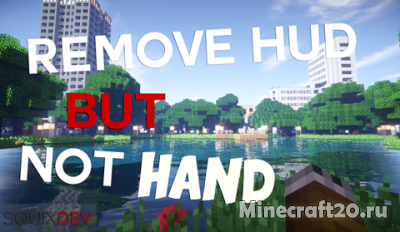
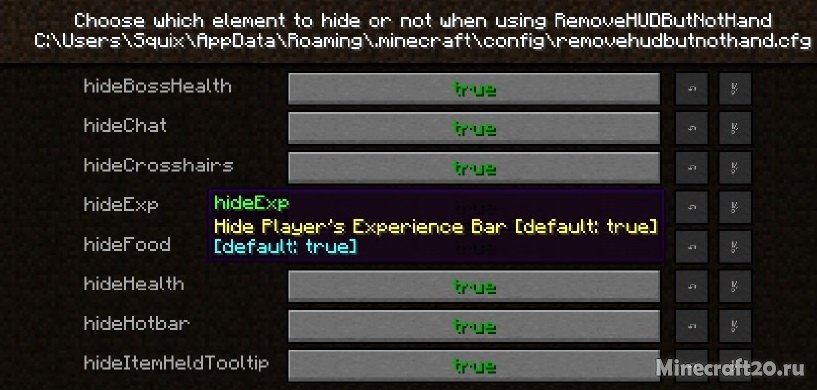
RemoveHudButNotHand простой мод на Майнкрафт 1.12.2/1.11.2, который позволит вам скрыть интерфейс с предметами прямо в игре. Цель мода как раз состоит в том, чтобы спрятать отвлекающий игровой интерфейс. Не переживайте, рука останется видимой. Управление мода очень постое, достаточно нажать на одну клавишу, как после этого всё поменяется.
Горячие клавиши
F8 — Показать настройки
F1 — Показать или скрыть интерфейс
![Мод Remove HUD but Not Hand [1.12.2] [1.10.2] [1.9.4]](https://minecraft20.ru/uploads/posts/2017-10/1509095669_removehudbutnothand-mod-1-8.jpg)
Как установить мод
Cкачайте и установите Minecraft Forge
Нажмите клавиши WIN+R ( Кнопка «WIN» обычно между «ALT» и «CTR» )
В окне введите %appdata%
Перейдите в папку .minecraft/mods ( Если папки mods нет, то создайте )
Переместите скачанный мод ( .zip/.jar ) в папку mods
Скачать мод Remove HUD but Not Hand
Для 1.12 remove-hud-but-not-hand-mod-1_12.jar [ 633.39 Kb 45 08 сентября 2019]
Как убрать инвентарь в майнкрафт
W — движение вперёд.
S — движение назад.
A — движение влево (стрейф) .
D — движение вправо (стрейф) .
Space (пробел) — прыжок.
Left shift (левый шифт) — режим медленной ходьбы (красться) , не позволяет упасть
E — открывает окно инвентаря.
Q — выбрасывает вещь, находящуюся в руках (одну единицу, если вы держите стопку) .
F3+F — циклично меняет дальность прорисовки ландшафта (горизонт скрывается в тумане) .
T — чат.
Ещё есть несколько служебных кнопок:
F1 — скрыть интерфейс: прицел, здоровье, пояс и руку (с инструментом, блоком и т. п.) .
F2 — сделать скриншот. Файл сохраняется в:
Для данного исполнения команды нужно написать в чат /gamerule keepInventory true потом после смерти эта команда отключит у вас выпадение предметов существующие в вашем инвентаре.
Я увлекаюсь разработкой в Роблокс Студии, и в Майнкрафте редстоунах разбираюсь. — Здравствуйте, надо просто всего лишь читы включить, но вы потеряете возможность получать достижении в мире, пишем команду /gamerule keepinventory true и всё! На мобильных устройствах по другому, нажимаем на меню где ваш скин настройски, продолжить играть и дальше нажимаем в Настройки, а дальше внизу включаем сохранить инвентарь но, достижение будут. Читать далее Я фанат Властелина Колец и игры Майнкрафт. Я обожаю средневековое фэнтези, но.
Пишешь в чат /gamerule keepinventory true
На телефонах можно, в меню читов в настройках поставить «Сохранение Инвентаря».
Всё очень просто, но, для начала, нужно включить читы в настройках мира, перед игрой.
знаю всё о Minecraft (моды + плагины + команды + лайф-хаки + все версии* — не.
откройте чат и пишите тут /gamerule keepInventory true
если вы на сервере то у вас должен быть [op]
если вы играите в одиночном мире то читы должны быть включены!
можно чат не открывать, я по привычке жму /, для чата жму / и <— backspace
Привет меня зовут Рома я профессионал в майнкрафте. Если ты хочешь что нибудь.
Для этого в вашем мире должны быть ЧИТЫ. Просто вписываем в чат:
/gamerule keepInventory true
И и когда вы пишете Inventory буква I это большая буква i
Профи в майнкрафте, а ты не знал что можно чат не открывать для командной строки а просто нажать /, если не знал. Читать дальше Люблю компьютерные игры, хорошо разбераюсь в королевских битвах. Не очень.
Для начала в мире должны быть активированы Читы, если они включены, то открываем чат и пишим такую команду «/gamerule keepinventory True». После введения этой команды ваш инвентарь будет сохранятся при смерти.
Из-за новой политики Microsoft в отношении сторонних ресурсов, Minecraft Wiki больше не является официальной. В связи с этим были внесены некоторые изменения, в том числе и обновлён логотип вики-проекта. Подробности на нашем Discord-сервере.
Вы можете помочь, обновив содержимое статьи в соответствии с последними версиями Minecraft.
Демонстрация инвентаря в Java Edition 1.12.2
Внешний инвентарь [ ]
В Minecraft содержится большое количество функционирующих блоков, которые имеют собственный инвентарь для взаимодействия с предметами.
Поскольку сундук Края, верстак, маяк, наковальня, стол зачаровывания, торговля с деревенским жителем используют внутренний инвентарь, они перечислены из-за внешнего использования.
.jpg/revision/latest/scale-to-width-down/120?cb=20171113213841)
.jpg/revision/latest/scale-to-width-down/95?cb=20171113215618)
.jpg/revision/latest/scale-to-width-down/120?cb=20171113221719)
.jpg/revision/latest/scale-to-width-down/120?cb=20171113222615)
.jpg/revision/latest/scale-to-width-down/120?cb=20171113223457)
.jpg/revision/latest/scale-to-width-down/120?cb=20171113225014)
.jpg/revision/latest/scale-to-width-down/120?cb=20171113230235)

.jpg/revision/latest/scale-to-width-down/120?cb=20171113232023)
.jpg/revision/latest/scale-to-width-down/120?cb=20171113233038)
.jpg/revision/latest/scale-to-width-down/120?cb=20171113233958)
.jpg/revision/latest/scale-to-width-down/120?cb=20171113234734)
.jpg/revision/latest/scale-to-width-down/120?cb=20171113235514)


Общие сведения [ ]
Инвентарь сохраняется после выхода из одиночной или сетевой игры, поэтому игрок будет иметь сохранённые предметы при возобновлении игрового процесса.
Слоты [ ]

Нумерация слотов инвентаря.
Инвентарь игрока состоит из нескольких разделов:
Большинство предметов суммируются в количестве 64 штук на слот, однако некоторые не свойственны суммироваться, в частности инструменты (за исключением часов или компаса) оружие, броня и зелья. Определённые предметы, такие как снежок, пустое ведро, яйцо, табличка и жемчуг Края суммируются в количестве 16 штук.
В режиме выживания и приключения присутствует сетка крафта 2×2, используемая для создания предметов, однако не предназначенная для хранения.
Предметы имеют всплывающие подсказки: при наведении курсора отображается соответствующая информация: название, описание и зачарования. Сочетание клавиш F3 + H отобразит дополнительную информацию предметов, включая значения данных.
Нажатие ПКМ на определённый функционирующий блок (например, сундук, верстак или печь) позволяет открыть внешний инвентарь для дальнейшего взаимодействия. Также, во время использования будет доступен инвентарь игрока и панель быстрого доступа.
Книга рецептов [ ]
Книга рецептов разделена на 5 вкладок:
- 1 вкладка содержит все разблокированные рецепты;
- 2 вкладка содержит разблокированные рецепты инструментов, оружия и брони;
- 3 вкладка содержит разблокированные рецепты строительных материалов;
- 4 вкладка содержит разблокированные рецепты пищи и прочее;
- 5 вкладка содержит разблокированные рецепты механизмов.
История [ ]

Инвентарь творческого режима до 12w21b.
Достижения [ ]
Содержание
Управление [ ]
Нажатие клавиш 1 — 9 , при наведении курсора на предмет с открытым инвентарём игрока, переместит его в соответствующий слот панели быстрого доступа. Если необходимый слот для перемещения занят, то предметы поменяются местами. Подобным образом происходит действие с результатом рецепта (например, плавка, однако в данном случае предмет передвинется).
Предметы из используемой стопки можно мгновенно распределять по нескольким слотам в инвентаре. Для совершения данного действия, необходимо взять стопку и зажать ПКМ , чтобы добавить по одному предмету в определённые слоты для равномерного распределения. В данном процессе предметы, которые не свойственны разделению между слотами, не будут расположены. Также, при использовании вместо этого ЛКМ , все предметы из стопки будут равномерно распределяться между слотами, по которым будет проведён курсор, пока кнопка зажата. Если при этом не все предметы могут быть распределены равномерно, то лишние предметы останутся в курсоре. Например, при равномерном распределении 7 предметов по 3-м слотам, в каждом слоте окажется по 2 предмета и ещё 1 в курсоре.
Нажатие колёсика компьютерной мыши в творческом режиме выдаст игроку в руку или достанет из инвентаря один экземпляр предмета, в зависимости от того, на какой блок был направлен взгляд. В Выживании это также сработает, но при условии, что предмет есть в инвентаре игрока. Например, у игрока есть стопка камня в инвентаре, если перевести взгляд на камень и нажать колёсико, в руку переместится стопка камня. Перемещается всегда самая полная стопка. То есть, если в инвентаре есть полная стопка камня и, например, 32 камня, в руку переместится полная стопка.
Использование сочетания клавиш C + 1 — 9 в Творческом режиме позволит сохранить текущую панель инструментов во вкладке Сохранённые инструменты . В дальнейшем загрузка осуществляется с помощью сочетания клавиш X + 1 — 9 .
Для того, чтобы переместить стаки однотипных предметов разом (например, 20 стаков булыжника), нужно взять любой стак мышкой, навести курсор на один из перемещаемых стаков, и быстро кликнуть 2 раза ЛКМ с зажатым ⇧ Левый Shift .
Для мгновенного выбрасывания предмета из любого слота инвентаря, необходимо навести на него курсором и нажать клавишу Q . При выбрасывании стопки предмета, используется сочетание клавиш CTRL + Q .
Инвентарь творческого режима [ ]
В Творческом инвентаре содержится большинство предметов и блоков, добываемые в режиме Выживания (существуют исключения, например: яйцо дракона и командный блок). Игрок имеет возможность изымать их в бесконечном количестве.
Java Edition [ ]
.jpg/revision/latest/scale-to-width-down/180?cb=20171113210024)
Демонстрация инвентаря (творческий режим) в Java Edition 1.12.2
Творческий инвентарь разделён на 12 вкладок: Строительные блоки , Декоративные блоки , Механизмы , Транспорт , Сохранённые инструменты , Поиск , Разное , Пища , Инструменты , Оружие и доспехи , Зельеварение и Инвентарь выживания .
Во вкладке Поиск можно изъять зачарованную книгу любого уровня, в отличие от вкладок Инструменты и Оружие и доспехи , где выбор ограничивается максимальным уровнем.
.jpg)
Демонстрация инвентаря (поиск) в Java Edition 1.12.2
Bedrock Edition [ ]
.jpg/revision/latest/scale-to-width-down/180?cb=20190625234237)
Демонстрация инвентаря (творческий режим) в Bedrock Edition
Определённый предмет перемещается из Творческого инвентаря в панель быстрого доступа, если нажать на него.
Творческий инвентарь разделён на 4 вкладки: Декоративные блоки , Строительные блоки , Инструменты и оружие и Материалы . Они отображаются с правой стороны инвентаря или вверху в Windows 10 и на консолях.
Некоторые предметы в инвентаре Творчества сгруппированы с подобными им предметами в подгруппы. Данные подгруппы можно изучить после выбора иконки предмета с символом + возле неё. Выбор иконки подгруппы с символом — закроет список предметов подгруппы. В окне поиска предметов разделение на подгруппы отсутствует.
.jpg)
Демонстрация инвентаря (гибридный режим) в Bedrock Edition
.jpg)
Демонстрация инвентаря (поиск) в Bedrock Edition
Инвентарь мобов [ ]
Некоторые мобы имеют индивидуальный инвентарь со слотами, использующийся для различных целей:
-
имеет инвентарь с 8 слотами, необходимый для сбора и посадки сельскохозяйственных культур, однако недоступный игроку.
- Агент имеет инвентарь с 27 слотами, необходимый для программирования, доступный игроку с помощью ГИП (Education Edition). и мул имеют инвентарь с 15 слотами, доступный игроку при использовании седла. имеет инвентарь с 3, 6, 9, 12 или 15 слотами, согласно тегу Strength , доступный игроку для перевозки предметов. имеет недоступный игроку инвентарь с 8 слотами, в котором они могут хранить подобранные предметы. При убийстве пиглина предметы из его инвентаря выпадают обратно.
Проблемы [ ]
Отчёты об ошибках, связанных с «Инвентарь», поддерживаются в системе отслеживания ошибок Mojira. Сообщайте о найденных ошибках там (на английском языке).
![[Гайд] Возможности команды "gamerule"](https://ru-minecraft.ru/uploads/posts/2012-12/1356963018_2012-12-31_21.05.50.jpg)
1.»gamerule doMobLoot true/false» — С помощью этой команды можно включить или выключить дроп с мобов
2.»gamerule doMobSpawning true/false» — Включить или выключить Спавн мобов ,но при том уже ,те мобы которые заспавнились ,останутся!
3.»gamerule keepInventory true/false» — Включает или выключает Сохранение инвентаря после смерти ,очень полезно в картах на прохождение
4.»gamerule doTileDrops true/false» — Включить или выключить дроп блоков
5.»gamerule mobGriefing true/false» — Включает и выключает взрыв блоков Крипером
6.»gamerule doFireTick true/false» — Включает и выключает пожары ,то есть если выключить пожар ,то огонь не будет расходится и все сжигать ,плюс будет гореть вечно на любом блоке
Если вам нужно чтоб правила были всегда включены ,то впишите в Командный блок данные команды и активируйте их ,к примеру рычагом и тд
С вами был DenVer9 , Спасибо за просмотр!
И всех с Новым Годом !
![ItemRemover - очистка выброшенных предметов на сервере [1.12]](https://ru-minecraft.ru/uploads/posts/2019-03/medium/1552488271_9f2c187533c33c479dff7dc17d2531cc6321c81bda39a3ee5e6b4b0d3255bfef95601890afd80709da39a3ee5e6b4b0d3255bfef95601890afd80709ec84efaa7aa7b235bc5141d79cffb670.jpg)
Этот плагин создает таймер, по истечении которого будут удаляться выброшенные предметы и мобы (настраивается), уменьшая лаги вашего сервера. Можно настроить интервал, на котором он удаляет мусор. Используйте /lagtimer, чтобы узнать когда произойдёт следующая очистка лагов.