Как создать свой сайт для сервера майнкрафт — Сайт о Игре Minecraft
Как создать свой сайт для сервера майнкрафт — Советы и Инструкции
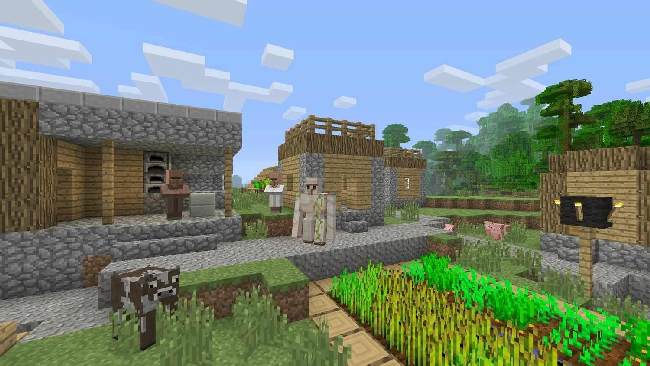
Для создания сайта для сервера Minecraft вам потребуются следующие шаги:
Шаг 1: Регистрация домена и выбор хостинга
1. Зарегистрируйте доменное имя для вашего сайта. Например, minecraftserver. com или servername. ru.
2. Выберите хостинг-провайдера, который соответствует вашим требованиям. Убедитесь, что у вас есть достаточно пространства для хранения сайта и хорошая скорость загрузки.
Шаг 2: Установка CMS
1. Установите CMS, такую как WordPress, Joomla или Drupal на ваш хостинг.
2. Настройте CMS, установите тему и плагины.
Шаг 3: Создание страницы
1. Создайте страницу для сервера Minecraft, в которой будет информация о сервере, правилах и других подробностях.
2. Добавьте изображения, скриншоты и видео для привлечения внимания к вашему серверу.
Шаг 4: Добавление функциональности
1. Добавьте функциональность на ваш сайт, например, форму обратной связи, форум, чат или другие интерактивные элементы.
2. Предоставьте игрокам возможность присоединиться к вашему серверу прямо с вашего сайта.
Шаг 5: Обратная связь и реклама
1. Предоставьте информацию о вашем сайте на популярных игровых ресурсах и форумах.
2. Убедитесь, что вы предоставляете своим игрокам легкий способ связаться с вами и получить поддержку.
— Используйте яркие и привлекательные цвета для дизайна вашего сайта, чтобы привлечь внимание игроков.
— Обеспечьте четкое и точное описание вашего сервера, его настроек и правил, чтобы избежать любых конфликтов.
— Добавляйте новые функциональности и обновляйте свой сайт, чтобы привлечь новых игроков и удержать текущих.
— Используйте социальные сети, чтобы расширить свою аудиторию и увеличить популярность вашего сервера.
Как создать свой сервер в Minecraft

Если вы хотите играть в Minecraft с друзьями, можно зайти на любой официальный сервер или выбрать один из тех, что уже создали игроки. Правда, на них не всегда бывает комфортно из-за большой аудитории. Порой там играют сразу сотни и тысячи людей одновременно. Найти алмазы на таком сервере становится почти нереально.
22 февраля 2023
· Обновлено 22 февраля 2023
Но есть способ играть с друзьями так, чтобы мир принадлежал только вам одним. И для этого нужно создать в Minecraft свой сервер. Сегодня мы расскажем о 4 способах сделать это.
6 плюсов играть в Minecraft на собственном сервере
Сделать и настроить свой сервер в Minecraft может быть непросто: сложность зависит от способа, который вы выберете. И прежде чем вы решите это сделать, давайте сначала узнаем, стоит ли игра свеч.
Итак, сделать собственный сервер в Minecraft будет полезно тем, кто хочет:
- настроить свою конфигурацию мира, добавить пак любимых модов и т. д.;
- играть своей компанией без лишних глаз и ушей — флуда в чате, гриферов и других неприятностей;
- не испытывать проблем с нагрузкой сервера из-за большого количества игроков;
- не следовать правилам администрации, а устанавливать их самому;
- не бояться, что завтра сервер внезапно закроют, и весь ваш прогресс канет в лету;
- добираться до всех алмазов, сокровищ в шахтах, торговать с жителями, прокачивать деревни и т. д. без боязни, что вас опередят и ничего не оставят.
Причина может быть и другой — важно лишь то, что на своём сервере играть гораздо приятнее. Только ради такого комфорта придётся либо потратиться, либо как следует повозиться. Но об этом — дальше.
Получай лайфхаки, статьи, видео и чек-листы по обучению на почту
Способ № 1. Как создать свой сервер в Minecraft Realms
Mojang хорошо знакомы с «болями» своих игроков, поэтому выпуск готовых решений для создания сервера был вопросом времени. Компания объединила усилия с Microsoft, чтобы дать игрокам способ быстро и просто настроить подключение к мирам «для своих». Им можно пользоваться по ежемесячной подписке Minecraft Realms.
Важное замечание: на февраль 2023 года оплатить подписку с российской карты невозможно.
Всего есть две версии игры: Bedrock Edition и Java Edition. Сравним подписки, которые доступны для обеих в таблице ниже.
Всё об официальных подписках Minecraft
Стоимость в месяц
Подключение до 3 игроков;
бесплатно для остальных игроков;
поддерживает «Рынок Minecraft»;
есть три слота миров.
подключение до 11 игроков;
бесплатно для остальных игроков;
поддерживает «Рынок Minecraft»;
есть три слота миров;
150 пакетов «Рынка» каждый месяц бесплатно.
подключение до 11 игроков;
бесплатно для остальных игроков;
есть три слота миров.
кросс-платформенная игра для любых ОС.
Это самый безопасный способ. Все частные сервера Realms надёжно защищены разработчиками, и вам не нужно постоянно думать об их поддержке. Но имейте в виду: на таком сервере нельзя будет установить моды — только Vanilla, только хардкор.
Шаг № 1. Войти в учётную запись или зарегистрировать новую
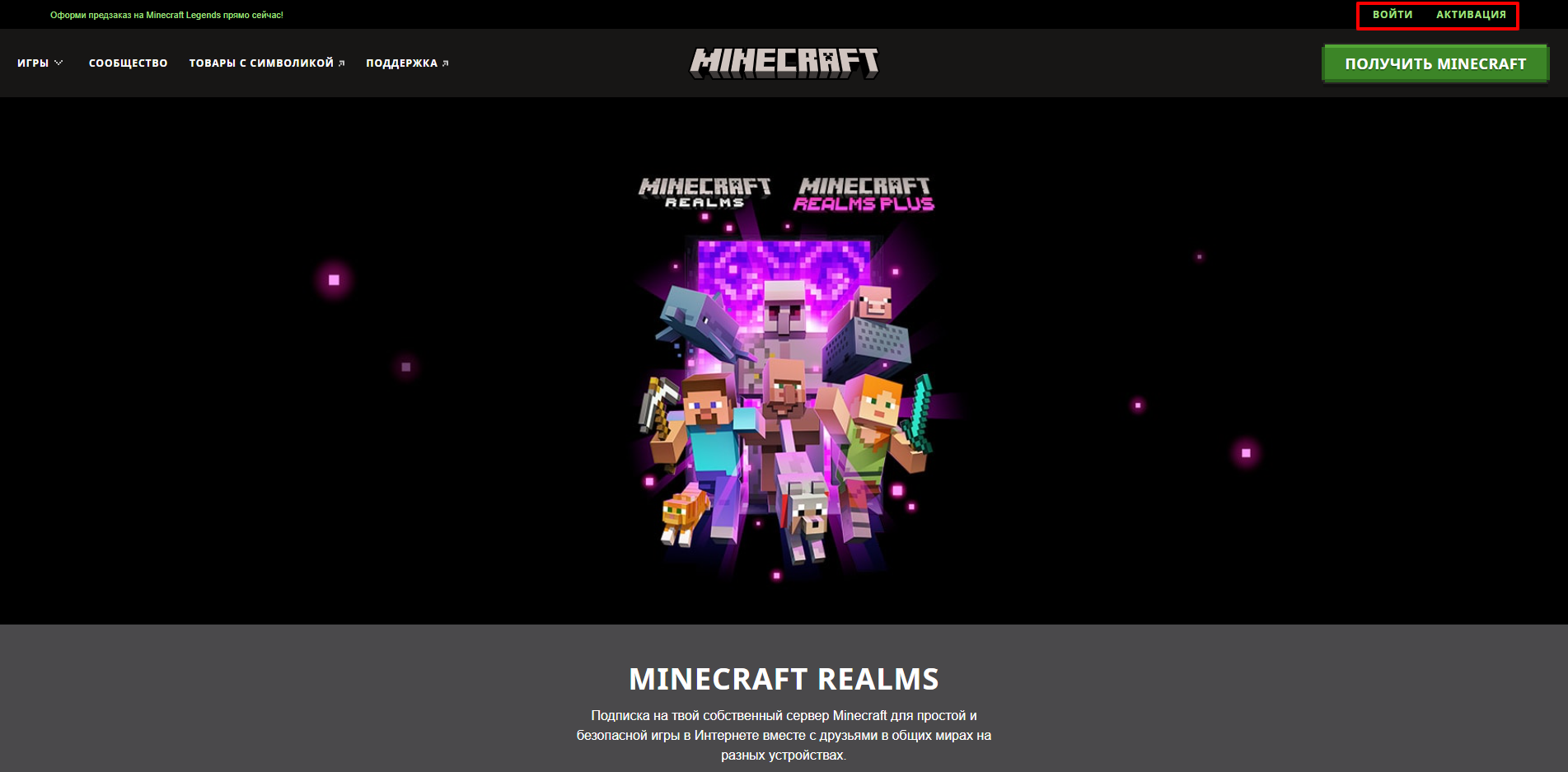
Теперь давайте пошагово разберёмся, как получить свой сервер по подписке Realms. И первое, что вам понадобится, — это аккаунт. Заходим на официальный сайт Minecraft и находим в верхнем левом углу две кнопки: Войти и Активация.
Первая направит вас к окну входа и регистрации. Зайдите в свой аккаунт, чтобы продолжить. А если уже это сделали, переходите ко второму шагу и сразу нажимайте кнопку Активация.
Шаг № 2. Активировать подписку Minecraft Realms
Во вкладке активация можно использовать ключ, чтобы скачать игру, если вы ещё не сделали этого. А если сделали — листайте вниз, пока не найдёте активацию подписки. Здесь тоже можно применить код, если вы уже купили его вместе с игрой.
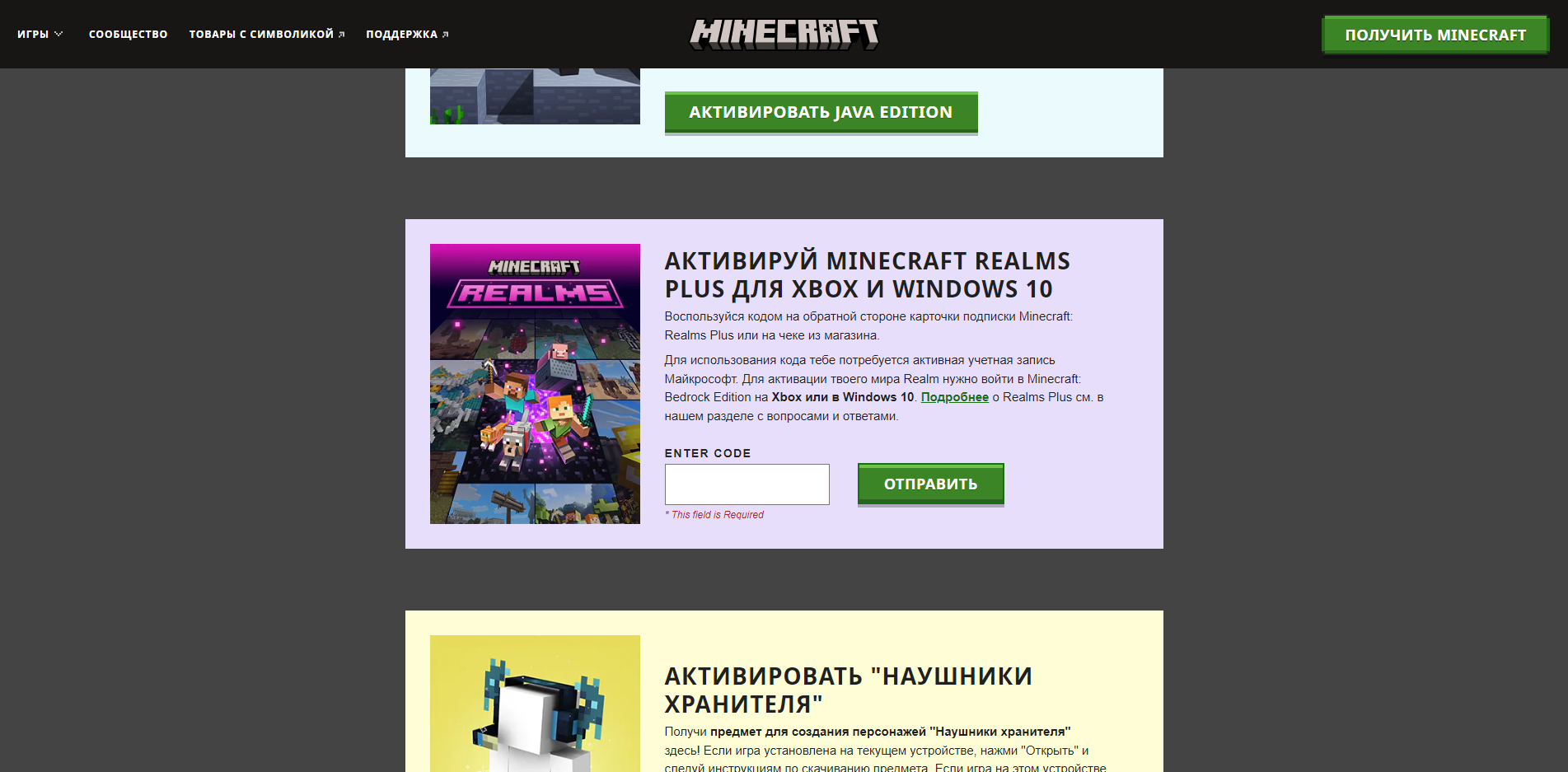
Если подписка ещё не куплена, отправляйтесь на страницу Realms и выберите один из вариантов. Мы, например, возьмём Realms для Java Edition. Ищем кнопку Subscribe now и жмём на неё — тогда попадём на следующую страницу.
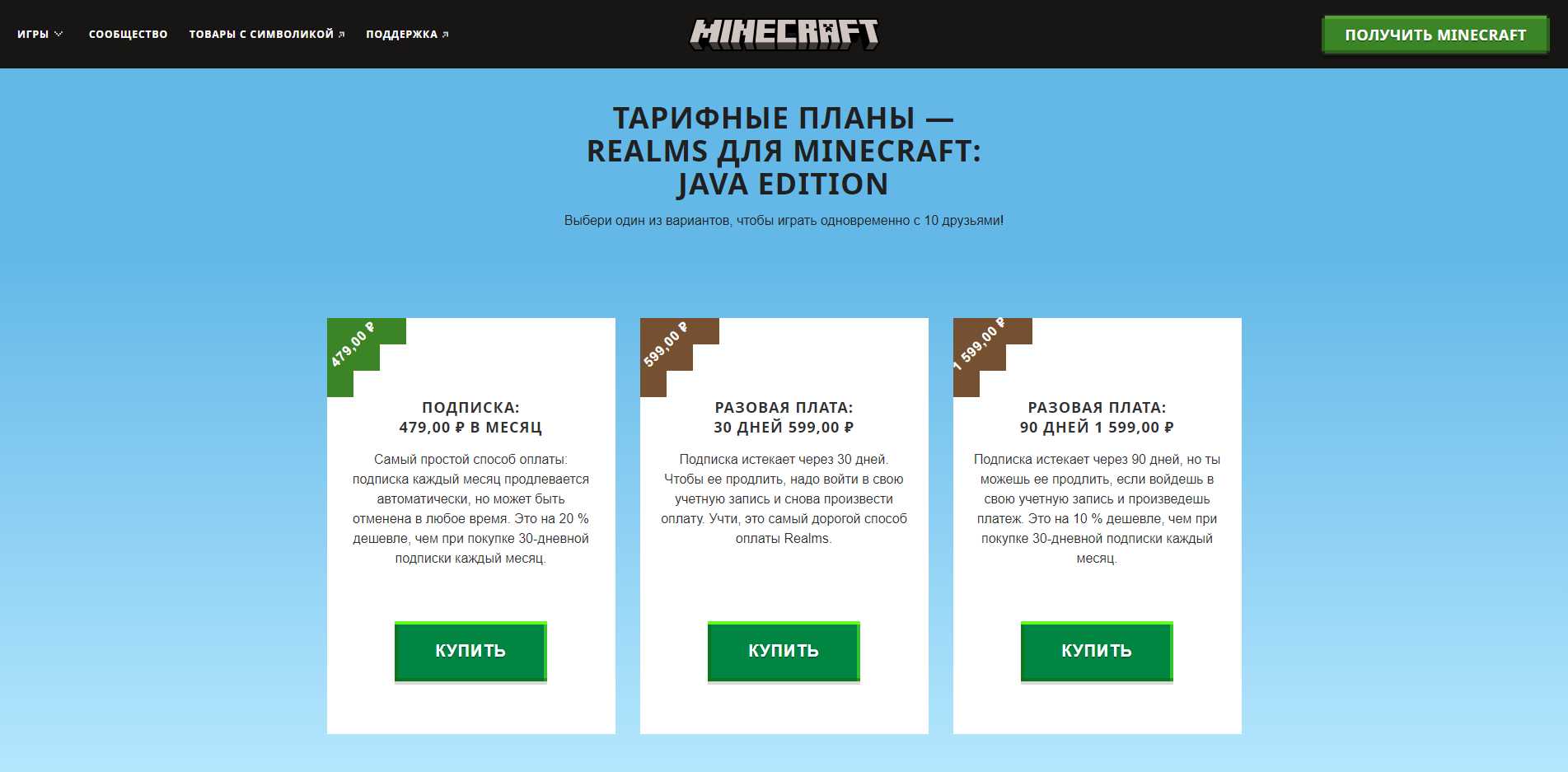
Здесь можно выбрать тарифный план. К примеру, можно заплатить сразу за 3 месяца и получить скидку. Этот вариант хорош, если вы уже знакомы со всеми преимуществами Realms и хотите играть так постоянно.
Но если вы ещё не пробовали, не обязательно платить сразу. Можно воспользоваться пробным периодом — бесплатной игрой с Realms на 30 дней.
Шаг № 3. Создать свой сервер и начать играть
Дальше всё ещё проще. Заходим в аккаунт, а потом — в сам Minecraft. В главном меню ищем глазами кнопку Minecraft Realms и нажимаем на неё. После этого система проверит, что у вас есть активная подписка, и предложит настроить конфигурацию сервера.
Если вас это пугает, не переживайте: у Mojang есть официальные руководства и FAQ для Java Edition и Bedrock Edition. В них вы найдёте ответы на все вопросы, которые могут возникнуть в ходе вашего знакомства с подпиской: от подключения аккаунта Microsoft до приглашения игроков в готовый мир. А ещё для подписчиков доступна круглосуточная техподдержка.
Способ № 2. Как сделать домашний сервер на компьютере
Это дешёвый способ создать собственный сервер в Minecraft, но не самый простой — с ним придётся повозиться. А ещё нужно иметь хорошее железо, которое выдержит большую нагрузку. Поэтому на слабом ПК такой фокус не удастся — игра будет постоянно лагать.
Также этот способ чувствителен к вашему домашнему интернету. Чтобы игра удалась, необходимо обеспечить стабильное подключение и высокую скорость передачи данных.
А теперь расскажем, как сделать свой сервер в Minecraft на ПК в 4 шага.
Шаг № 1. Подключите «белый» IP
Это дополнительная услуга, которую можно подключить через вашего провайдера интернета. Она платная, и её стоимость будет входить в ваш ежемесячный платёж с момента активации.
Шаг № 2. Скачайте и установите Java
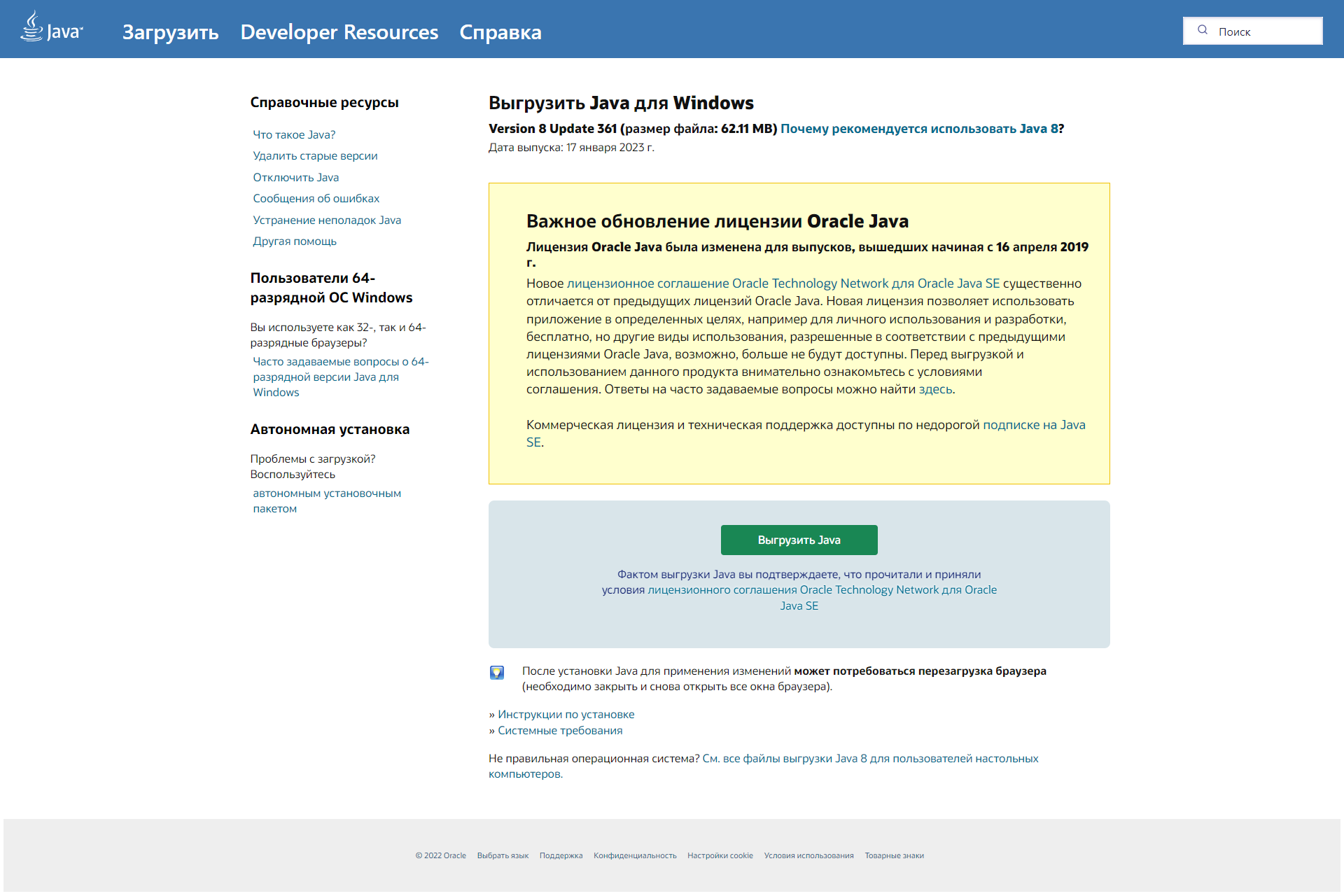
Для этого отправляйтесь на официальный сайт приложения Java, найдите там последнюю версию (в феврале 2023-го это Version 8 Update 361) и нажмите Выгрузить Java. Потом подождите, пока файл скачается, и установите на компьютер в корневую папку Minecraft. Приложение бесплатное.
Шаг № 3. Скачайте и установите сервер Minecraft
Дальше проверьте, есть ли у вас активный аккаунт Minecraft и лицензионная версия игры. Если всё в порядке, переходите на эту страницу. Здесь можно скачать сервер для Java Edition. Тут же находится небольшая инструкция, как правильно запустить его на вашем компьютере.
Будьте осторожны: скачивайте файлы сервера только с официального сайта Minecraft!
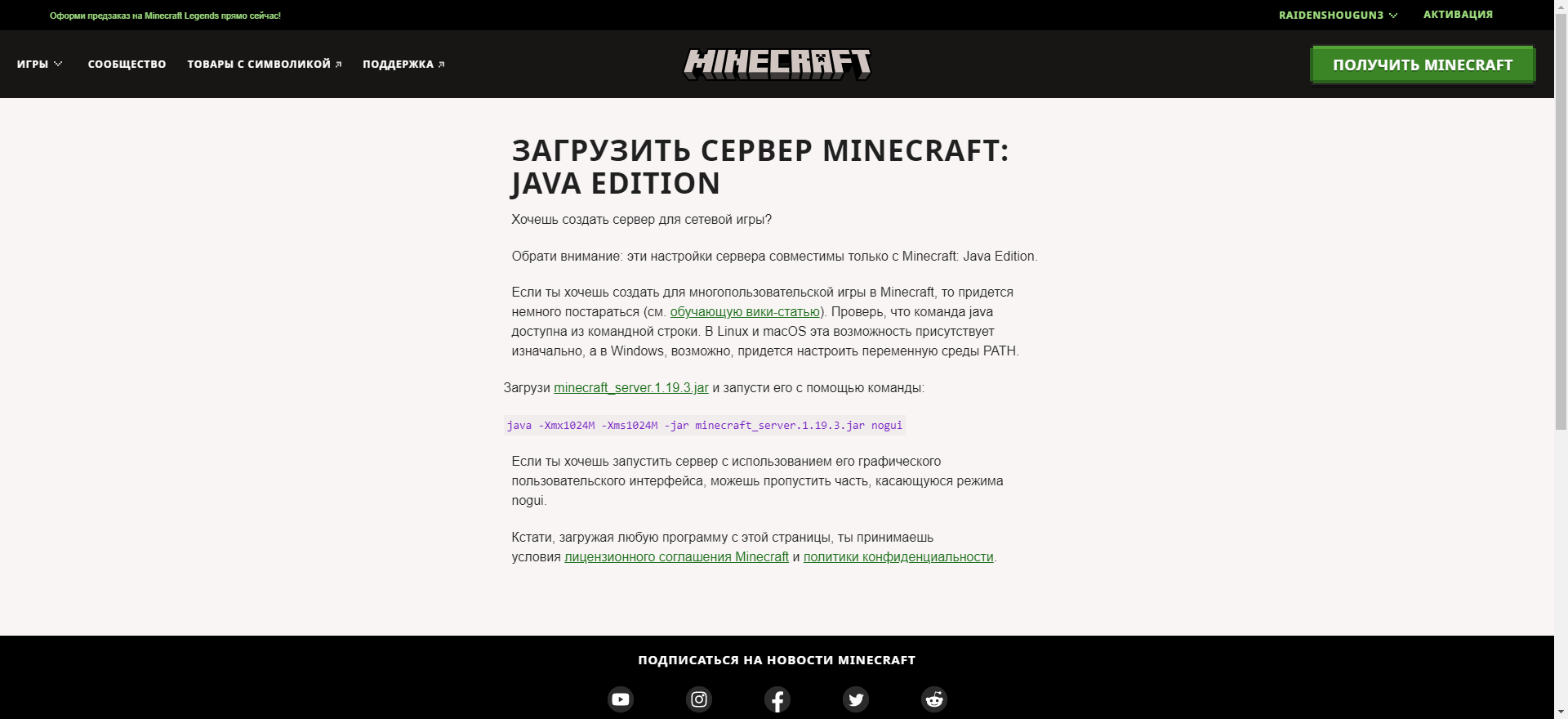
Как написано в мини-гайде, сначала нужно запустить сервер. Делаем это через командную строку такой командой:
java -Xmx1024M -Xms1024M -jar minecraft_server.1.19.3.jar nogui
Когда вы введёте её, сервер запустится. После этого вы увидите в папке с сервером новые файлы. Найдите среди них документ с названием eula.txt и откройте его через правую кнопку: Открыть с помощью → Блокнот. В открывшемся файле отыщите параметр eula=false , а затем просто поменяйте в нём false на true . И закройте документ, но не забудьте сохраниться!
Дальше найдите следующий файл — server.properties . В нём нас интересует параметр online-mode=true . Изменяем значение true на false , снова сохраняем результат и выходим. А потом ещё раз запускаем файл server.jar . Если открылась консоль с состоянием сервера, то поздравляем: вы всё сделали правильно! Можно приглашать друзей подключаться по IP и играть вместе.
Шаг № 4. Опционально: интегрируйте в мир моды через Forge
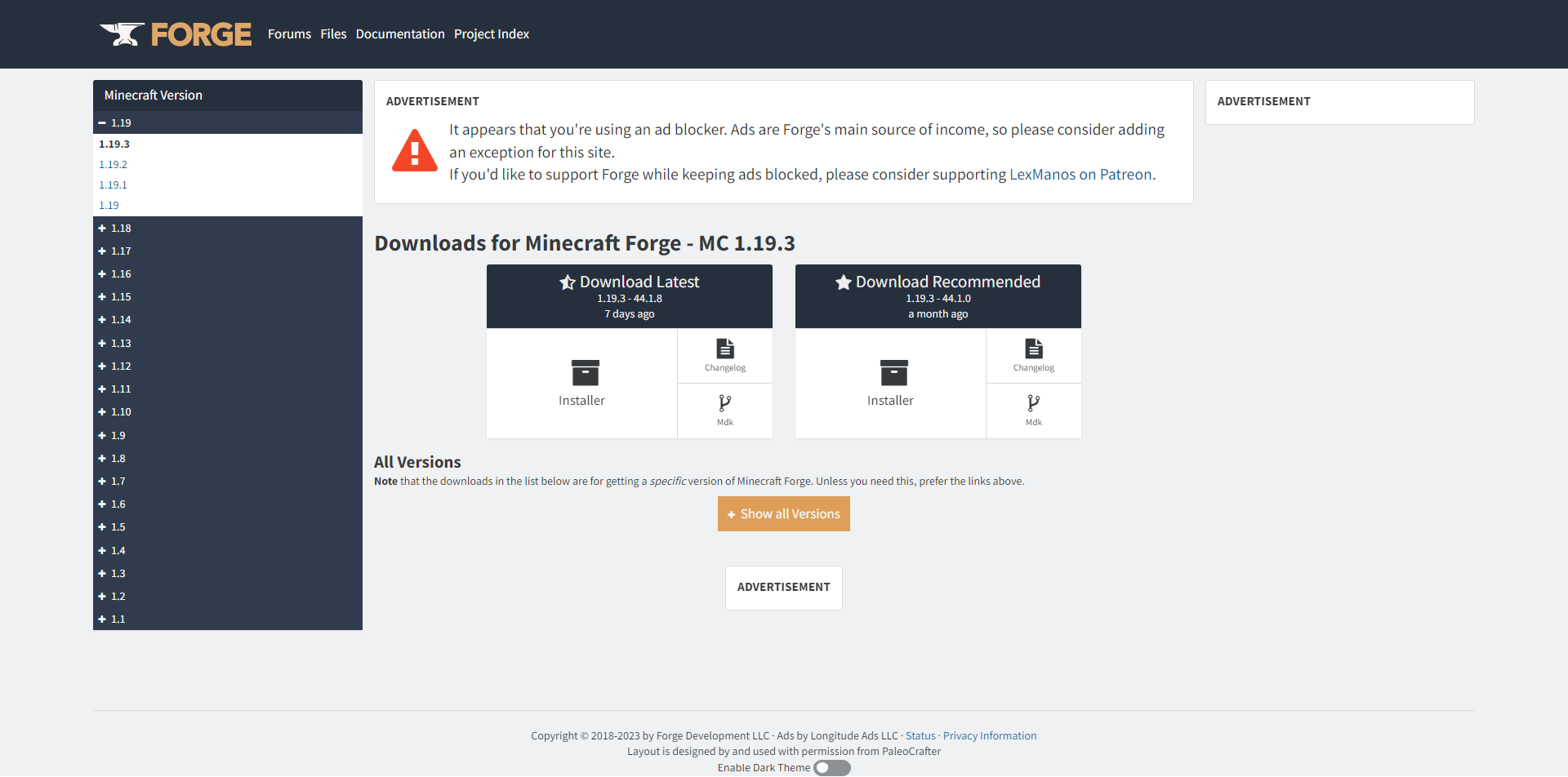
Это не совсем четвёртый шаг — он заменяет собой третий. Если вы хотите создать сервер в Minecraft с модами, зайдите на официальный сайт приложения Forge и установите оттуда нужную версию.
Внимание: версия Forge должна совпадать с вашей лицензионной версией Minecraft.
После этого создаём на компьютере папку Minecraft Forge Server и распаковываем туда скачанные файлы сервера. А дальше — редактируем файлы eula.txt и server.properties точно так же, как делали это с официальным сервером Minecraft в шаге № 3.
После этого нужно будет найти папку mods , но это не так просто сделать. Она находится внутри скрытой папки AppData . Вот её путь:
Но если перейти по нему, вы её не найдёте. Чтобы сделать её видимой, вверху окна переключаемся на вкладку Вид и ставим галочку напротив Скрытые элементы. Тогда папка появится. Второй способ: открыть консоль через комбинацию Win + R и ввести %appdata% . Вас автоматически переместит в нужную папку.
В AppData ищем папку .minecraft , а уже в ней найдётся и mods . Именно там должны лежать все файлы модов, которые вы заранее скачали. Теперь их нужно скопировать в папку с таким же названием внутри Minecraft Forge Server, куда вы устанавливали приложение.
Важно: то же самое с файлами модов должны сделать все ваши друзья, с которыми вы планируете вместе играть.
После этого просто запускаем Forge. Если всё сделано правильно, откроется консоль с состоянием сервера. И на нём уже будут активны все ваши любимые моды.
Способ № 3. Как создать локальный сервер в Minecraft по Wi-Fi
Если вы хотите поиграть с друзьями, можно настроить соединение через Wi-Fi. Но это сработает только в том случае, если все игроки находятся в одном помещении и могут подключиться к общей сети. Рассказываем, как всё настроить в 3 шага.
Шаг № 1. Создайте мир и откройте его для подключения
В Minecraft можно создать и настроить локальный сервер, не выходя из игры. Для этого сначала заходим в новый мир, а потом нажимаем кнопку Открыть для сети в главном меню.
После этого игра предложит установить настройки сервера. Когда закончите с этим, жмите Открыть для сети ещё раз. Если проблем нет, то в чате появится такое сообщение:
Локальный сервер работает на порте 12345.
12345 — это порт сервера, его нужно записать. У вас он будет другой, и при каждом запуске он генерируется случайным образом. Отправьте порт друзьям — позже это пригодится.
Шаг № 2. Узнайте свой локальный IP
Он тоже будет нужен, чтобы подключиться к одному миру. Чтобы узнать его, открываем:
Параметры → Сеть и интернет → Свойства
После этого вы попадёте во вкладку с информацией о вашем интернет-подключении через роутер. Листаем вниз, пока не дойдём до списка параметров под заголовком Свойства. Здесь нужно найти строку IPv4-адрес. Копируем 10 цифр со всеми знаками, которые указаны напротив, — это и есть ваш локальный IP. Передаём его друзьям.
Шаг № 3. Позовите друзей подключиться по IP к миру
Теперь возвращаемся к уже открытом для сети миру, а друзей просим открыть в Minecraft вкладку Сетевая игра, а в ней — нажать кнопку По адресу. После этого покажется окно, в которое нужно ввести адрес по схеме:
Здесь нужно будет вспомнить все данные, что вы записали ранее. А после — нажать кнопку Подключиться и играть по локальной сети.
Способ № 4. Как создать бесплатный сервер Minecraft на хостинге
Сегодня в сети можно найти много ресурсов, которые позволяют играть на своём сервере бесплатно. Конечно, будет много ограничений: по количеству игроков, размеру хранилища, отсутствие бэкапа и другие. Но если что-то из этого вас не устроит, всегда можно исправить это платежом: у таких компаний есть дополнительные услуги.
Зато это самый простой способ. А ещё можно устанавливать свои плагины и моды, но тоже с оговорками. При этом помните: бесплатное редко бывает хорошего качества. Потому такой вариант может разочаровать вас багами и нестабильностью подключения.
Играть через бесплатный сервер или нет — решать только вам. Если для вас недостатки перевешивают преимущества, всегда можно арендовать уже готовый выделенный сервер, например, на TimeWeb. Но мы пока остановимся на варианте для тех, кто не хочет тратиться.
Шаг № 1. Выберите ресурс и создайте сервер
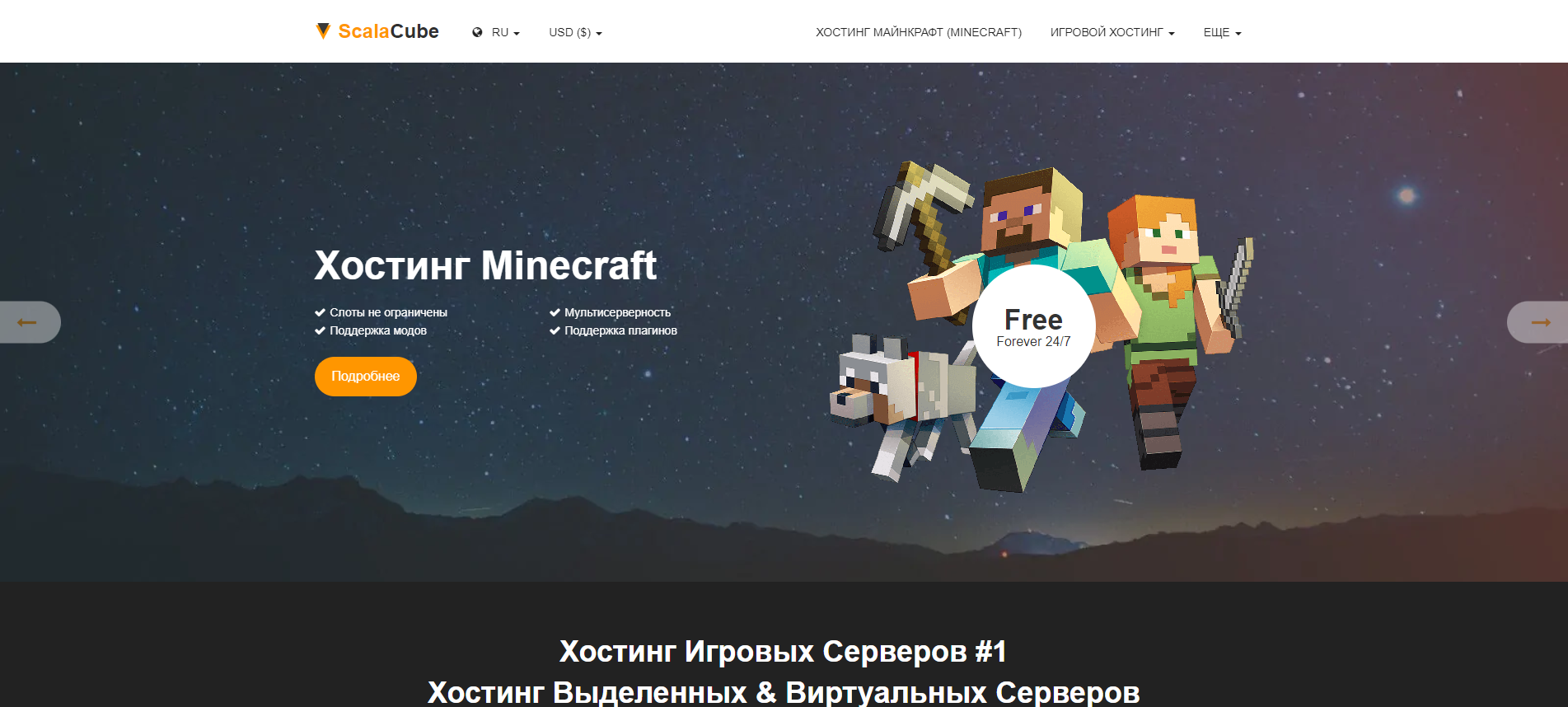
Платформ, где можно бесплатно создать сервер, много. Для примера мы возьмём ScalaCube, но вы можете выбрать любой другой, который вызывает больше доверия или уже проверен.
Итак, заходим на главную страницу и жмём Регистрация вверху. Откроется окно, где нужно будет заполнить ваши данные. После этого на указанный email придёт письмо, через которое вам предложат подтвердить аккаунт. Делаем это.
Дальше нужно авторизоваться и зайти в личный кабинет. В нём нас интересует вкладка Сервера. Когда вы перейдёте туда, нажмите Продолжить под предложением создать бесплатный сервер. После этого вы попадёте на страницу, где нужно будет определить его параметры.
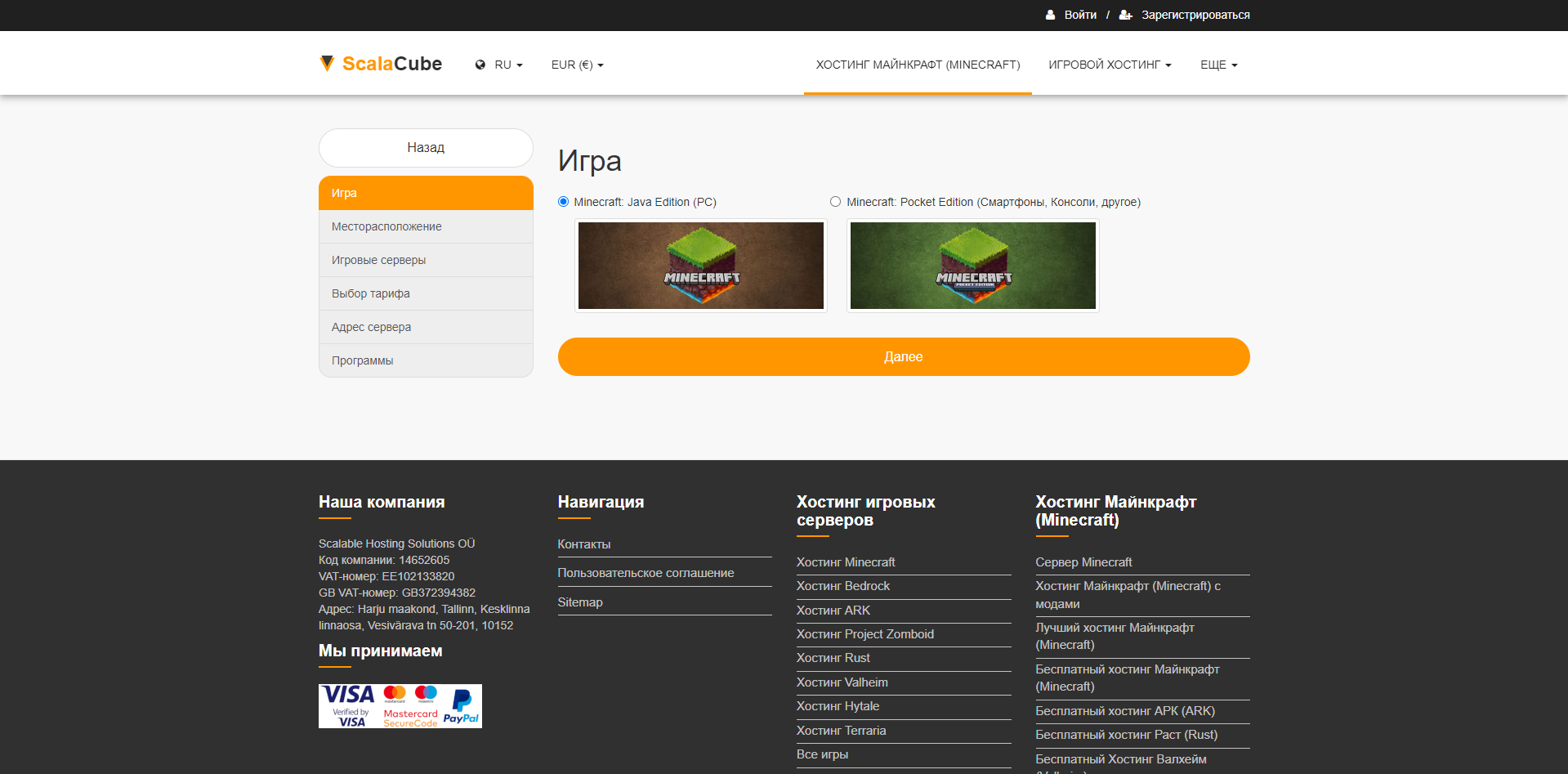
Если вам удалось попасть в то время, когда есть свободные сервера, нужно будет определить его первичные настройки. Разберём их по вкладкам:
Игра — нужно выбрать версию по ОС.
Месторасположение — локация сервера, можно брать любую.
Игровые серверы — выбираем нужную версию Minecraft.
Выбор тарифа — тут предложат один бесплатный и много платных.
Адрес сервера — бесплатно можно установить только доступ по IP с портом.
После этого вы получите все данные для доступа к серверу.
Шаг № 2. Перешлите друзьям данные для подключения и играйте
Чтобы начать играть, нужно только включить сервер в личном кабинете. А после этого достаточно отправить IP с портом друзьям, чтобы те подключились напрямую.
Но перед этим нужно будет подождать своей очереди, и часто речь не о 5 минутах. И ещё будьте готовы к тому, что придётся часто видеть рекламу. Такова цена бесплатности.
В этой статье мы рассказали о способах, как создать свой сервер в Minecraft без Hamachi и других программ для совместного подключения. Используйте любой из них и играйте в удовольствие! А если хотите делать это ещё и с пользой для будущей профессии, попробуйте начать учить программирование в любимой песочнице.
На курсах по Minecraft дети и подростки знакомятся с элементами кода прямо в ходе игры. В этом им помогает Черепашка — управляемый питомец, которому можно давать команды. На уроке вы узнаете, как писать алгоритм для неё, чтобы строить дома и фермы. А после эти знания пригодятся, чтобы изучать языки программирования, например, Python. До встречи на бесплатном вводном уроке!
Поднимаем свой полноценный игровой Minecraft сервер с мини-играми. Часть 1. Выбираем и устанавливаем сервер
tl;dr;
И так, что будет сделано в конце всего туториала?
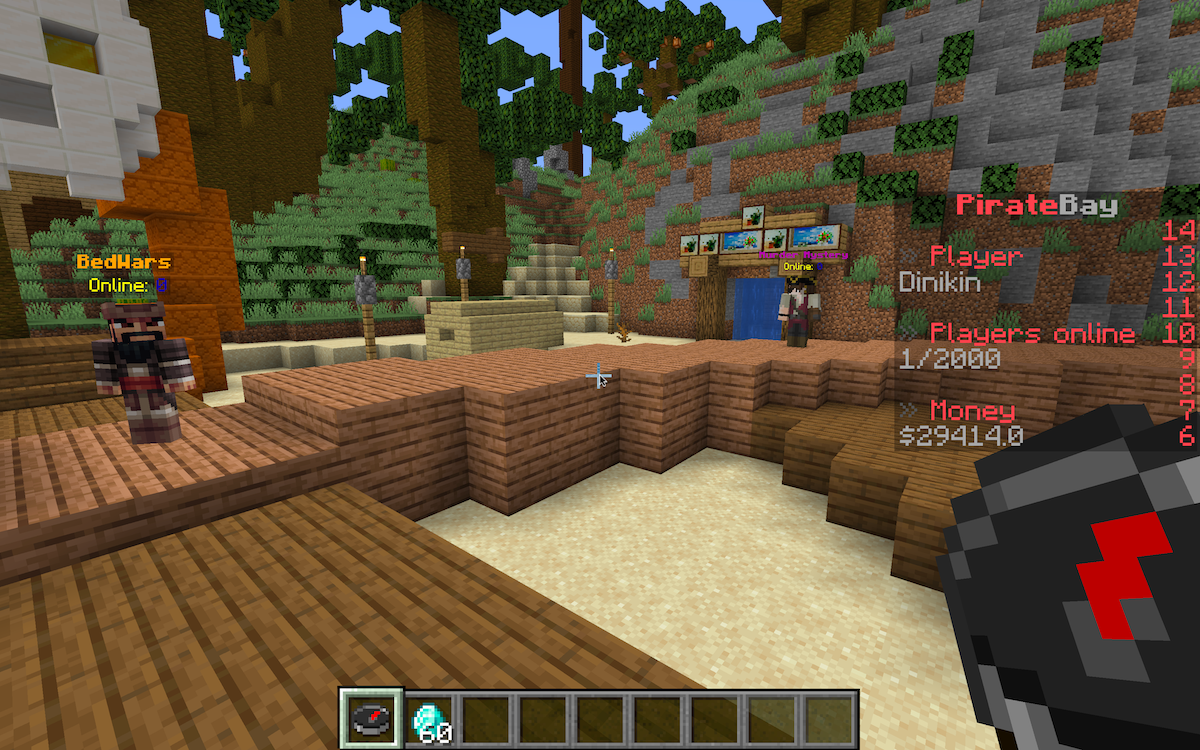
- создадим основной сервер, так называемое лобби — место, куда попадают все игроки, только что подключившиеся к серверу
- запустим второй сервер, на котором установим популярную мини-игру Murder Mystery
- установим и настроим прокси сервер, который соединит игровой клиент и запущеные серверы таким образом, что игроки не заметят, что они переходят с одного сервера на другой
- создадим игрового персонажа, который будет перенаправлять нас на сервер с мини-игрой
- Установим еще одну популярную мини-игру SkyBlock
- Добавим внутриигровое меню на основе предметов инвентаря игрока
- Добавим внутриигровые деньги
- Создадим магазин
- … и многое другое
Поехали!
Я никогда раньше не играл в Minecraft. Скажу даже больше, мне он был не особо интересен. Скорее все, по причине того, что я не понимал его идеи. Да, я видел, что в нем можно строить бесконечное множество сооружений, выращивать разного вида растения и животных, строить механизмы. Но я все еще не мог понять, как за этой игрой с примитивной графикой мои дети могут проводить целые дни напролёт.
Но вот в один прекрасный день, восьмилетний сын пожаловался, что у него мало друзей и ему почти не с кем играть в Minecraft. Я начал думать, как ему помочь найти больше друзей и решить проблему с игрой по сети. Я знал, что есть альтернативная версия сетевой игры от Minecraft, которая называется Realms. Это платная подписка, по которой ты можешь создавать свой сервер, а Minecraft выступает хостером. Недостаток этого варианта в том, что играть на таком сервере может до 10 человек. Так же нет возможности устанавливать моды — дополнения от сторонних разработчиков, которые изменяют или дополняют оригинальный контент Minecraft. Такие сервера без модов еще называют ванильными.
Таким образом, изучив немного тему, я предложил ребенку поднять сервер с какой нибудь интересной картой и разместить его адрес в интернете, что бы на него заходили другие игроки. Таков был план по поиску друзей для совместной игры для сына, а для себя я решил, что это отличный вариант для нового проекта, как дополнительного источника доходов, о котором я уже давным давно задумывался.
Существует две версии Майнкрафа. Одна — это Pocket Edition, предназначена для мобильных устройств и Windows 10, вторая — Java Edition, для ПК. Как оказалось они не совместимые друг с другом, поэтому я выбрал Java Edition, так как в игровом мире этой версии больше возможностей, в добавок под нее существует более широкий выбор плагинов. Ну и еще потому, что я Java разработчик.
Для хостинга я выбрал DigitalOcean, так как у меня уже был опыт его использования и создание дроплетов на нем занимает считаные минуты. Вы же можете использовать любой удобный для вас хостинг.
Для старта нам достаточно конфигурации на 2 CPU и 2 GB RAM. Я пробовал 1 CPU, но сервер жутко долго стартовал, с 1GB оперативной памяти я иногда сталкивался с крашем сервера при импорте крупных карт.
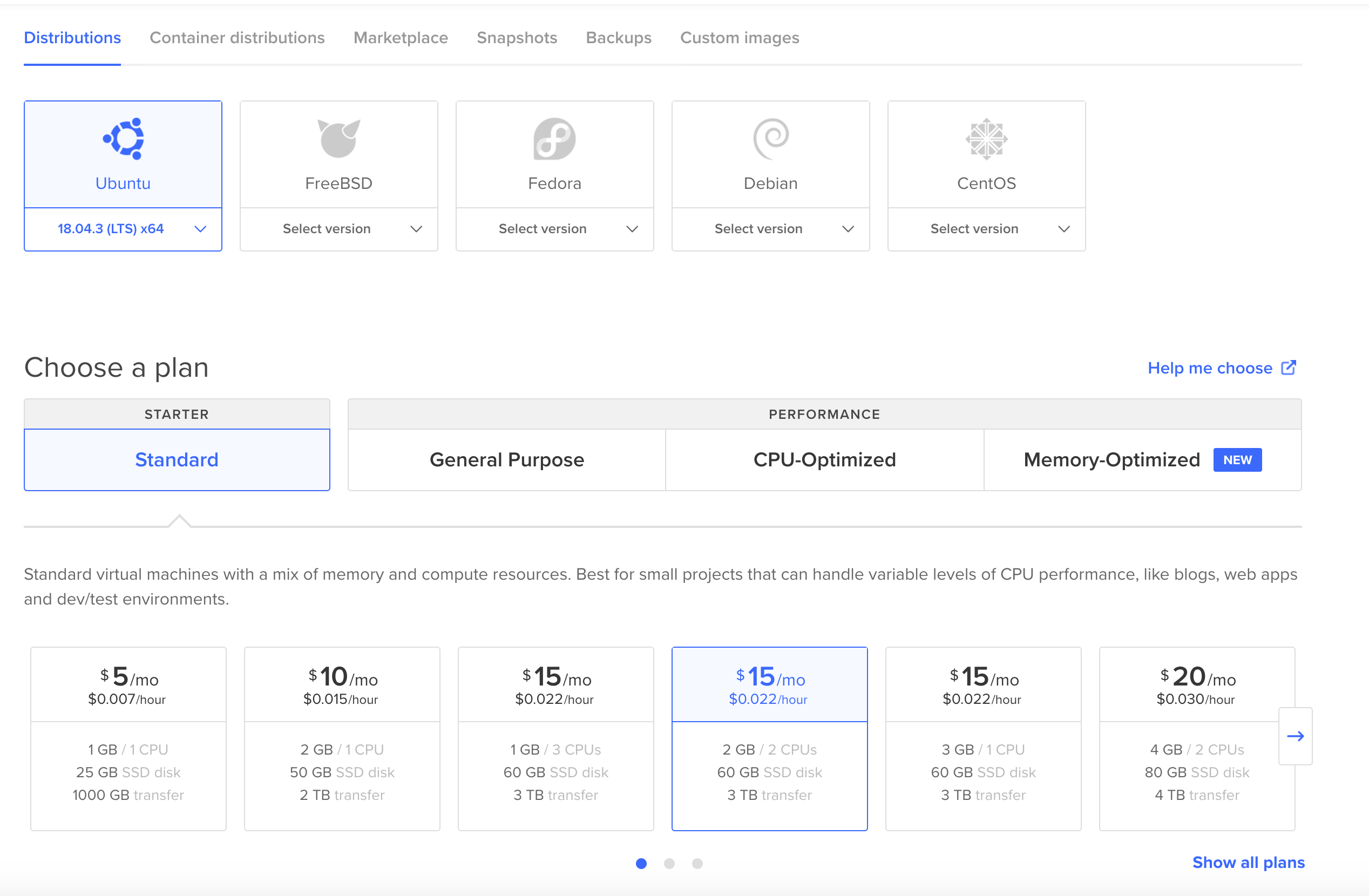
При создании дроплета я выбрал способ аутентификации — SSH key

Выполнил инструкции по его созданию

И так, виртуальный сервер готов.
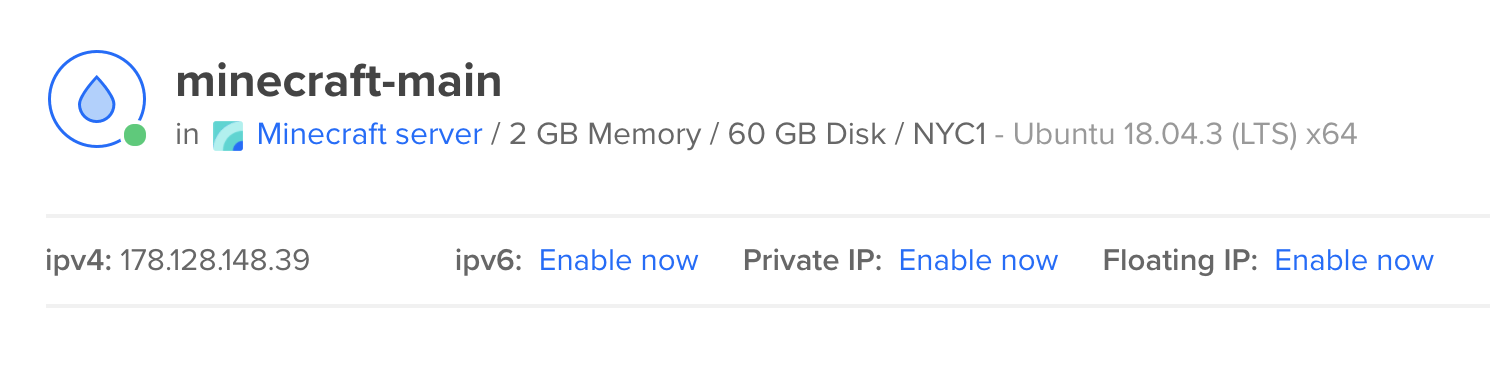
Заходим на него по ssh:
/minecraft — путь к созданному приватному SSH ключу, IP_address — выданный хостингом IP адрес.
Хотел бы заметить, что для запуска сервера не рекомендуется использовать пользователя root, так как это может позволить злоумышленикам через уязвимые плагины нанести вред вашему серверу. Как добавить нового пользователя, вы можете ознакомиться по ссылке.
Если кратко, то создаем пользователя (dinikin замените на вашего пользователя):
и предоставляем ему права администратора:
и права удаленного достпа по SSH:
Теперь начните новый сеанс и используйте SSH с новым именем пользователя:
И так, мы на сервере.
Создаем папку для нашего первого Minecraft сервера и переходим в неё:
Теперь нам нужно определиться с реализацией сервера. Их существует несколько, самые популярные — это Spigot, Paper, Forge. Более детально про отличия этих серверов вы можете почитать здесь.
Основное отличие от нативного Vanilla сервера в том, что модификации оригинального сервера позволяют помимо прочего запускать плагины сторонних разработчиков, существенно расширяя возможности игрового мира. Такие плагины позволяют создавай мини-игры, вводить ограничения для игроков, объединять сервера в сеть и многое другое.
Изначально я скачал и установил Spigot. Это самый популярный и хорошо оптимизированный сервер для майнкрафта. Под него разрабатывается множество плагинов и существует огромное комьюнити как разработчиков, так и пользователей.
Однако я столкнулся с тем, что при работе с одним из плагинов для редактирования карт, последний работал некорректно и в логах рекомендовал использовать Paper как более оптимизированный форк на основе Spigot.
В итоге я остановил свой выбор на Paper, хотя для некоторых инстансов сервера оставил Spigot. Теперь нам нужно установить и запустить выбранный сервер. Качаем последнюю версию сервера:
Как создать сервер Minecraft [2023] — 5 способов
Майнкрафт – игра, в которой нет ни единого препятствия самовыражению. Выживание в суровых условиях, борьба с бесстрашными мобами, строительство огромных замков – это далеко не конец списка того, чем можно заниматься в виртуальных мирах.

Но иногда хочется заниматься этим не в одиночку – вместе с друзьями, командой или новыми знакомыми. Для этого в игре присутствует мультиплеерный режим, поддерживающий возможность создания локальных и облачных серверов. Как это сделать – далее в статье.
А чтобы ещё больше узнать о крутых фишках и лайфхаках в мире игр и бизнеса в интернете, скорее подписывайтесь на наш Телеграм-канал!
Зачем нужен сервер в Minecraft?
В первую очередь, сервер – это общение внутри игры. Можно месяцами исследовать виртуальный мир, строить масштабные здания и пытаться пройти игру за самое короткое время, но делать это с друзьями в разы веселее. Многопользовательские режимы существуют в играх для того, чтобы создавать круги общения и способствовать погружению в геймплей.

Если говорить о серверах Майнкрафт, то они обладают своими системными преимуществами для создания:
- Можно настроить практически каждую конфигурацию в виртуальном мире (ограничения по блокам, количество мобов, сид мира).
- Программисты оставили системные файлы внутри основного кода игры – то есть, можно пользоваться оригинальной библиотекой разработки без ограничений.
- Существует несколько способов создания и последующего обслуживания серверов как на локальном, так и мировом уровнях – об этом далее.
- Создание крупного сервера Майкрафт с активными игроками может стать неплохим способом заработка на дополнительном контенте.
- Имеется возможность «скрыть» сервер из общего доступа и сделать его доступным только для друзей при знании IP-адреса и пароля – удобно для съемок и комфортной игры без посторонних.
Маркус Перссон (создатель Minecraft) подразумевал наличие возможности создания своего сервера еще в первых релизах. Тогда это выглядело слегка топорно, как и вся графика игры, но уже начиная с версии 1.2.5 игроки могли играть вместе. Традиция продолжается до сегодняшнего момента – развились виртуальные миры, умения командных блоков и фантазия геймеров.
Что может потребоваться для работы сервера?
Если взять более актуальные версии Майнкрафт и попытаться сравнить их с 1.2.5, то сразу в глаза бросится увеличенное количество требований к системным ресурсам. Это касается как персонального аккаунта, так и ведения серверной деятельности.

При наличии желания зарабатывать с помощью сервера, либо обеспечить ему бесперебойную работу, необходимо задуматься о выборе правильного «железа». Многоядерный процессор – это только начала списка покупок. На примере двухъядерного: в одном ядре сервера будут содержаться промежуточные вычислительные средства, а во втором – плагины от Java и внутренние библиотеке.
- Для Minecraft-сервера необходимо рассмотреть модели, у которых отдельные ядра обеспечивают наибольшую производительность – для каждого из примерных направлений работы. Лучше всего выбрать модель с тактовой частотой не менее 3 ГГц.
- При планировании сервера необходимо также задуматься над количеством игроков. Исходя из этого числа проще определить оптимальный размер оперативной памяти. Например, для 50 игроков будет достаточно 4 Гб, а для 2-4 – 2 Гб.
- Еще один немаловажный момент – скорость обработки интернет-подключения. Для тех же 50 человек будет достаточно пропускной способности 10 Мб/с, в то время как более масштабные сервера с плагинами будут требовать 25 Мб/с и более.
Локальный сервер
Если хочется поиграть друг с другом в одном мире, находясь в паре шагов друг от друга, необходимо произвести следующие действия:
- Подключиться к одной WiFi-сети (один из игроков может «раздавать интернет»).
- Скачать программу «Radmin VPN» с официального сайта.
- Создать или присоединиться к созданной сети.

Версия Minecraft: Java Edition поддерживает создание локального сервера в самой игре:
- Зайти в игровой мир.
- Выйти в меню настроек и нажать «Открыть мир для сети».
- Для подключения других игроков отправить появившийся порт из чата.
Создание сервера с помощью Realms Pro
Особенный интерес Mojang к серверной деятельности проявился после прихода под крыло Microsoft. Компания-гигант старалась монетизировать все, что только можно, из-за чего появилась платная подписка Realm Plus. Ежемесячно она обойдется 8 «американских рублей», зато пользователь получает возможность кастомизации персонажа, обновленный пак текстур и дополнительные 50 миров и собственный локальный сервер на 10 игроков.

Из плюсов: разработкой и поддержкой подписки Realm Plus занимается официальная команда программистов от Microsoft. Игроку больше не придется задумываться над самостоятельной настройкой сервера и отладкой недостатков.
Из минусов: доступ к серверу могут получить только пользователи с лицензионным Minecraft-аккаунтом. Также нельзя подключаться с разных устройств: например, мобильный Minecraft: Java Edition не позволит игроку с консоли опознать созданный сервер из-за несовместимости версий (решить эту проблему можно покупкой второй Realm Plus подписки и «танцами с бубном»).
Создание сервера с помощью интернет-хостинга
Если идея приобретения платной подписки с ограничениями не кажется привлекательной, стоит обратиться к другим программистам. Команда интернет-хостинга Aternos разработала сервис, благодаря которому можно бесплатно получить сервис взамен просмотренной рекламе.

Из плюсов: можно активировать любые моды и плагины, если они совместимы с основной игрой. Подключиться к серверу могут пользователи как с лицензионной, так и с пиратской версией.
Из минусов: интернет-хостинги не всегда гарантируют стабильность работы сервера из-за перегрузок на основном исполнительном оборудовании. Каждый раз придется заново производить настройку сервера и загружать модификации с плагинами.
Рассматривая бесплатные хостинги по типу Aternos, можно ожидать нестабильную пропускную способность, а также долгое ожидание перед входом в сессию. И очень много рекламы.

Платные хостинги работают лучше, однако стоимость сервера измеряется количеством необходимых слотов и вычислительных ресурсов (плагины, моды, библиотеки). MyArena и Advens – отличные представители жанра.
Арбитраж трафика на крипту [2022] — ОПРОС ЭКСПЕРТОВ
Самостоятельное создание сервера на Windows
Лучший способ заставить все работать без вылетов и с желаемыми настройками – производить создание сервера самостоятельно. В этом случае потребуется только наличие постоянного IP-адреса, по которому в дальнейшем друзья и гости смогут подключаться. Чтобы его приобрести, нужно обратиться к провайдеру с письменным заявлением и дождаться ответа.

Из плюсов: можно производить настройку сервера по любым своим желаниям, задавать любые миры, модификации и конфигурации.
Из минусов: ранее в статье были описаны системные требования для корректной работы локального сервера. Если отказаться от выполнения этого пункта, ожидается «сгорание» отдельных элементов внутри компьютера, а также фризы и зависания во время игры. Работа плагинов также будет некорректной, что вызовет баги внутри геймплея.
Без модов
Наиболее простой способ начала работы в мультиплеере – попытаться установить «голый» Майнкрафт-сервер и начать его постепенную настройку.

Для этого потребуется:
- Актуальная версия Java. Скачать можно на официальном сайте бесплатно. Предустановлена на большей части компьютеров, на которых однажды играли в видеоигры.
- Minecraft: Java Edition. Наиболее простая в своей настройке, эта версия доступна для покупки и скачивания на официальном сайте Mojang AB.
- Аккаунт Minecraft. Авторизация в официальной утилите от разработчиков производится посредство ввода логина и пароля от сайта Mojang. Далее нужно войти в один из миров и дождаться его полной прогрузки.
- Папка «Minecraft Server». Дистрибутив должен находиться на компьютере в одной папке с игрой. Далее – скачивание официального ресурса сервера с сайта разработчиков и перенос файла «server.jar».
- Командная строка (Minecraft). Сразу после входа в игру необходимо обратиться к перенесенному файлу с помощью командной строки («T», «/») и ввести код ниже:
java -Xmx1024M -Xms1024M -jar minecraft_server.<версия Майнкрафта>.jar nogui
- Дополнительные файлы. После активации сервера в его папке появятся файлы конфигурации, имеющие вид «eula.txt». Открыв его в блокноте, можно вносить изменения в основные настройки мира, использования чит-кодов и отдельных пунктов. Необходимо найти строку «eula=» и изменить «false» на «true», согласившись с сохранением изменений.
Те же манипуляции нужно произвести с файлом «server.properties». Это документ, отвечающий за отображение сервера в общем списке, а также возможности подключения к нему. Найдя строку «online-mode=» нужно изменить «true» на «false», чтобы никто не мог случайно войти в мир.

Остается только включить исполнительный файл «server.jar», который откроет доступ к активной командной консоли. До тех пор, пока плагин работает, сервер будет впускать пользователей в мир по IP-адресу владельца.
С модами
В отличие от безмодовой версии, Minecraft сервер с плагинами и модификациями выглядит более привлекательно и обладает большим количеством функционала для взаимодействия. Именно поэтому список необходимых программ увеличивается на:
- Forge
Для добавления модификаций в Minecraft необходимо предварительно позаботиться о том, чтобы приложение Forge было установлено. Скачать его можно с официального портала разработчиков. Версия приложения должна совпадать с игровой. Установка утилиты производится в папку Майнкрафта.
- Папка «Minecraft Forge Server»
В силу того, что работа ведется не с ванильной версией, а дополненной, вся дальнейшая работа будет построена на авторизации через Forge (специальный файл с расширением .jar). Туда же будут установлены файлы по серверу.
- Дополнительные файлы
С помощью блокнота в файле «eula.txt» значение строки «eula=» меняется с «false» на «true», а в «server.properties» – строка «online-mode=» с «true» на «false».

Для удобства дальнейшей игры необходимо отправить все файлы с модами (папка «Mods») своим друзьям и желающим игрокам, с которыми планируется игра. Это позволит избежать большей части багов, а также отладит работу сервера.
Наиболее крупные файлы из директории «Mods» нужно перенести в аналогичную папку в созданной «Minecraft Forge Server».
Открыв клиент при помощи нажатия на «server.jar» можно увидеть стандартную консоль с состоянием сервера. Если она стабильно работает на протяжении нескольких секунд, можно приглашать друзей по установленному IP-адресу.
Самостоятельное создание сервера на Linux
Несмотря на то, что для многих Linux кажется сложной операционной системой, создать сервер Minecraft с помощью Ubuntu 18.04 или CentOS 7 (версии не выше указанных!) намного проще, чем создавать папки и производить настройки конфигурационных файлов. Достаточно копировать указанные далее команды (для Ubuntu, комментарии после «#» необязательны):
- java –version #проверка версии Java, если она есть
Если НЕТ Java или установлена неактуальная версия:
- sudo apt-get update #запуск программы обновления приложений
- sudo apt-get install default-jdk #установка действующей Java
- sudo apt-get install screen #установка программы Screen, позволяющей работать с несколькими окнами в сессии
- sudo apt-get install wget #установка программы wget для работы с конфигурационными файлами сервера
- ssh имя_пользователя@ip_сервера #подключение сервера ssh к IP-адресу пользователя
Сразу после этого консоль потребует ввести актуальную пару «логин/пароль» от аккаунта операционной системы для активации.
- mkdir minecraft #создание отдельной директории «minecraft» для удобной работы с файлами
- cd minecraft #открытие папки «minecraft» для работы с файлами
- wget
На той же странице можно найти информацию о скачивании соответствующего программного обеспечения и время, отведенное на установку.

В скачанных файлах нужно найти файл eula и изменить значение строки «eula=» с «false» на «true». Расшифровав EULA можно понять, что этот показатель отвечает за согласие с лицензионным соглашением от разработчиков.
- screen -S «Minecraft server 1» #создание первого окна для настройки работы сервера
- java -Xmx1024M -Xms1024M -jar minecraft_server.<версия Minecraft>.jar nogui #активация сервера внутри Minecraft
Для уточнения показателей поясняем, что минимальное количество оперативной памяти, которое требуется серверу – 1 Гб = 1024 Мб. Это значение стоит напротив показателей «Xmx» и «Xms», изменять его не нужно.
Организация Minecraft на выделенном сервере
В силу того, что сервера требуют большого количества производительной мощности, многие игроки обращаются к специализированным сервисам – хостингам. Они не только хранят всю серверную информацию, но и позволяют устанавливать файлы на арендуемое оборудование.

Один из наиболее популярных сервисов – Timeweb. Имея достаточное количество средств можно подобрать тарифный план под любые цели, либо выбрать один из свободных серверов.
Из плюсов: может быть очень дешевым и сердитым вариантом для начала. Большое количество продвинутых Minecraft-серверов начинали именно с такого метода размещения.
Из минусов: нужно получить начальные знания в области администрирования сервера. В процессе настройки могут возникнуть проблемы, которые нужно «фиксить» на расстоянии и без профессиональной помощи.
Как можно понять, этот вариант требует максимального количества умственных умений взамен полной свободы выбора защитного программного обеспечения, плагинов, шаблонов и модов. Вне зависимости от времени работы компьютера владельца сервер будет работать круглосуточно. В дальнейшем имеется возможность продажи прав владения.
На Ubuntu 18.04

Предварительная подготовка включает в себя установку операционной системы Ubuntu 18.04 на арендованный сервер с возможностью поддержки SSH-протоколов. Если работать с Timeweb, сервис предлагает тарифные планы с предустановленными характеристиками производительности и настройками системы. При желании их можно изменять.
- sudo apt install openjdk-8-jre-headless #установка Java
Для работы на серверном оборудовании рекомендуется придерживаться версии 8 OpenJDK, потому что она имеет наилучшую оптимизацию при работе с операционкой Ubuntu.
- sudo apt install screen #установка приложения Screen
- sudo ufw allow 25565 #установка брандмауэра для трафика сервера
Стандартное для Minecraft значение 25565 блокирует порт для того, чтобы нельзя было больше создавать сервера с таким же IP-адресом.
- wget
В скачанных файлах нужно найти файл eula и изменить значение строки «eula=» с «false» на «true».
- screen -S «Minecraft server 1» #создание первого окна для настройки работы сервера
- java -Xmx1024M -Xms1024M -jar minecraft_server.<версия Minecraft>.jar nogui #активация сервера внутри Minecraft
Серверу потребуется несколько секунд для прохождения инициализации по IP-адресу. В случае стабильной работы связи будет выведено следующее сообщение:
«Server thread/INFO: Done (32s)! For help, type «help»»
Создание Minecraft-сервера давно не ограничивается Hamachi и другими программами для совместной игры. Это полноценная работа с файлами из основных директив, основанная на вычислительных возможностях компьютера. Выбирая лучшее оборудование, можно добиться отличных результатов как по подключению, так и геймплею.
Вывод
Создать сервер Minecraft в 2022 году достаточно просто. Необязательно быть программистом: с помощью специальных сервисов можно даже избежать кропотливой работы с кодом.
Владеете редкими навыками и ищете заказчиков? Заходите в раздел Биржи Фриланса с заказами — там всегда есть свежие и интересные предложения!