Vanilla RTX (Windows 10, Xbox Series X and PS5)
Вы когда-нибудь хотели использовать трассировку лучей с ванильными текстурами? Тогда этот пакет текстур может быть чем-то для вас! Vanilla RTX — это пакет текстур RTX на основе ванили с поддержкой PBR.
Трейлер адского обновления:
«Приносим извинения за резкие задержки в некоторых клипах, но моя видеокарта иногда была перегружена большим объемом трассировки лучей.»
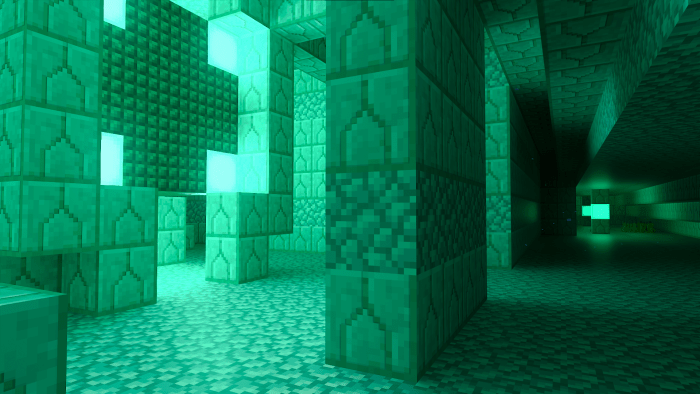
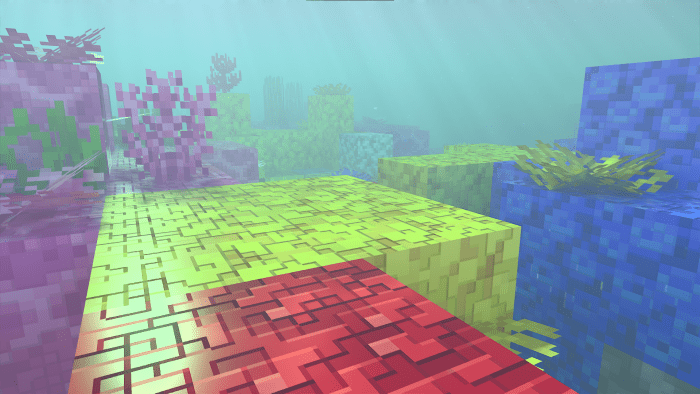
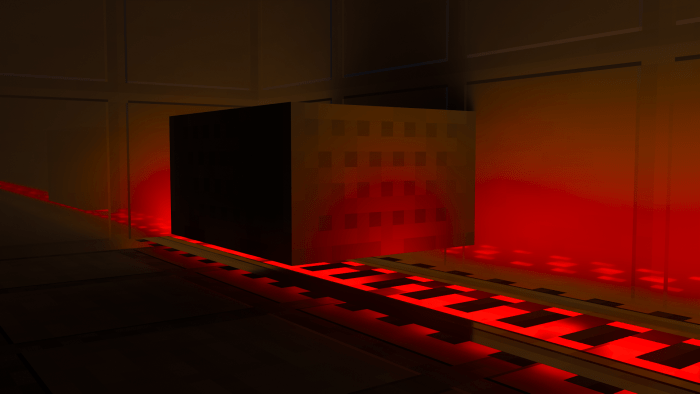
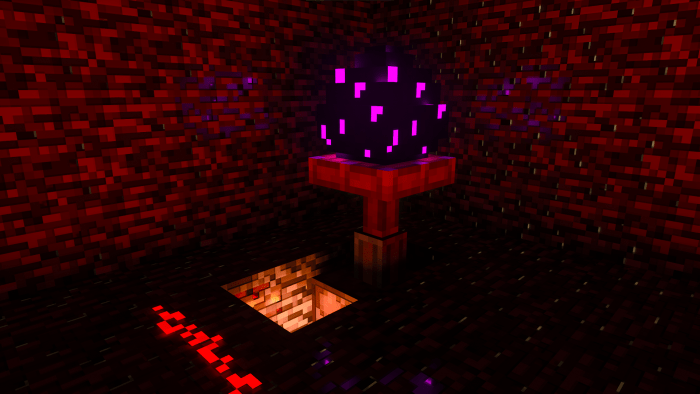
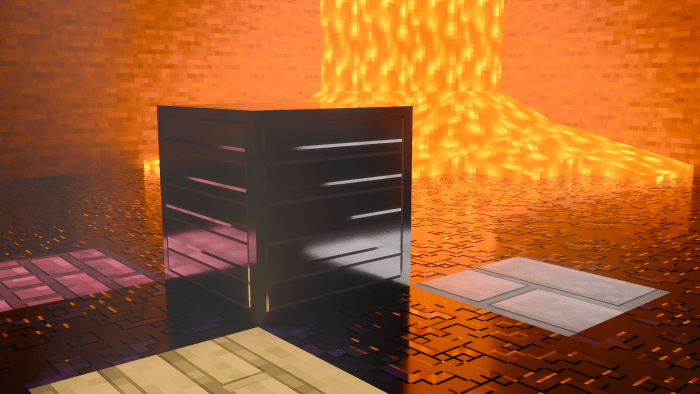
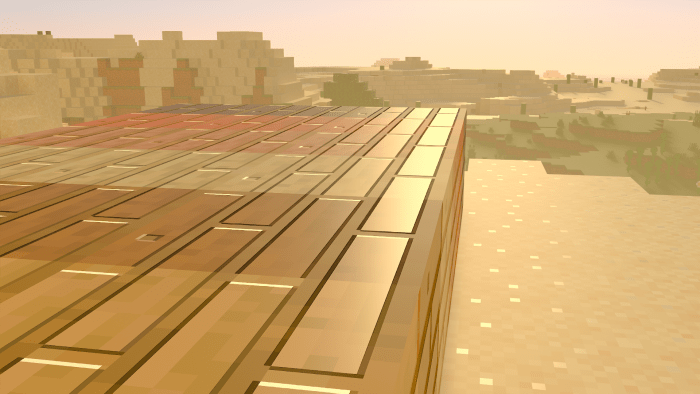
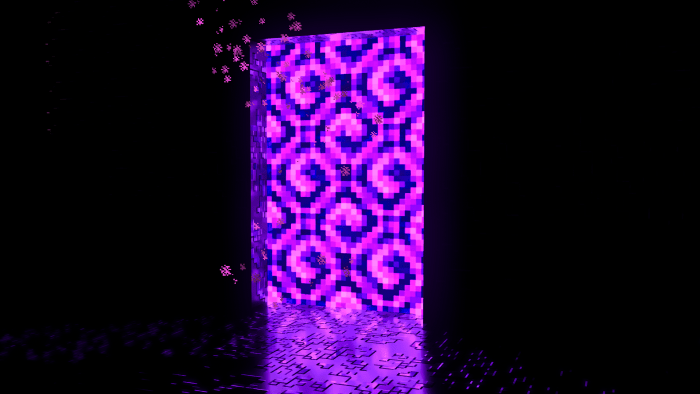
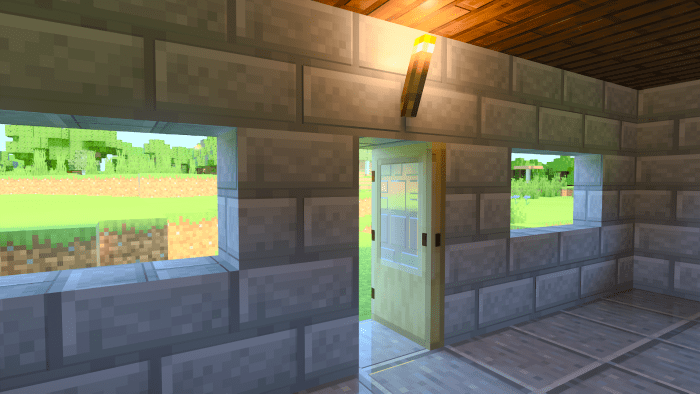
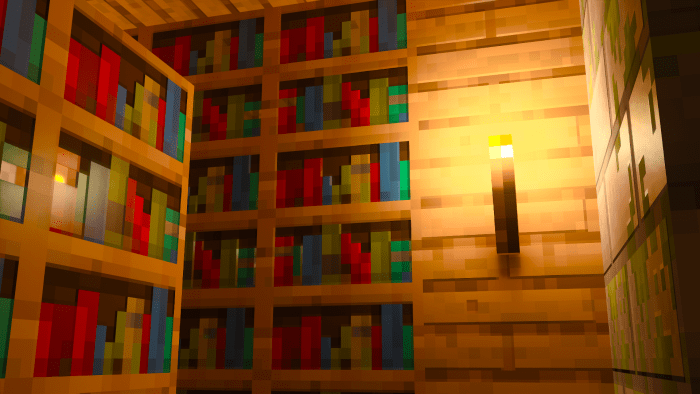
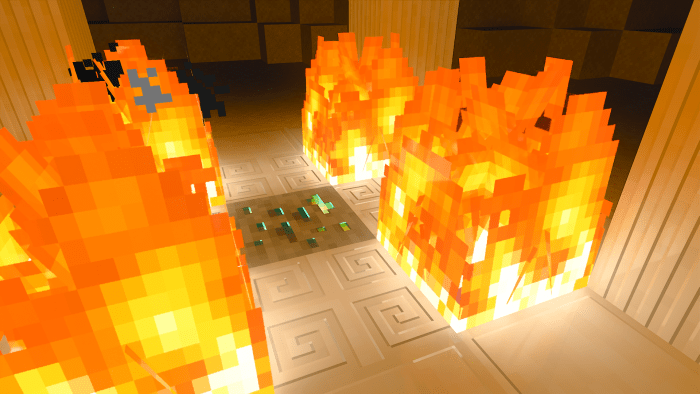
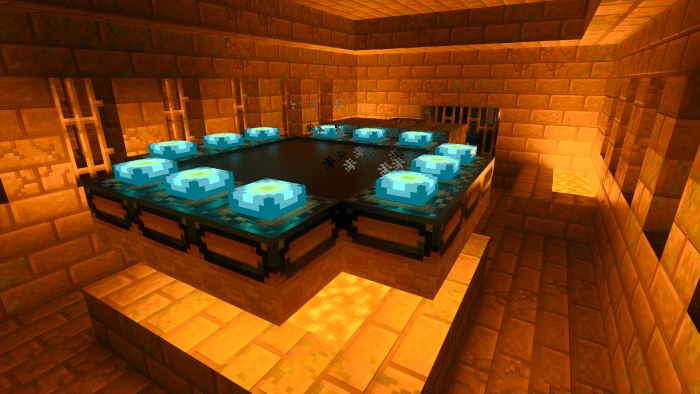
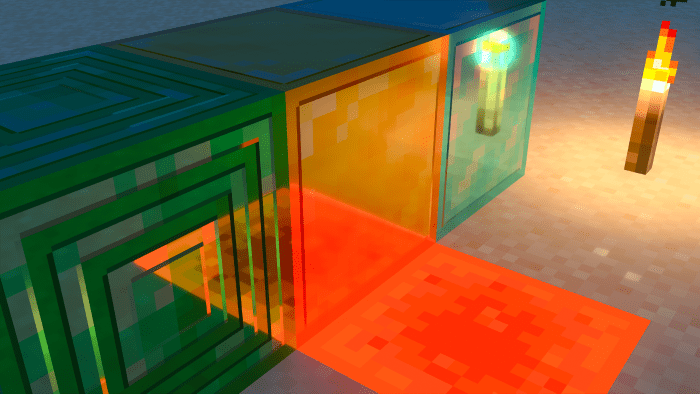
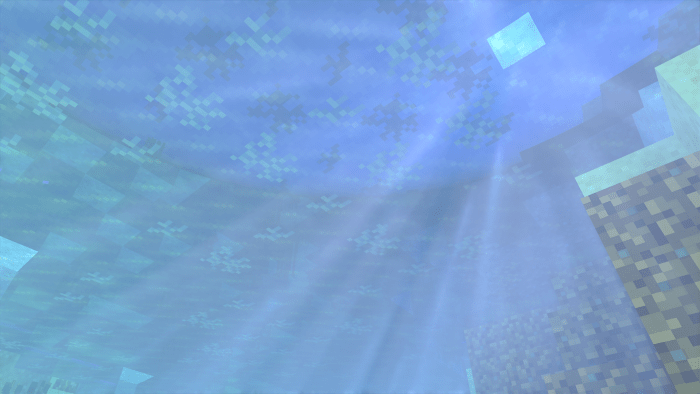
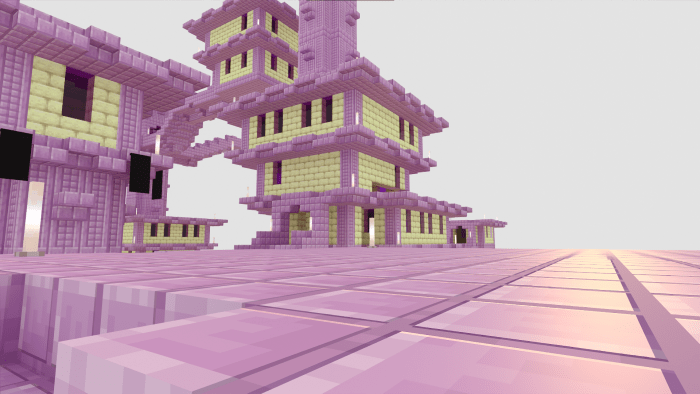
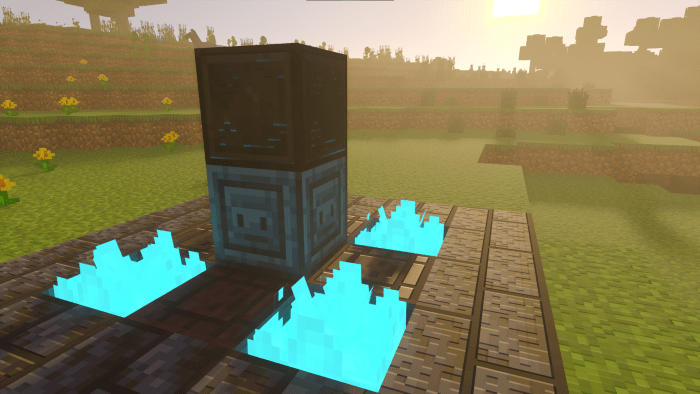
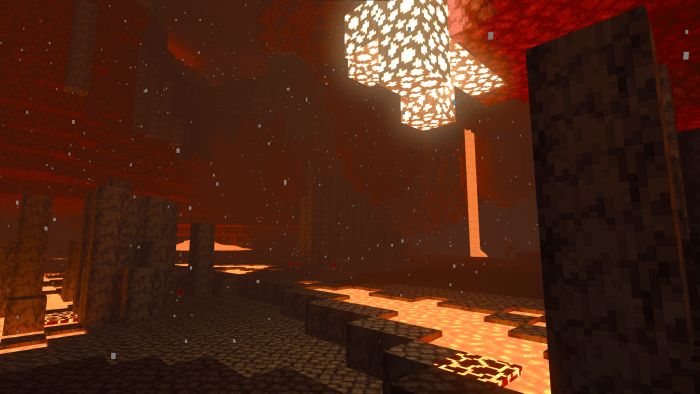
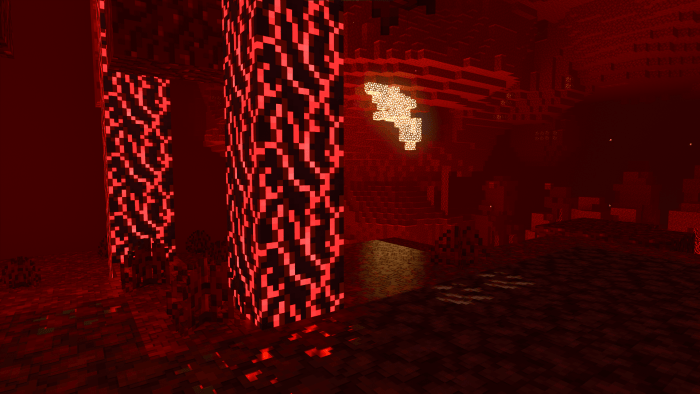
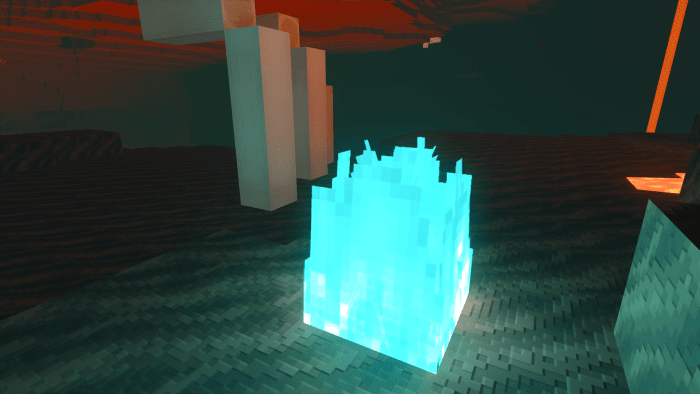
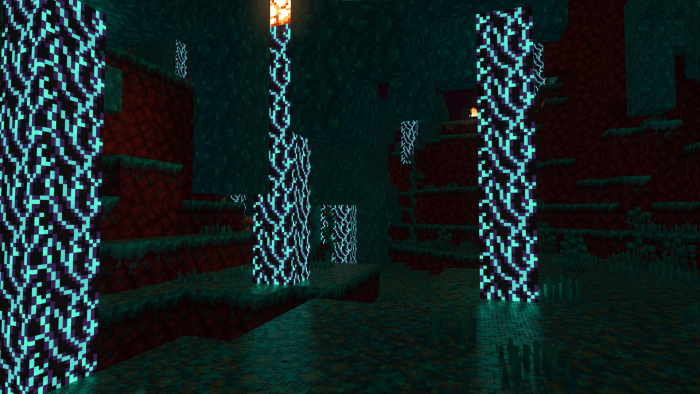
Новое: 3D Stone Addon
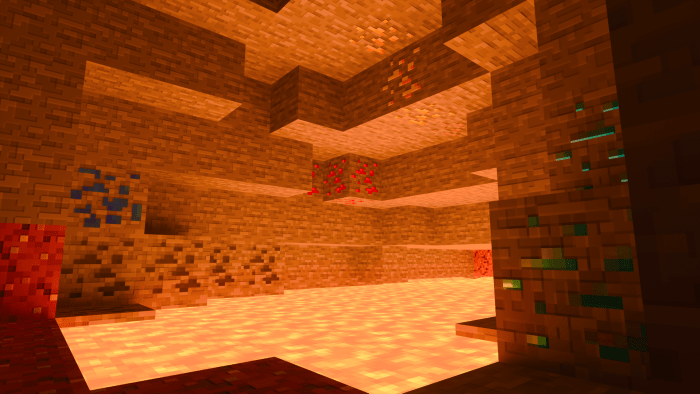
- Текстура коробки шалкера не работает
- Факел души светится синим и красным одновременно
Мне очень хотелось бы прочитать ваши отзывы об этом паке! Если у вас есть предложения, прокомментируйте их ниже.
Установка
Системные Требования:
- Устройство: PC, Xbox серии X, PS5 (без мобильного устройства)
- Поддерживаемые видеокарты: NVIDIA RTX 20xx, NVIDIA RTX 30xx, Xbox серии X GPU, PS5 GPU
- Версия Minecraft: RTX beta
Как установить
Бета-версия Minecraft RTX:
- Экспорт / резервное копирование всех ваших миров Minecraft
- Загрузите Xbox Insider Hub из Microsoft Store
- Откройте Центр предварительной оценки Xbox.
- Перейти к инсайдерскому контенту
- Выберите Minecraft для Windows 10
- Нажмите «Присоединиться» (или «Управление», если вы уже используете другую бета-версию).
- Выберите Minecraft для Windows 10 RTX Beta
- Нажмите Принять
- Подождите, пока не остановится анимация загрузки в Xbox Insider Hub.
- Если не обновляется: удалите Minecraft для Windows 10.
- Загрузите Minecraft для Windows 10 еще раз из Microsoft Store
- Начало игры
- Номер версии в правом нижнем углу экрана должен быть v1.16.30.56.
Ванильный RTX: - Загрузите «Vanilla-RTX-v2.2.mcpack» с этой страницы
- Запустите файл
- Minecraft импортирует файл автоматически
- Выберите «Vanilla RTX» в настройках глобальных ресурсов.
Радоваться, веселиться ��
Дополнение 3D Stone:
- Установите Vanilla RTX
- Загрузите «Vanilla-RTX-3d-stone-addon-v2.2.mcpack» с этой страницы
- Запустите файл
- Minecraft импортирует файл автоматически
- В настройках глобальных ресурсов выберите «Vanilla RTX 3D Stone Addon» и «Vanilla RTX» (аддон должен быть поверх «Vanilla RTX»)
Примечание: это НЕ шейдерный пакет! Он работает ТОЛЬКО с видеокартой с поддержкой RTX в бета-версии RTX!
Шейдеры для Minecraft на Xbox One
Данные шейдеры созданы специально для Minecraft на Xbox One и не подходит для Андроид.
Процесс установки шейдеров на консоль — довольно специфический, поэтому рекомендую следовать инструкции в видео. В остальном же, это такие же шейдеры, как и на других версиях игры. Они значительно улучшают эффекты и частицы связанные со светом, водой и прокачивают анимации. Насколько я понял, в состав набора входят и текстуры, которые тоже прокачивают графику.
Шейдеры Console
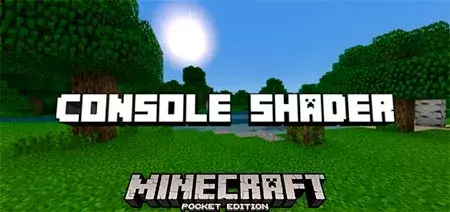
Шейдеры «Console (Консоль)» были создан специально для Xbox, Playstation и Switch, потому что с версии 1.12 на данных платформах в Minecraft была удалена поддержка шейдеров. Вы сможете использовать максимально приближенные к консоли модели, которые были созданы на основе авторских методов.
Характеристики:
- Колышущиеся листья.
- Улучшенная насыщенность и контрастность.
- Реалистичные солнце и луна.
- Улученная прозрачность.
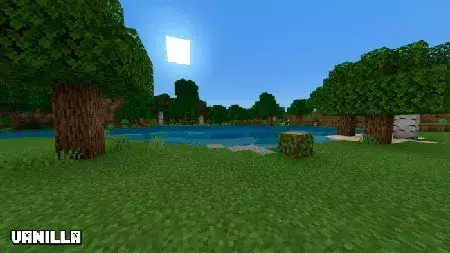
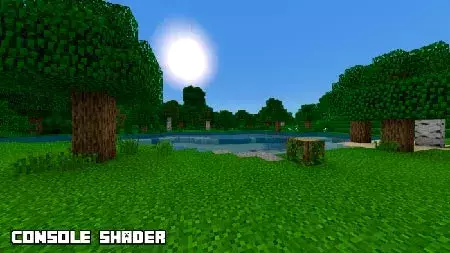
И с шейдерами: Дополнение подходит не только для вышеперечисленных платформ. Его также могут использовать пользователи iOS, Android и Windows 10.
Как закачать моды для Minecraft Xbox Edition
Всем привет сегодня я расскажу, как скачать моды для майна xbox версии. Без лишних слов, погнали .
-и вот эта прога
Заходим в microsoft edge на xbox и заходим на сайт gamr13.github.io, лисатем вниз. И находим FTP и нажимаем Download app, дальше вас перекинет в Microsoft store и качаем приложение(если не перекинет, то потвердите действие). После установки заходим.
Port (отсовляем такой же)
User name (остовляем)
Password (ставим любой пароль)
И нажимаем Start.
Теперь часть в телефоне
заходим в Power FTP
Нажимаем на плюсик в правом верхнем углу
1. Вводим IP (на консоли Adress of this device : 3 строка)
2. Вводим порт (на консоли Port 21 или 22)
3. Имя (User name на консоли)
4. Пароль (Password на консоли, и дальше какой там пароль указали)
И нажимаем на галочку. И подключаемся
А — Загрузить файл в консоль
B — Выгрузить файл с консоли
С — Набор параметров (Создать файл, Создать папку и т.д)
Дальше переходим по папкам.
Чтобы перекинуть моды, надо найти мод на своём телефоне (формат .mcpack) потом, удержать нажатие на данном моде. И загрузить в саму консоль.
Когда вы все загрузили, на консоли нажимайте stop. И заходим в майнкрафт создаём мир и потом уже в настройказ создания листаем до Ресурсов. Ищем свой мод и радуемся . Ибо не надо покупать моды из маркетплейса .
Это мой первый гайд на DTF не судите строго, в этом гайде я НЕ рассказываю о типах модов (Текстур паки и Бихавиор Паки). Шейдеры НЕ совместимы с консолью начиная с версии 1.12+(в данном гайде я скачивал Текстур пак). Приятной вам игры .
P.s Даже не пытайтесь изменить файлы других игр, ибо вы все равно не найдёте их.