Как установить моды на Майнкрафт

В этой инструкции мы детально разберем как установить моды на майнкрафт. Узнаем какую версию игры лучше использовать, установим лоадер, обсудим особенности установки модов и как скачать на майнкрафт.
1. Установка Майнкрафт
Перед тем как устанавливать сам мод, вам необходимо определиться с версией игры. Для игры с модами старайтесь не брать самую новую версию майнкрафт, довольно часто модов на нее нет или они находятся в разработке и не готовы для игры, из-за чего майнкрафт с такими модами может часто вылетать.
После того, как вы выбрали версию, вам необходимо скачать ее в своем лаунчере и запустить, хотя бы один раз.
2. Установка загрузчика (Minecraft Forge)
По умолчанию майнкрафт не поддерживает модификации, поэтому существуют различные лоадеры, которые устанавливаются поверх майнкрафт и позволяют запускать игру уже вместе с модами. Существуем много лоадеров (forge, fabric, rift, liteloader), но самый популярный на данный момент Forge, его мы и будем устанавливать.
У большинства неофициальных лаунчеров (например, TL Launcher) есть уже готовый профиль Forge, возможно вы используете именно такой лаунчер, чтобы убедиться в этом поищите профиль с названием «Forge <версия игры>», если он есть, то вы можете пропустить установку и перейти к следующему разделу.
И так, в вашем лаунчере не оказалось профиля forge, для его установки вам потребуется установить java, а затем перейти на эту страницу и скачать установочный файл forge для выбранной вами версии игры. Сам процесс установки forge довольно прост, вам необходимо запустить установочный файл с помощью java, нажать «Ok» (install) и немного подождать, после чего установщик оповестит вас об успешной установке, нажмите «Ok» еще раз и на этом установка закончена.




3. Установка мода
Каждый мод создан для своего лоадера, поэтому у вас не получится запустить на forge, мод созданный для fabric и наоборот (бывают и исключения, но довольно редко).
Выбрав мод, внимательно ознакомьтесь с инструкцией по установке находящейся на его странице, проверьте что мод создан для вашего лоадера и нужной вам версии игры.
Почти все моды устанавливаются в папку .minecraft/mods, инструкцию как найти папку на разные операционные системы вы можете прочесть здесь. Данная папка создается при первом запуске minecraft forge, если у вас нет такой папки, то можете просто создать её.
Некоторые моды состоят из нескольких файлов и запакованы в архив (это всегда указано в инструкции), для установки необходимо распаковать все файлы и скопировать их в папку .minecraft/mods. Как распаковать:

Скачайте выбранный мод для своей версии игры и скопируйте в папку .minecraft/mods, затем запустите в лаунчере профиль «Forge <версия игры>», если вы все сделали правильно, у вас запустится майнкрафт, а в левом нижнем углу будет написана версия forge и количество загруженных модов.

И на последок хотелось бы напомнить, что чем больше модов вы ставите в игру, тем больше ресурсов потребляет майнкрафт и больше шанс ошибок/вылетов/конфликтов между модами, поэтому старайтесь делать резервную копию своего мира, перед тем как ставить каждый новый мод.
Скачать Minecraft PE 1.15.2 с модами на Android (оружие/мебель)
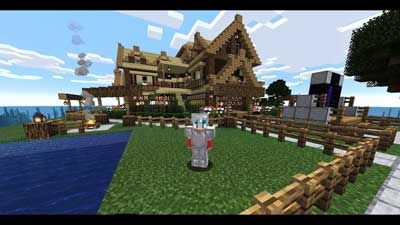
Minecraft Pocket Edition 1.15.2 с модами (всё открыто) для андроид — Режим «Творческий» позволяет игроку создавать индивидуальные карты. Другой режим позволят выбирать карты – всего 6 штук, у каждой свои особенности:
1) Обычная. Здесь все очень напоминает нашу планету: горы, равнины, овраги, деревья, рудники.
2) Биомная карта. Аналогична стандартной, но размер биомов здесь больше.
3) Растянутый мир. Горы здесь будут растянуты до верхних границ.
4) Режим отладки. Есть возможность изменять текстуру и игровой фон.
5) Индивидуальная карта. Вы создаете мир в соответствии со своими предпочтениями.
6) Суперплоская карта. Здесь Вас ждет изображение абсолютно плоской поверхности.
При желании каждый может найти для себя подходящий вариант мира Майнкрафта 1.15.0. Если захотите – то можете менять контент миров на некоторых картах или создать свою собственную. На этой странице скачать Майнкрафт ПЕ 1.15.2 с модами на мебель, оружие и технику можно для Android устройств совершенно бесплатно.
Все мобы могут быть классифицированны на дружественных и враждебных. Последние, как можно догадаться, могут напасть на игрока и даже лишить жизни.
Скачать Minecraft PE 1.12.2 с модами на Android
Скачать Minecraft Pocket Edition 1.12.2 сборку с модами на андроид, которая включает более 200 модов. Режим «Творческий» позволяет игроку создавать индивидуальные карты. Другие режимы позволят выбирать карты – всего 6 штук, у каждой свои особенности:
1) Обычная. Здесь все очень напоминает нашу планету: горы, равнины, овраги, деревья, рудники.
2) Биомная карта. Аналогична стандартной, но размер биомов здесь больше.
3) Растянутый мир. Горы здесь будут растянуты до верхних границ.
4) Режим отладки. Есть возможность изменять текстуру и игровой фон.
5) Индивидуальная карта. Вы создаете мир в соответствии со своими предпочтениями.
6) Суперплоская карта. Здесь Вас ждет изображение абсолютно плоской поверхности.
Сборка включает следующие моды:
— на оружие,
— мебель,
— машины,
— блоки,
— транспорт,
— драконов,
— зомби,
— скины для девочек и мальчиков
Все мобы Minecraft PE 1.12.2 могут быть классифицированны на дружественных и враждебных. Последние, как можно догадаться, могут напасть на игрока и даже лишить жизни.
При желании каждый может найти для себя подходящий вариант мира. Если захотите – то можете менять контент миров на некоторых картах или создать свою собственную. Скачать Майнкрафт ПЕ 1.12.2 с установленными модами на оружие и мебель на Android телефон можно непосредственно на этой странице.
Гайд: Как скачать и установить моды на Minecraft
Minecraft — игра, в которой возможности игрока ограничены лишь его фантазией. Можно построить уютный домик или возвести целый город, соорудить различные механизмы или просто насладиться приключениями по бесконечному миру.
Как и для любой игры с преданным комьюнити, для «Майнкрафта» за историю его существования создали множество пользовательских модификаций.
Моды сделают игру красивее и удобнее, а геймплей — разнообразнее. Благо для Minecraft их действительно очень много. От банальных текстур-паков, которые изменяют вид блоков и добавляют особую атмосферу, и до улучшений геймплейных механик вроде мини-карты.
Где скачать моды?
Итак, где же взять всё это добро? Официального сайта для модификаций нет, поэтому подойдёт любой понравившийся.
Хороший англоязычный ресурс — minecraftmods.com, а один из самых популярных русскоязычных — ru-minecraft.ru. Его и возьмём для примера.
Как скачать моды?
Заходим на сайт, справа кликаем на вкладку с модификациями или текстур-паками.
Далее выбираем свою версию Minecraft. Узнать, в какую вы играете, можно, посмотрев в нижний левый угол в меню игры.
Если ищете моды на какую-то конкретную тематику, выбирайте и её — на сайте есть соответствующие разделы. То же самое, если скачиваете текстуры.
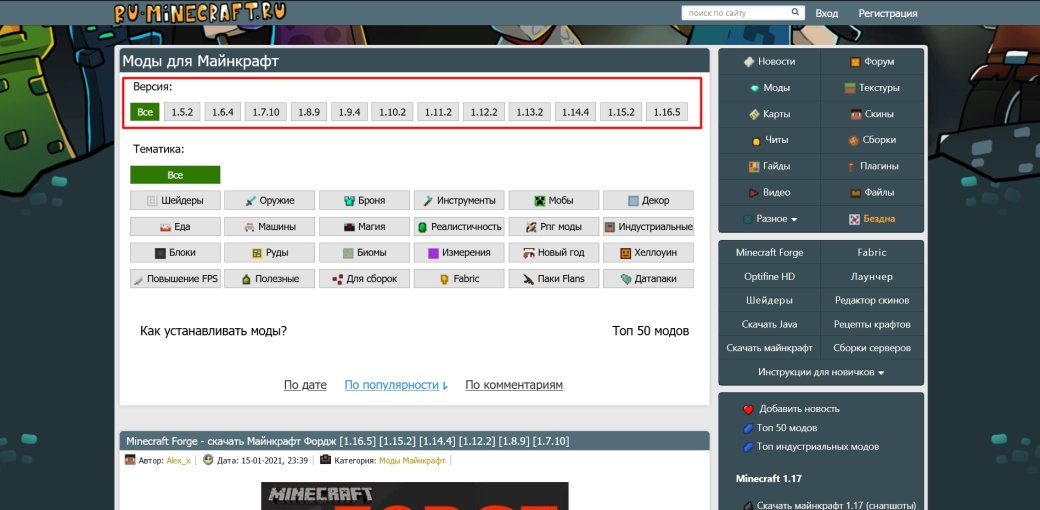
Находим любой интересующий нас мод, кликаем на него. В посте будет подробное описание, скриншоты и краткий гайд по установке. Прокручиваем ещё чуть ниже и видим список файлов мода для разных версий игры. Находим нужный и скачиваем.
Выбирайте файл с припиской Forge внизу. Там же будут ссылки на дополнительные моды, которые нужны для работоспособности основной модификации.
Как установить моды?
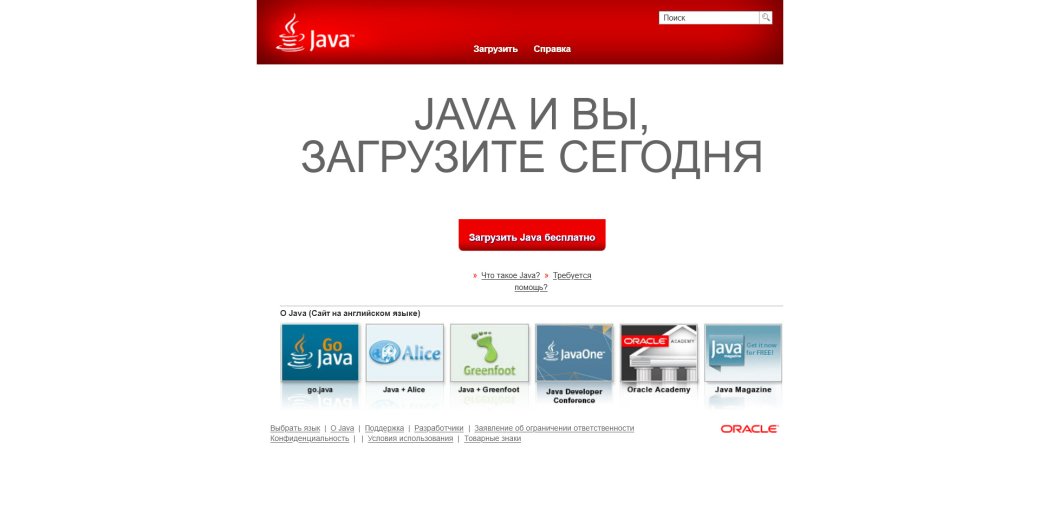
Для начала скачиваем и устанавливаем Java с официального сайта java.com. Тут ничего сложного нет, просто следуем инструкции.
Далее нам потребуется загрузчик модов Forge. Именно благодаря ему модификации и будут работать в игре. Заходим на официальный сайт files.minecraftforge.net, в меню слева выбираем нужную версию Minecraft. Нажимаем на кнопку «Installer», скачиваем и запускаем файл установщика. Кликаем на «Install Client» и жмём «OK».
Приготовления закончены, теперь поставим сам мод. Для этого переходим в папку с игрой. Путь к ней: C:\Users\ Ваш_Пользователь \AppData\Roaming\.minecraft. Папка AppData скрытая. Для её отображения зайдите в «Проводник», сверху кликните «Вид», потом «Показать или скрыть» и отметьте галочкой пункт «Скрытые элементы». Готово! Теперь скрытые папки и файлы будут видны.
В папке «.minecraft» находим или создаём папку «mods». Переносим в неё файлы скачанных модификаций. Теперь открываем лаунчер, в списке выбираем версию с припиской «Forge» и нажимаем играть.
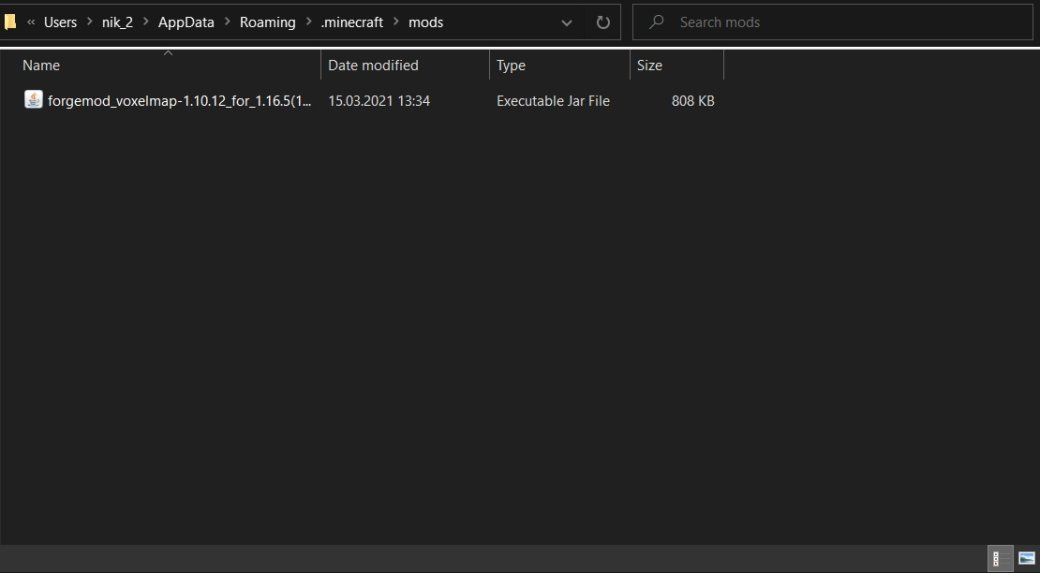
Поздравляем, вы успешно установили модификацию на Minecraft.
Любите модификации? Обязательно поделитесь с нами в комментариях теми, что вам нравятся больше всего!
Рекомендуем играть в Minecraft на мониторе LG UltraGear 27GN850-B. Это отличная 27-дюймовая модель с QHD-разрешением и частотой развёртки 144 Гц. Матрица у неё построена по самой современной технологии nano-IPS с дополнительным цветовым фильтром, который позволил реализовать 10-бит цветовой охват и поддержку HDR.