Как запустить Minecraft Java на Android
Minecraft давно уже вышел за пределы персональных компьютеров, и в него можно играть на самых разных устройствах. Правда, есть один недостаток. Версия для мобильных устройств и игровых консолей — это не та привычная нам версия игры. А «тот самый» Minecraft можно запускать лишь на ПК.
Запустить версию для ПК на мобильных устройствах — это давняя мечта многих игроков. И, похоже, эта мечта становится реальной.
Как это сделать — рассказывает Алекс, написавший об этом статью, которую с его разрешения я представляю вашему вниманию.
Minecraft Java Edition — пожалуй, единственная игра, в которую я играл так долго. Всё бы хорошо, но без компьютера в неё не поиграть. А на телефоне можно было довольствоваться лишь клонами, как хорошими, так и плохими, включая даже официальный.
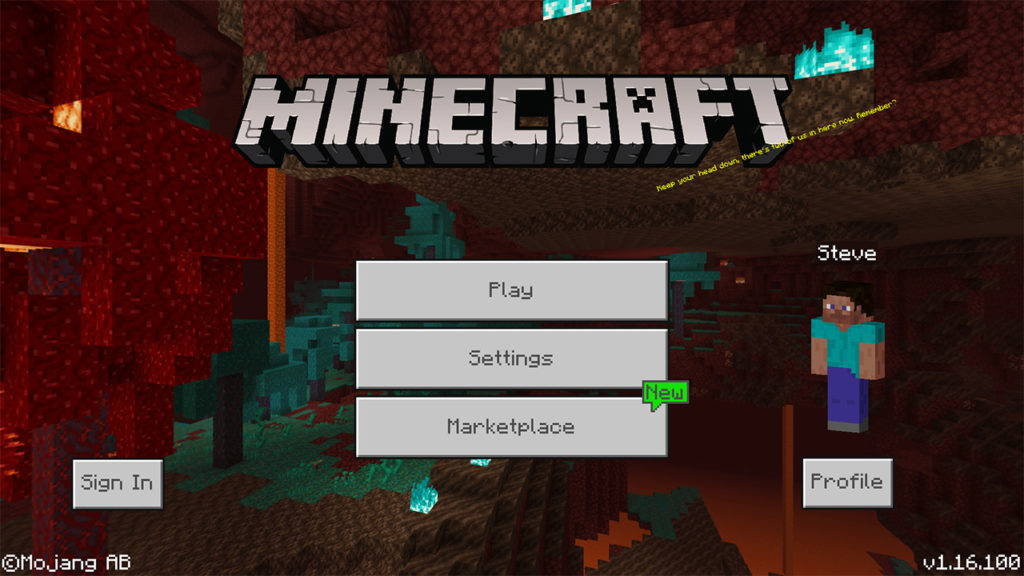
Возможно, Minecraft Bedrock не совсем корректно называть клоном, но, с технической точки зрения, это именно клон.
Первые попытки портировать Minecraft Java Edition на Android
Сначала появился Boardwalk. Из себя он представлял порты библиотек LWJGL и OpenGL для Android. Под капотом он запускал нужную версию Minecraft, но, поскольку Android использует свою виртуальную машину Java, версии Minecraft предварительно переделывались.
Увы, надежды на Boardwalk не оправдались.
После выхода ОС Android 7 выяснилось, что Broadwalk с ней несовместим.
Необходимая переделка Minecraft была неудобной, а после выхода версии 1.13 стала невозможной.
Разработчик Boardwalk приступил к разработке Boardwalk 2.0 с оригинальной виртуальной машиной Java, но так и не довёл дело до конца.
В сети стали появляться модификации Boardwalk, решающие проблему с Android 7. Однако запустить Minecraft 1.13 так и не получилось.
Встречайте MCinaBox
Наработки и идеи Boardwalk 2 не могли продолжать валяться просто так, поэтому нашёлся один китайский разработчик, который довёл это дело до ума и сделал MCinaBox.
И что, даже новые версии заработали?
Новые версии также требовали новых портов LWJGL и OpenGL. Они даже запускались, но играть в них было невозможно. При выключенном Mipmap-текстурировании текстур просто не было, а при включенном FPS падал практически в ноль.
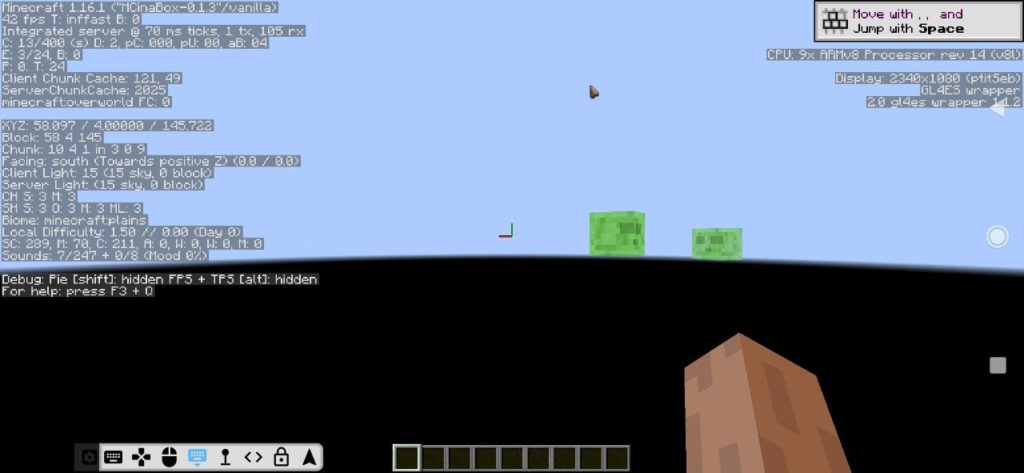
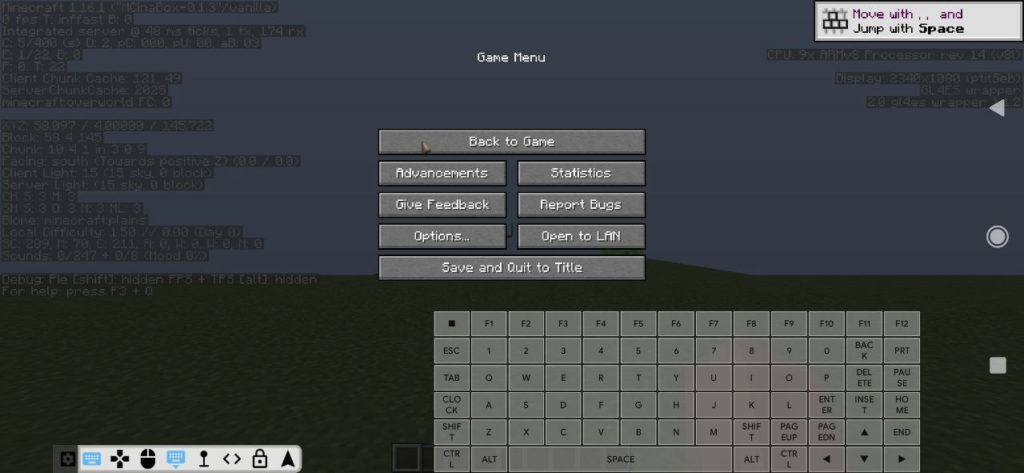
Таким был MCinaBox около года назад (версия MCinaBox — 0.1.3).
А что сейчас? — MCinaBox v0.1.4
Сейчас доступен предварительный релиз MCinaBox 0.1.4, в котором всё ещё есть недочёты, но основная проблема с рендером мира и FPS решена!
Поскольку MCinaBox использует самые обычные версии Minecraft, мне даже удалось поиграть на предварительной версии 21w03a, которая вышла буквально вчера!
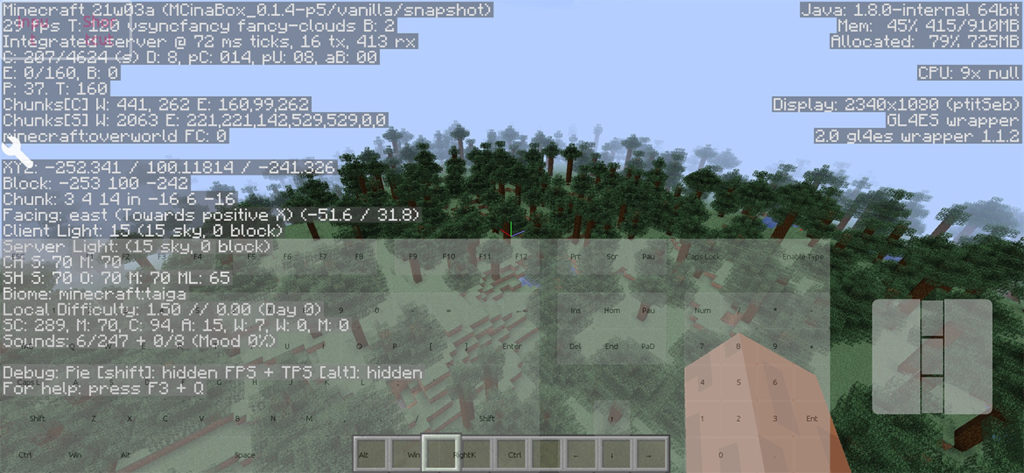
На моём Xiaomi Mi 9t в среднем около 30 FPS. Если персонаж замирает, то FPS поднимается до 60, а когда генерируется мир, падает до 15. Телефон ощутимо греется, но играть очень даже можно!
Клавиатура на пол-экрана выглядит, конечно, уродливо, но лишь потому, что я спешил проверить работу мира и не стал делать свою клавиатуру, хотя MCinaBox имеет свой отличный редактор клавиатуры!
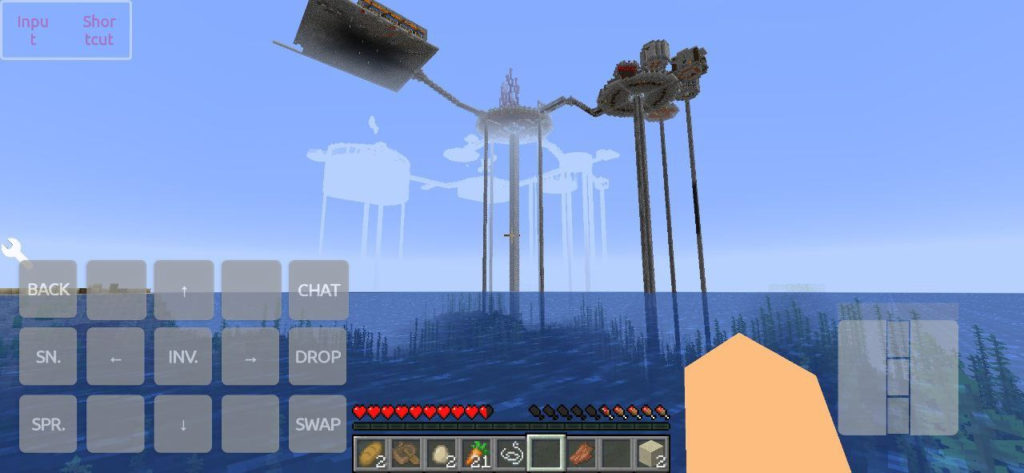
MCinaBox поддерживает Forge, которым мне не удалось воспользоваться. Предварительной версии это простительно.
Поскольку MCinaBox использует оригинальные файлы, я попробовал вручную установить Forge и Fabric — тоже пока безуспешно.
Но отчаиваться не стоит — такими темпами поддержка модификаций не за горами!
Как установить MCinaBox
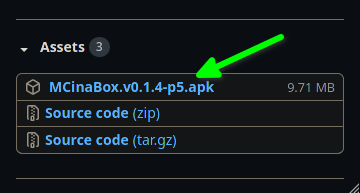
ЗагрузитьMCinaBox можно с GitHub разработчика. На этой странице нужно скачать последний APK, в моём случае это v0.1.4-p5.
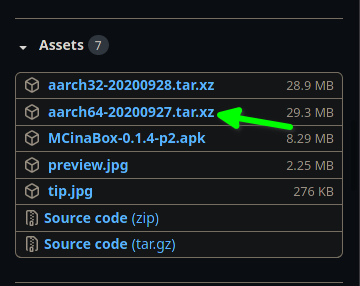
Также на этой странице нужно скачать Runtime, содержащий портированную LWJGL, скорее всего, он будет в предыдущих режимах.
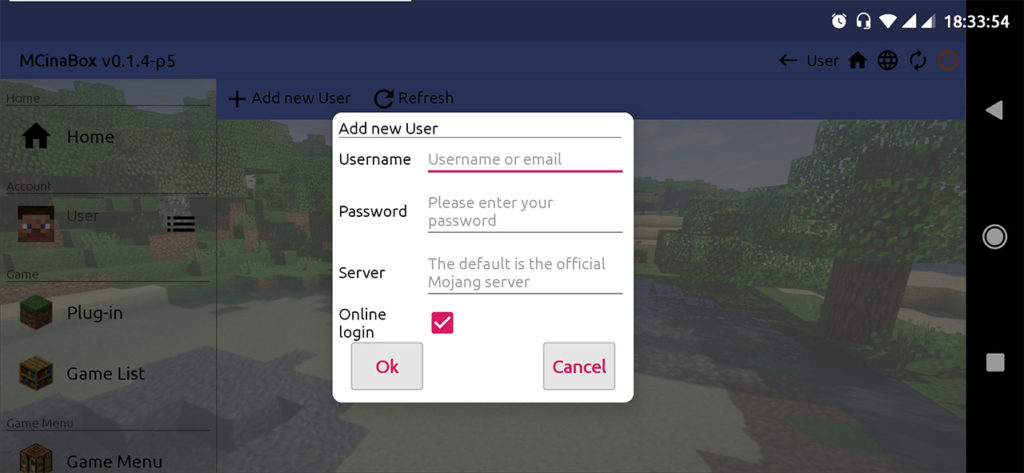
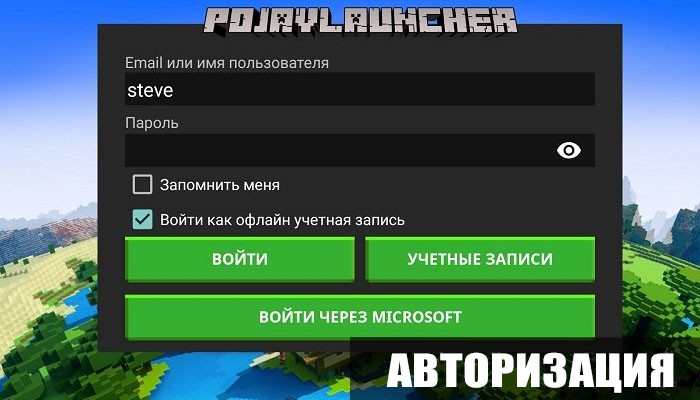
Отлично, теперь устанавливаем и запускаем наш APK. В нём первым делом нужно задать пользователя, войдя в аккаунт Mojang (можно просто указать ник игры оффлайн).
В настройках лаунчера импортируем наш runtime.
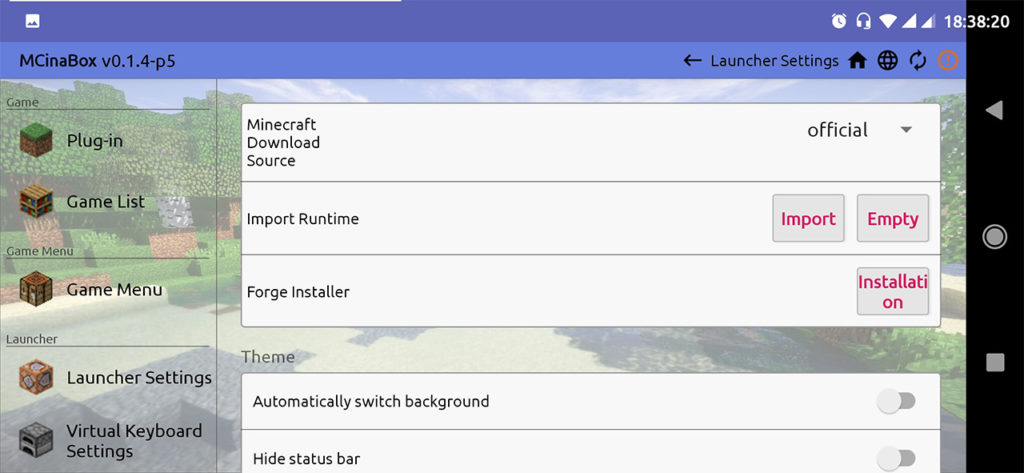
Также по желанию можете создать свою клавиатуру во вкладке ниже.
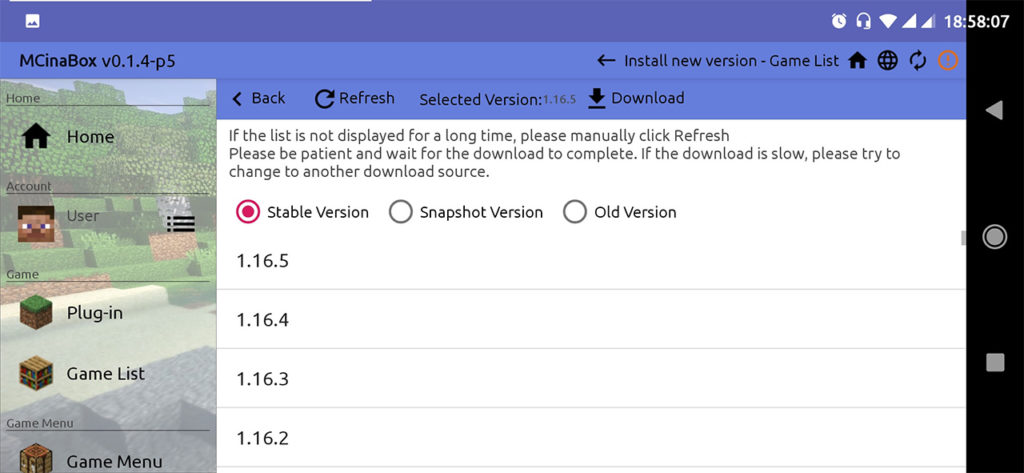
После этого идём в меню всех версий и устанавливаем нужную версию (это будет довольно долго).
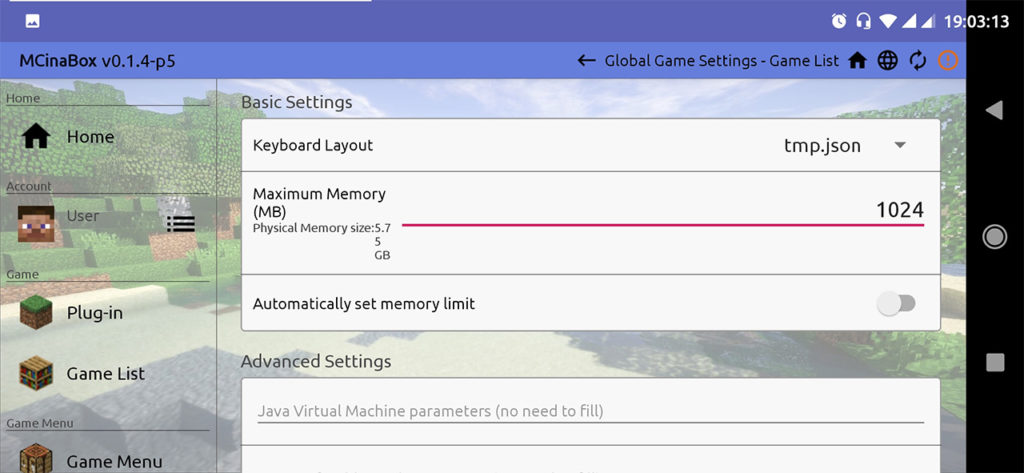
Далее переходим в глобальные настройки и меняем количество выделенной оперативной памяти.
По умолчанию стоит 256 МБ, что чрезвычайно мало. Но слишком большие значения я тоже бы не ставил, чтобы не было сбоев. На мой взгляд, оптимальное значение — 1024 МБ, хоть лаунчер и предупреждает, что это много.
Отлично! Теперь мы можем запустить саму игру в самой верхней вкладке! Когда игра запустится, останется решить лишь пару проблем.
Для начала настраиваем удобное управление.
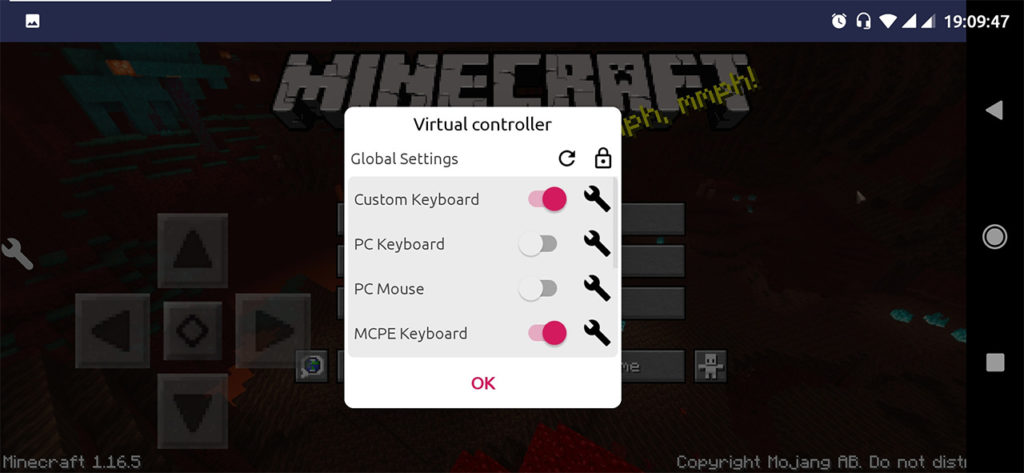
Главное — научить персонажа ходить. Возможно, это баг, и в будущих версиях он будет исправлен, но пока можно зайти в настройки и назначить все нужные клавиши.
Скачать Minecraft ПК на Андроид Бесплатно
Скачивайте ПК версию игры Minecraft на андроид и играйте с компьютерными механиками на мобильных устройствах, запускайте различные карты и дополнения.
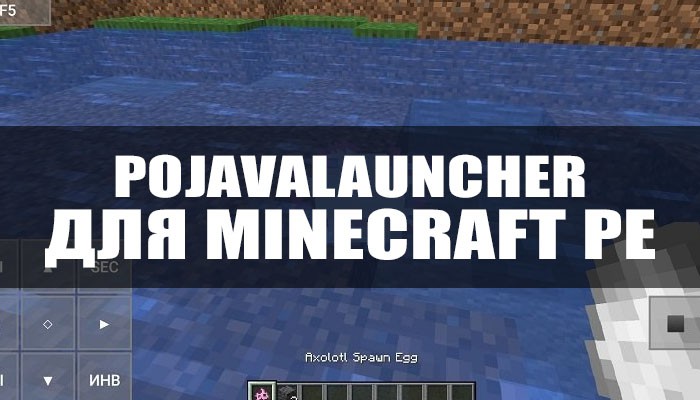
Майнкрафт ПК на Android: PoJavaLauncher
Как ясно из названия, программа представляет собой классический лаунчер для Minecraft PE. Что имеется ввиду? Лаунчером принято называть прогу, которая подстраивает вид рабочего стола и других приложений под необходимые значения. То есть меняются иконки, виджеты, иногда в дополнении также присутствуют и дополнительные функции.
Запустить Minecraft Java на андроид очень просто, в частности благодаря понятному интерфейсу и дизайну. Таким образом, на любом из мобильных устройств с лёгкостью пойдут все интересующие вас модификации. Вы сможете играть в любимой Песочницы без участия громоздкой машины, но при этом со всеми функциями ПК версии!
Установка лаунчера
- После скачивания необходимых файлов их нужно запустить.
- Тогда в Майнкрафт ПЕ начнётся процесс загрузки, по завершению которой в вашем распоряжении появится Minecraft ПК на Андроид.
- Далее игрокам предлагают пройти простенькую авторизацию.
- Самое интересное, что в приложении есть вариант как для игроков с лицензией, так и для тех, кто играет без неё.
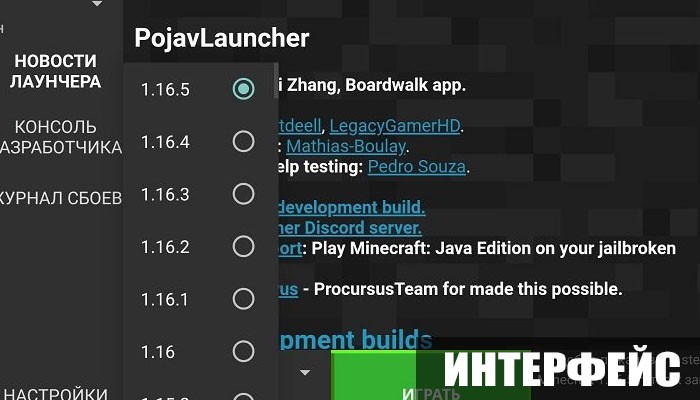
- Выберите желанную версию для игры и запустите её. Примечательно, что если пользователю понадобится другая версия, то скачивание придётся производить повторно .
Интерфейс
Как уже отмечалось, интерфейс у Minecraft Java для андроид очень прост. После установки программы вы сможете более детально изучить все имеющиеся функции.
- Передвижение никак не изменилось, для перемещения по экрану стоит использовать классическую крестовину.
- В левом нижнем углу расположены стандартные кнопки: вверх, вниз, вправо, влево.
- Если в Minecraft PE управление вызывает некоторые сложности, то нажмите на верхний правый угол. Теперь все действия совершаются при помощи мышки, прям как на ПК!
Что нового?
Естественно возможности версии Minecraft PC для андроид не стоят на месте, потому программа регулярно обновляется.
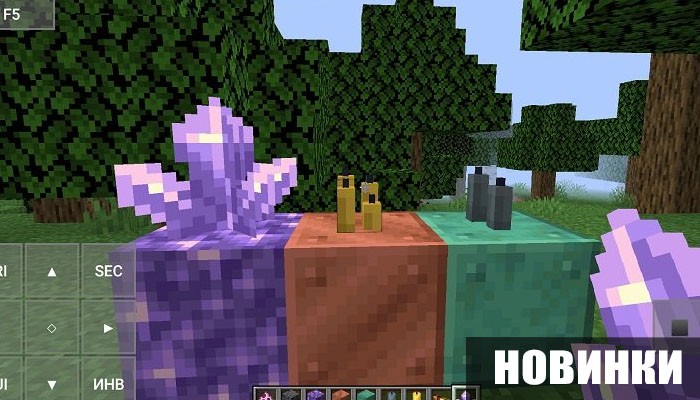
Например, теперь в Майнкрафт Ява интерфейс с лёгкостью масштабируется на планшетах . Игроки также получили возможность изменять расширение игры.
Как в мобильном Minecraft сделать ПК-интерфейс без модов
Привыкли играть на компьютере, и вдруг вам захотелось сыграть на телефоне, но там непривычный интерфейс? Не спешите отчаиваться, в Minecraft на телефоне можно сделать привычный, компьютерный интерфейс инвентаря, причем без каких либо модов и текстур.
Данный способ меняет лишь интерфейс инвентаря. Ну, а что же еще надо в процессе игры? Остальное изменится лишь незначительно.
Заходим в настройки, выбираем пункт «Видео», потом пролистываем вниз и находим «Профиль интерфейса», меняем его на классический.
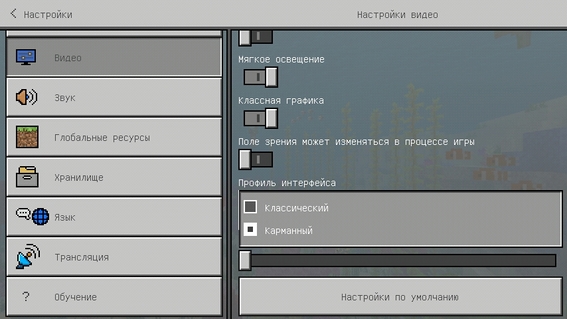
Теперь заходим в любой мир и готово! Интерфейс инвентаря очень даже схож с компьютерным. Даже окно торговли будет очень похоже на ПК-версию.
Ну, а если вас результат чем-то все равно не устраивает, то в интернете есть текстуры, полностью меняющие интерфейс мобильного Майнкрафта: от инвентаря до главного меню. Но это уже совсем другая история.
WorldToPE — конвертор карт с PC
Особенности приложения:
— Преобразование миров из Minecraft PC 1.2 и выше и их совместимость с MCPE 0.9.0 и выше.
— Все блоки, которые существуют в ПК и ПЕ преобразуются непосредственно — любые блоки, которые не существуют в PE превращаются в шерсть
— Горизонтальный размер преобразуемой области не ограничивается — любые чанки, которые были созданы в ПК, будут преобразованы.
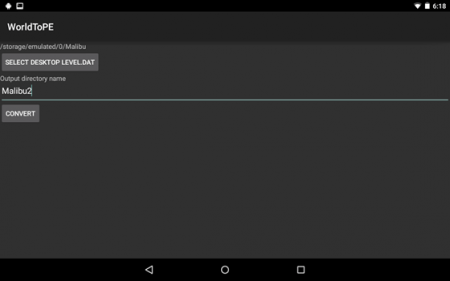
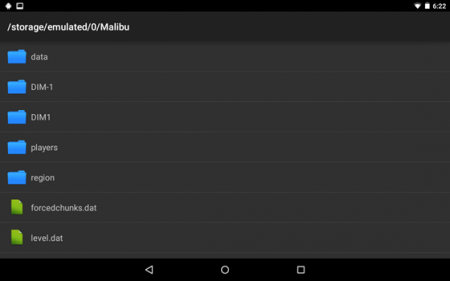
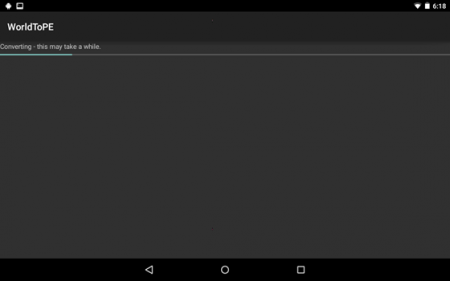
Единственные минусы этого приложения в том, что оно платное и стоит 238 рублей и имеет на данный момент некоторые ограничения, которые не позволяют в полной мере конвертировать карты, один в один.
Полный список ограничений:
— Монстры и другие субъекты, которые не передаются.
— Инвентари сундуков и печей не передаются.
— Таблички не передаются.
— Только нижние 128 блоков в мире преобразовываются, так как высота мира MCPE ниже, чем в MCPC.
К счастью для нас приложение WorldToPE имеет демо версию, с помощью которой вы можете конвертировать миры размером 32х32 блока, которое вы можете скачать по ссылке ниже.
Также мы добавили программу для ПК
MCCToolChest PE (базовая версия)
Редактор для Minecraft Pocket Edition Worlds. Конвертируйте между Minecraft PE и мирами ПК. Обеспечивает полный доступ ко всем частям мира Minecraft Pocket Edition.