Java 16 — что это и где его взять? Не запускается Minecraft 1.17+ [Гайд]
![Java 16 - что это и где его взять? Не запускается Minecraft 1.17+ [Гайд]](https://ru-minecraft.ru/uploads/posts/2021-05/medium/1621443444_java.jpg)
Недавно майнкрафт обновился до майнкрафт 1.17, многие пользователи пиратских лаунчеров столкнулись с тем, что данная версия игры не запускается, ведь она требует Java 16 версии и игра просто не запускается. Некоторые лаунчеры уже умеют автоматически исправлять эту проблему (TL Legacy например), другие научатся в ближайшее время, а пока в этой новости Вы узнаете где взять эту джаву и решить ошибку запуска.
Давайте немного разберемся, что это и как:
Начиная с предварительной версии 21w19a и с релиза 1.17 игра работает на более новой версии JAVA, лицензионный лаунчер это знает, он автоматически скачивает и устанавливает все необходимое, а вот многие пиратские лаунчеры этого пока не умеют, потому пиратам придется делать это руками.
К сожалению, не достаточно просто указать в лаунчере новую версию JAVA, новые версии игры работать будут, другие, более старые версии игры работать тоже будут, а вот многие моды на старых версиях всего скорее работать не будут, так как они устарели.
Где скачать и как установить Java 16:
Вам не нужно удалять старую версию Java (она нужна для игры на старых версиях), нужно скачать и установить 16 версию, и использовать именно ее для запуска снапшотов и версии 1.17.
Скачать Java 16:
Теперь, когда вы установили 16 версию, необходимо заставить ваш лаунчер использовать именно ее для запуска игры, и при этом пока лаунчеры не научатся сами знать и выбирать нужную версию, вам придется самим указывать нужную версию Java перед запуском конкретной версии игры, ну либо покупайте лицензию.
Как я уже сказал, большинство актуальных лаунчеров уже давно научилось скачивать и подключаться нужную версию Java, если по каким-то причинам вы хотите использовать другую версию, то вам придется указывать путь до Java.exe вручную.
Адреса расположения версий Java:
При установке 32bit: C:\Program Files\AdoptOpenJDK\jdk-16.0.1.9-hotspot\bin\java.exe
При установке 64bit: C:\Program Files\Java\jdk-16.0.2\bin\java.exe
Предупреждение :
Повторю еще раз, для особенно слепых, кратко и поделу.
До Minecraft 1.17, а именно до снапшота 21w19a все версии игры отлично работали на Java 1.8.0_281, с модами и без модов, НО теперь все новые версии игры требуют версии Java 16, лиц лаунчер сам скачивает и использует нужную версию, а вот пиратам не повезло.
Многие пиратские лаунчеры этого пока не умеют, возможно не все научатся, потому что бы сейчас, а может быть и потом запускать на пиратском лаунчере Minecraft 1.17 нужно установить Java 16 и использовать именно ее для запуска игры. Прочие ванильные версии Minecraft работают на Java 16, а вот версии с модами НЕ РАБОТАЮТ на Java 16, для их запуска вам нужно указывать старую добрую Java 1.8.0.
Большинство лаунчеров позволяют указать адрес до исполняемого файла java.exe, обычно это делается в настройках лаунчера, именно там вы должны указать путь до 16 java, а уже потом запускать Minecraft 1.17, ну а для запуска версий с модами указывать java 1.8.0. В будущем пиратские лаунчеры поумнеют и вам не придется этого делать. ну а пока
Java для Майнкрафт / TLauncher [Windows/MacOS/Linux] [32/64x]
Для запуска нашего лаунчера и самой игры Minecraft, у вас обязательно должен быть установлена Джава. На данной странице, вы узнаете все основные подробности установки. На всё это у вас уйдёт не много времени, а в результате получите доступ к одной из самых популярных игр в истории. Дополнительно, узнайте какие версии Java используют новые и старые версии игры.
Важная информация
Для TLauncher нужна именно Java 8! В некоторых Linux системах работает и с Java 11.
Рекомендованная версия Джава для Minecraft (1.16.5 и ниже) на Windows: Java 8 Update 51 (приоритет) или Java 8 Update 45.
Рекомендованная версия Java для Майнкрафт (1.16.5 и ниже) на MacOS/Linux: Java 8 Update Последний.
Рекомендованная версия Джава для Minecraft (1.17 и 1.17.1) на Windows: Java 16 (используемая разработчиками игры).
Рекомендованная версия Java для Майнкрафт (1.17 и 1.17.1) на MacOS/Linux: Java 16 (используемая разработчиками игры).
Рекомендованная версия Джава для Minecraft (1.18 и выше) на Windows: Java 17 (используемая разработчиками игры).
Рекомендованная версия Java для Майнкрафт (1.18 и выше) на MacOS/Linux: Java 17 (используемая разработчиками игры).
ВНИМАНИЕ : TLauncher автоматически* использует нужную версию Java рекомендованную разработчиками игры: для версии игры 1.18 — Java 17, для игры 1.17 — Java 1.16, для игры 1.16.5 и ниже — Java 8 Update 51. Поэтому, не нужно вручную устанавливать Java 16 или 17! Если происходит ошибка запуска связанная с Java, то проверьте в настройках лаунчера (Иконка «Шестеренки» -> «Настройки»), что стоит «Выбор Java» на «По умолчанию«. Если стоит другая версия, лаунчер будет пытаться запустить каждую версию от нее и может быть ошибка! Меняйте это, если понимаете для чего.

* Нужно использовать актуальную версию TLauncher 2.84 и выше.
Где скачать Java 8
MacOS*: Java MacOS x64 (MacOS 10.7.3 и ВЫШЕ версии!);
Где скачать Java 16
Где скачать Java 17
* Все версии взяты с официального сайта Java, не было внесено никаких изменений, подписаны цифровой подпись Oracle!
Установка Java в Windows (XP, 7, 8, 10, 11)
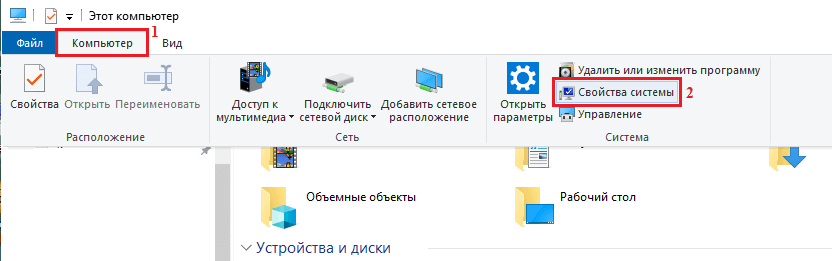
1) Определяем разрядность вашей системы — x32 или x64, если знаете, переходите к следующим пунктам. Если нет, то открываем «Мой компьютер» -> в верхнем меню (Компьютер) ищем «Свойства системы» и кликаем на эту кнопку.
2) Ищем пункт «Тип системы«, и возле него будет указана разрядность вашей системы.
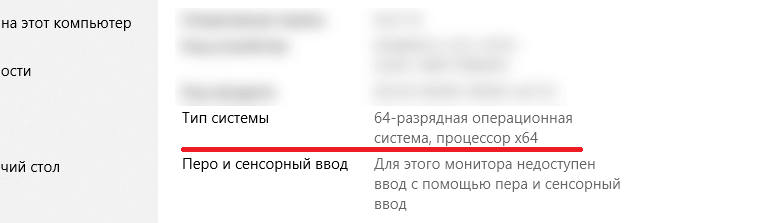
2.1) Если указано «32-разрядная операционная система, процессор x64«, то рекомендуется переустановить Windows используя разрядность x64, так как процессор ваш поддерживает. В противном случаи, x32 обладает ограничениями на выделения оперативной памяти!
3) Определив вашу разрядность, скачиваем версию Java для x32 или x64 по ссылкам выше.
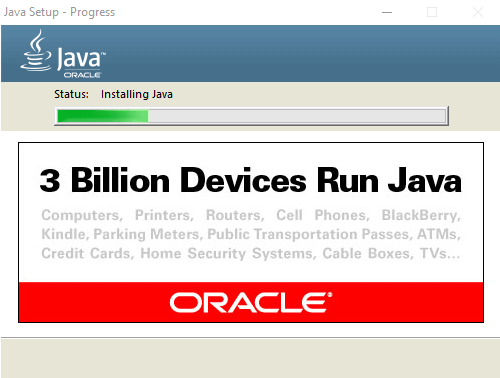
4) Запускаем скаченный установщик и нажимаем на кнопку «Install«. Произойдёт установка и теперь ваш компьютер готов к работе с Minecraft/TLauncher.
Установка Java в MacOS
1) Скачиваем версию Java под MacOS x64 по ссылке выше.
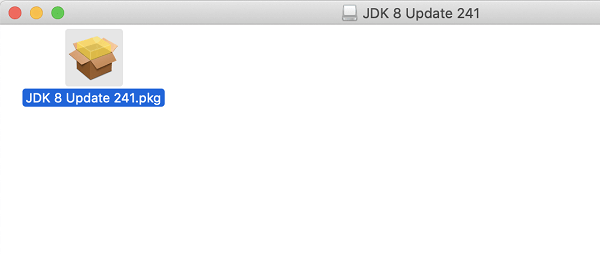
2) Запускаем скаченный образ DMG и запускаем в нём пакет установки PKG:
3) В первых двух окнах просто нажимаем «Продолжить«:
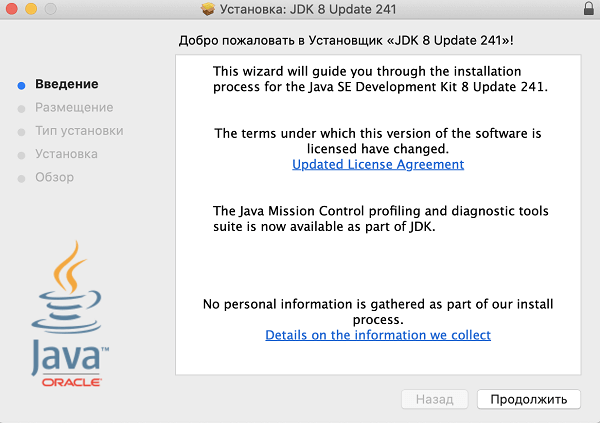
4) Как всегда, при установке в Мак ОС, вводим пароль:
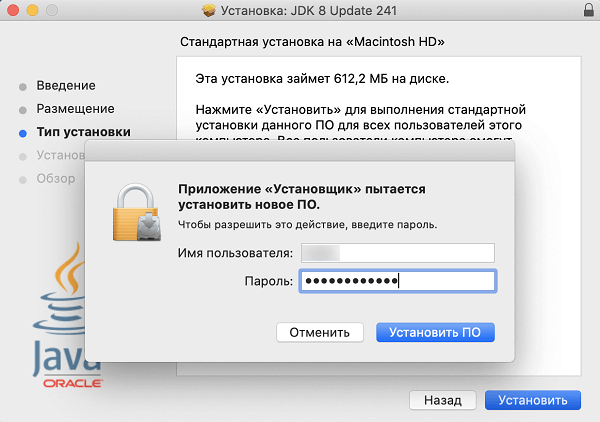
5) Готово! Теперь у вас установлена Java на OS X.
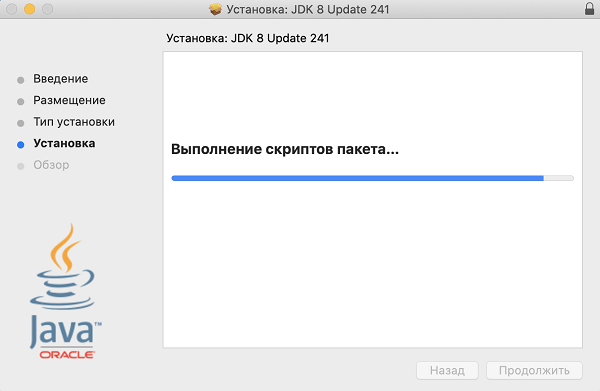
Установка Java в Linux
Установка Java в Ubuntu для TLauncher/Minecraft
1) Открываем Терминал и выполняем стандартные sudo apt-get update , а после sudo apt-get upgrade .
2) Устанавливаем Java: sudo apt install openjdk-8-jdk и соглашаемся Y на установку.
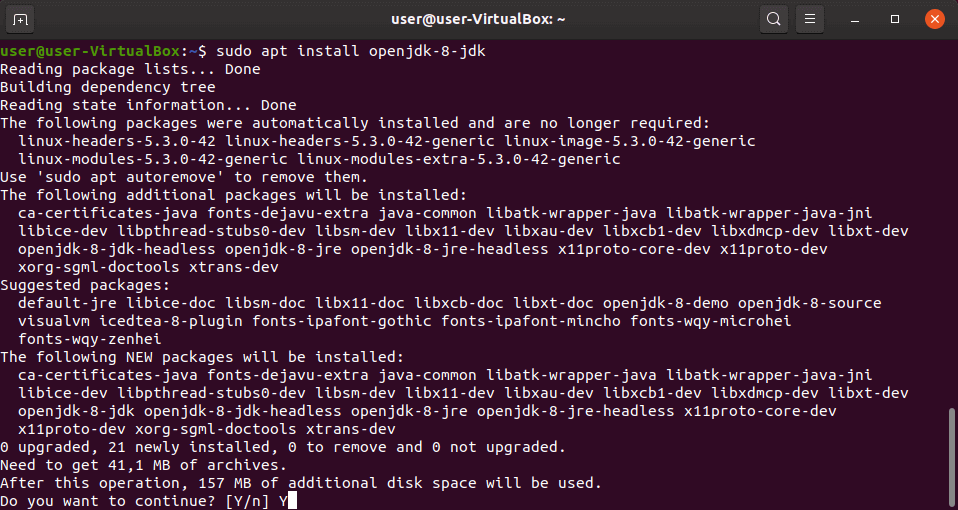
3) Скачиваем Linux версию лаунчера и распаковываем архив с .jar файл в любое место (Архив .zip распаковываем, но не сам .jar!)
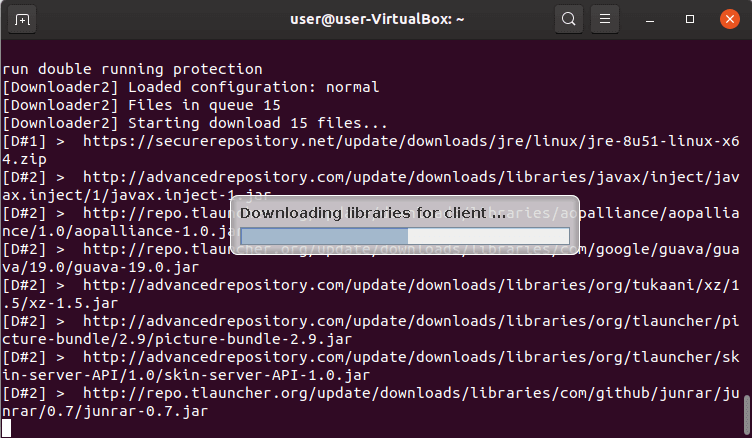
4) Запускаем лаунчер командой sudo java -jar /home/user/Downloads/TLauncher-2.83.jar . У вас будет другой путь, смотря куда положили файл! Будут скачены нужные файлы и запущен лаунчер:
Установка Java в Debian/Mint для TLauncher/Minecraft
1) Открываем Терминал и выполняем стандартные sudo apt-get update , а после sudo apt-get upgrade .
2) Устанавливаем саму Java: sudo apt install default-jdk и соглашаемся Y на установку.
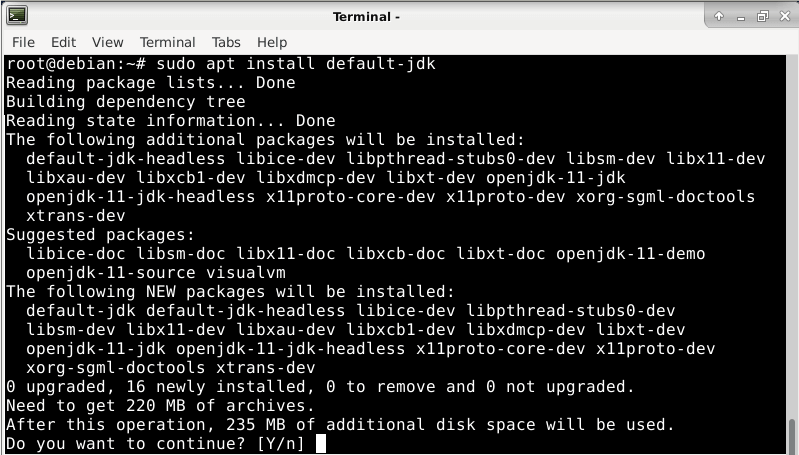
3) Скачиваем Linux версию лаунчера и распаковываем архив с .jar файл в любое место (Архив .zip распаковываем, но не сам .jar!)
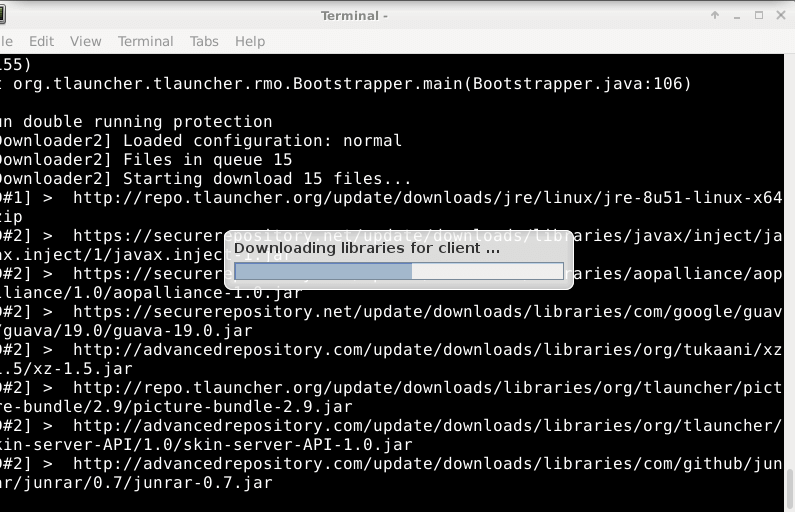
4) Запускаем лаунчер командой sudo java -jar /root/Downloads/TLauncher-2.83.jar . У вас будет другой путь, смотря куда положили файл! Будут скачены нужные файлы и запущен лаунчер:
Установка Java в Fedora/CentOS для TLauncher/Minecraft
1) Открываем Терминал и выполняем стандартные sudo yum update и обновляем.
2) Устанавливаем Java: sudo yum install java-11-openjdk и соглашаемся Y на установку.
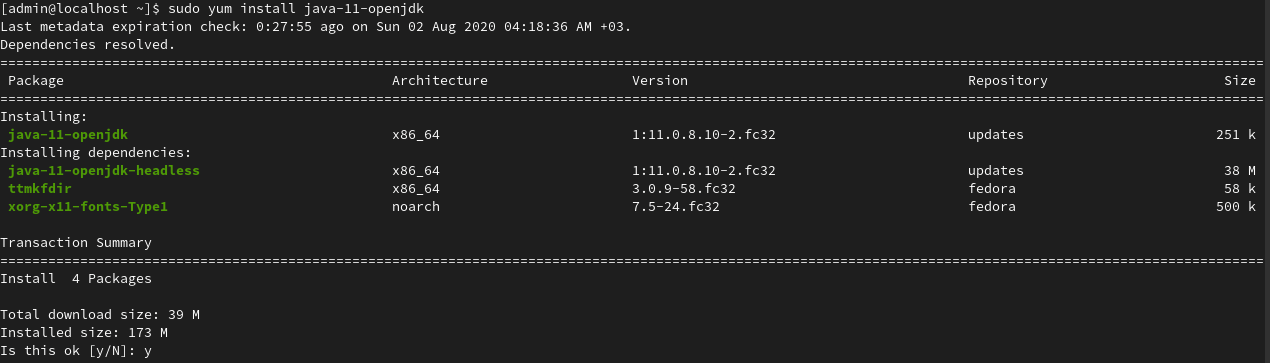
3) Выполняем команду sudo update-alternatives —config java и указываем в поле число соответствующей версии Java 11, чтобы установить её по умолчанию. Проверяем с помощью java -version , что выводит Java 11:
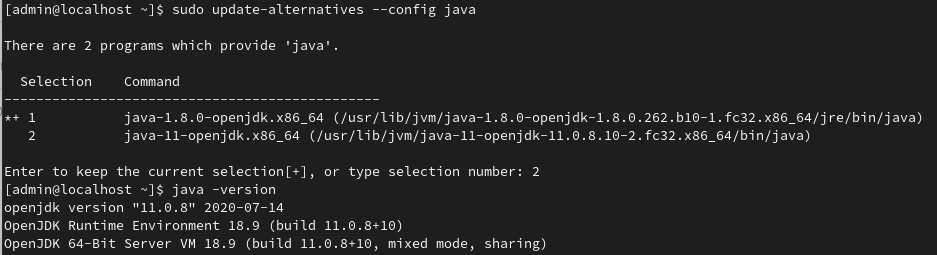
4) Скачиваем Linux версию лаунчера и распаковываем архив с .jar файл в любое место (Архив .zip распаковываем, но не сам .jar!)
5) Запускаем лаунчер командой sudo java -jar /home/user/Downloads/TLauncher-2.84.jar . У вас будет другой путь, смотря куда положили файл! Будут скачены нужные файлы и запущен лаунчер.
Решение проблем при установке Java
1) Не запускается установщик Java, без ошибок и окон.
1.1) Пробуем полностью перезагрузить компьютер и запустить снова установщик.
1.2) Если перезагрузка не помогает, нужно переустановить вашу ОС (Windows и т.д.), так как она сломалась.
Как сделать майнкрафт в 64 бит — Сайт о Игре Minecraft
Как сделать майнкрафт в 64 бит — Советы и Инструкции
Чтобы установить 64-разрядную версию Minecraft, нужно выполнить несколько шагов:
1. Убедитесь в том, что ваш компьютер поддерживает 64-разрядную архитектуру. Для этого зайдите в раздел «Свойства компьютера» или «Система» в настройках операционной системы.
2. Скачайте 64-разрядную версию Java Runtime Environment (JRE) с официального сайта. Большинство компьютеров уже имеют эту среду выполнения Java, но если ее нет, то скачать ее можно отдельно.
3. Зайдите на официальный сайт Minecraft и скачайте установочный файл для 64-разрядной версии. Используйте этот файл для установки игры на свой компьютер.
4. После установки Minecraft запустите его и перейдите в настройки. В настройках найдите вкладку «Java Settings» и установите путь к 64-разрядной версии JRE.
5. Теперь вы можете запустить Minecraft и играть в 64-разрядном режиме.
— Если у вас возникнут проблемы при запуске Minecraft в 64-разрядном режиме, попробуйте обновить свой драйвер графической карты.
— Если вы используете модификации в Minecraft, убедитесь, что они также совместимы с 64-разрядной версией игры.
Как сделать майнкрафт в 64 бит
Oh god, im screwed. ERROR.
[ Register or Signin to view external links. ]
I have no idea what you’ve done there o_O
- 0 useful
- 0 not useful
- TTG Senior
Got it working now, had to tweak a little.
- 0 useful
- 0 not useful
- TTG Master
Running Minecraft using 64-bit Java: A tutorial for Windows 7 64-bit edition
Soone of the main problems Ive had to date with playing Minecraft is that the client would freeze and/or crash over and over during a session playing the game. This is even with a new (less than one year) old laptop with an Intel Core i5 processor, 8 GB RAM, Windows 7 64-bit edition, and 1 GB dedicated video memory.
Despite my research and efforts to minimize this (e.g., by making sure my OS and drivers were all up to date, installing Optifine, and updating 32-bit Java to version 7), the freezing and crashing persisted with the vanilla Minecraft client. Recently, however, I made the decision to start running Minecraft in 64-bit Java, and for me, the difference has been like night and daynow, the game runs much more smoothly with NO CRASHES (even on Fancy graphics and Far render distance). I wanted, therefore, to share with you guys how I went about this, since it involves a couple of tweaks to minecraft.exe (the file that you would download if you click the Windows download on Minecraft.net).
Of note, this was all done on a 64-bit Windows operating systemthis won’t benefit you if you’re running a 32-bit OS, as 64-bit Java cannot run on 32-bit systems. I cant speak for how well this will work with MacOS or with Linux. Also, Ill give the standard disclaimer that your mileage may vary. Please take any necessary precautions with your system and your Minecraft files before trying any of this.
First Step: Download 64-bit Java from Javas website. An easy way to do this is to go into Internet Explorer 64 bit edition and go to [ Register or Signin to view external links. ] . Now, Windows 7 64 bit comes with 2 editions of Internet Explorer32 bit and 64 bit. The 64 bit edition of IE can be found in the Start Menu (go to All Programs); it is designated as Internet Explorer (64-bit). Click on that to open up IE 64-bit. Then, migrate over to java.com and click Downloadsthis should take you to the page where you can download 64-bit Java. Download that and follow the install instructions. Just so you know, you can have both 32 and 64 bit editions of Java co-existing on the same machine (in fact, since most browsers are still 32 bit, you will probably need to keep 32-bit Java on your machine).
Second Step: Now that you have 64 bit Java installed, heres what you do to "point" your Minecraft client toward the "correct" Java install:
2A. Go to where you saved your minecraft.exe file (the executable file you downloaded from Minecraft.net when you first downloaded the game). Right click on the file so you can create a shortcut to the file on your desktop.
[ Register or Signin to view external links. ]
2B. Now, once you have the shortcut created, you need to make a couple of tweaks. Right click on the shortcut and go to Properties. Click the shortcut tab.
—In the line for Target, you will need to enter (or copy/paste) the following text:
"C:\Program Files\Java\jre6\bin\java.exe" -Xmx1024M -Xms512M -cp Minecraft.exe net.minecraft.LauncherFrame
This directs the client to open in 64-bit Java rather than (by default) 32-bit Java.
—In the line for Start in, be sure to enter the folder where you placed Minecraft.exe (for example, C:\users\username\Saved Games. obviously, if the file is in a different location, you will need to find that folder and place that path in the line instead.)
[ Register or Signin to view external links. ]
Now that all thats done, you can now click on the shortcut to open up Minecraft using 64-bit Java. Enjoy!
I’m on Mac right now XD but when I boot windows this will be the first thing I try