Город через командный блок
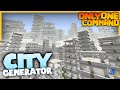
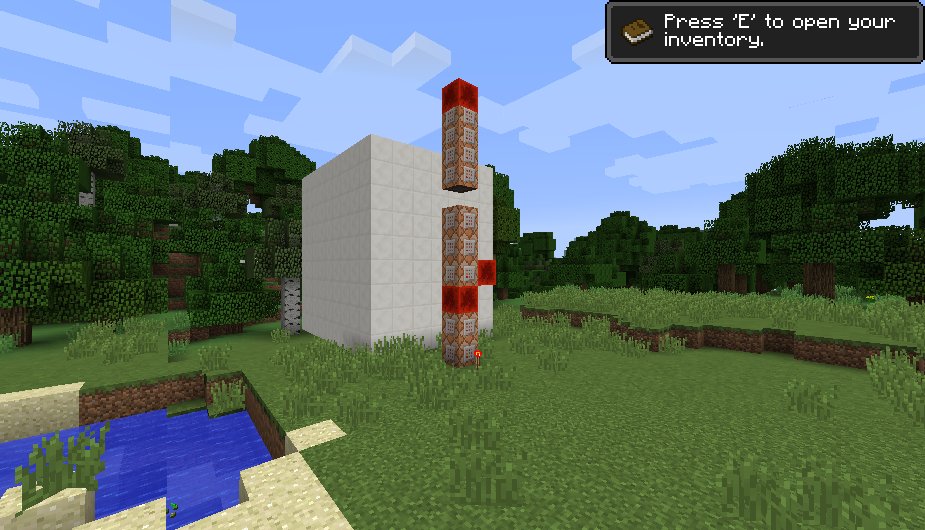
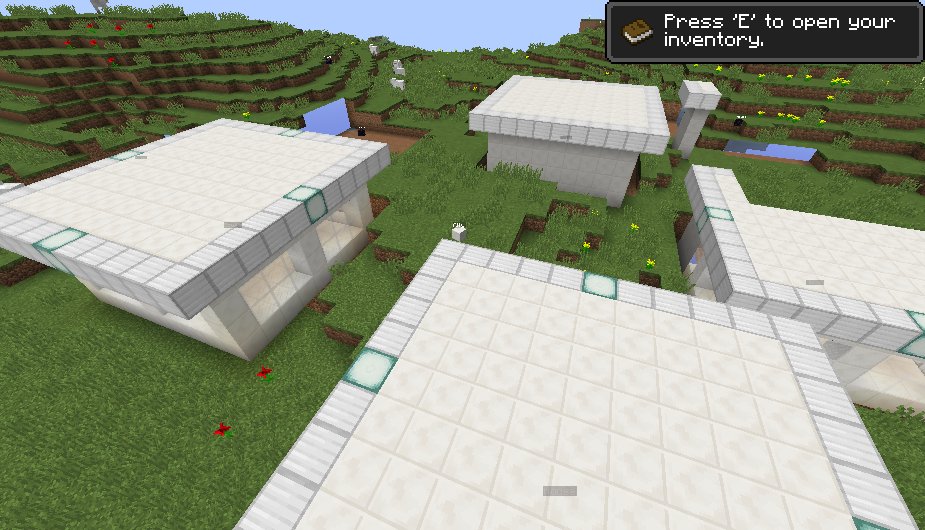
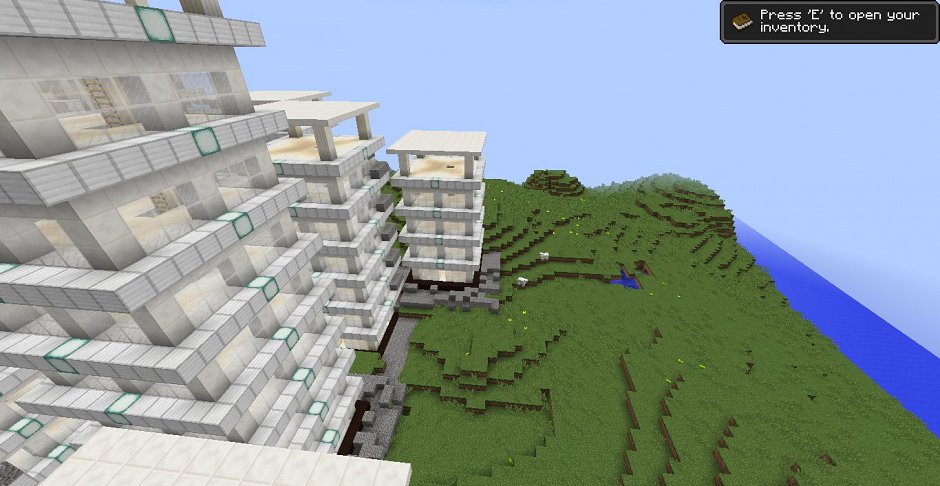
Я хочу рассказать вам об одной команде, которая создает город одним броском! Что бы ввести команду, нам нужен командный блок. Командный блок можно вызвать такой командой в чате: /give @p 137. Далее вводим эту команду в командный блок — найти её можно по ссылке так как она огромная.
Признаюсь — команда не моя, нашел её на просторах интернета. Но мало кто там лазает, так что команда для вас :).
- Далее, ввели команду, активировали. Ждем.
- Конструкция загрузилась и вам дали снежок — Create city.
- Далее находим равнину и бросаем снежок на неё.
- Вот и все! Ваш город готов и снежок возвратили — это значит что вы можете расширить город!
Версия Minecraft — 1.8.8. Автор IJAMinecraft.
Как сделать город в майнкрафте с помощью командного блока — Игра Minecraft
Как сделать город в майнкрафте с помощью командного блока
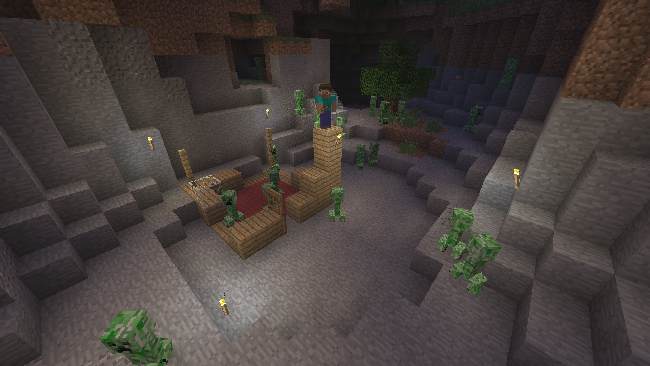
Создание города в Minecraft при помощи командных блоков — это довольно интересное занятие, которое позволяет выразить свою фантазию и создать уникальный мир. Давайте рассмотрим подробную инструкцию, как сделать город в Minecraft с помощью командного блока.
Шаг 1. Создайте новый мир в Minecraft и откройте консоль.
Шаг 2. Введите команду «/give @p minecraft:command_block». Эта команда выдает вам командный блок.
Шаг 3. Разместите командный блок на земле, щелкнув правой кнопкой мыши.
Шаг 4. Откройте командный блок и введите первую команду «/gamemode creative». Эта команда переводит вас в творческий режим.
Шаг 5. Введите следующую команду «/fill
-10 minecraft:stone». Эта команда заполнит пространство вокруг вас камнем.
Шаг 6. Введите команду «/summon minecraft:villager
». Эта команда призовет жителя.
Шаг 7. Определите местоположение жителя, где вы хотите создать свой город. Например, это может быть точка с координатами x=10, y=4, z=10.
Шаг 8. Введите команду «/tp 10 4 10». Эта команда переместит вас на нужное место.
Шаг 9. Постройте первое здание. Например, это может быть дом.
Шаг 10. Сохраните блок команд и введите команду «/setblock
minecraft:command_block» настройте командный блок на автоматическую активацию.
Шаг 11. Откройте новый командный блок и введите команду «/summon minecraft:villager
». Эта команда создаст нового жителя поблизости от вас.
Шаг 12. Фиксируем блок команд той же командой что и выше.
Шаг 13. Постройте еще несколько зданий и используйте командные блоки для создания новых жителей в нужных местах.
Шаг 14. При помощью команды «/setworldspawn x y z» задайте точку спауна для города.
Это лишь базовый пример использования командных блоков для создания города в Minecraft. В зависимости от вашей фантазии и умения использовать командные блоки, вы можете создать более сложные и интересные города со своими уникальными особенностями. Помните, что для использования командных блоков вам может понадобиться доступ к режиму администратора.
Команда на генератор города — City Generator 1.11.2, 1.8.9, 1.7.10
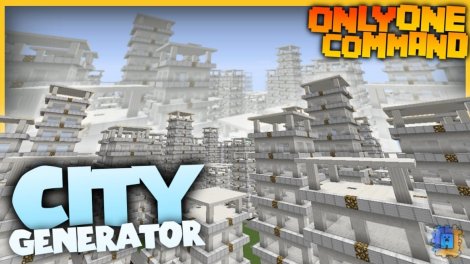
City Generator – невероятно полезная команда, которая позволит вам создать маленький город за считанные секунды. Конечно, это зависит от мощности вашего компьютера. После того, как команда будет активирована, вы сможете получить снежок. Именно с помощью него вы сможете за 30 секунд построить городок. Вы кидаете его в ту местность, где желаете видеть дома, и команда выполняет свою функцию. Пустые, но красивые многоэтажные здания быстро генерируются и уже через короткий промежуток времени готовы к использованию.
Скачать и активировать команду City Generator для Minecraft намного легче, чем строить городок собственноручно. Так же, он очень симпатично выглядит.
Как сделать в майнкрафте с помощью командного блока город
Команда генератор города для Minecraft 1.9.2/1.9/1.8.9/1.8
- Дата: 09.05.2016
- Категория: Команды на Майнкрафт
- Просмотров: 21036
У этой команды есть предшественник модификация City Generator, что является его полным аналогом. Теперь с этой командой вы сможете легко сгенерировать большие здания. То есть в майнкрафт мире будет генерироваться город. Этот город будет состоять из различных больших многоэтажных здании и домов. В общем кому надоели обычный мир, качайте этот новый генератор мира для командного блока Майнкрафт.
Скриншоты
Видео обзор
Команда City Generator
Для Майнкрафт 1.9.x
Для Майнкрафт 1.8.x
Используйте командный блок для строительства дома с помощью одной команды
В этом руководстве Minecraft объясняется, как запрограммировать командный блок для строительства дома с помощью только одной команды в Minecraft, со снимками экрана и пошаговыми инструкциями.
Давайте посмотрим, как это сделать.
Во-первых, вам нужно запрограммировать командный блок с помощью команды / summon, которая будет использоваться для строительства дома. Эта команда / summon будет запущена при активации командного блока.
Итак, встаньте перед командным блоком, наведите указатель (знак плюса) на командный блок и щелкните правой кнопкой мыши.
Откроется консоль программирования для командного блока.
Теперь введите свою команду в текстовое поле «Консольная команда».
В этом примере мы собираемся построить дом с дверью из темного дуба, стеклянными окнами, кроватью, верстаком, большим сундуком и факелами как внутри, так и снаружи дома. Мы используем различные команды заполнения и команды setblock, чтобы построить дом.
ВАЖНО: Не копируйте наши программы блока команд на другой веб-сайт или YouTube!
Команда в Minecraft Java Edition (ПК / Mac) 1.12:
Команда в Minecraft Java Edition (ПК / Mac) 1.11:
Команда в Minecraft Java Edition (ПК / Mac) 1.10 и 1.9:
Команда в Minecraft Java Edition (ПК / Mac) 1.8:
Когда вы закончите ввод команды, нажмите кнопку Готово.
Теперь активируйте командный блок с помощью устройства из красного камня, такого как рычаг, кнопка или нажимная пластина. В этом примере мы собираемся использовать рычаг для активации командного блока.
Когда игрок тянет за рычаг, активируется командный блок.
Теперь вы увидите башню из командных блоков и появляются блоки из красного камня. Затем через несколько секунд рядом с вами будет создан дом.
Так будет выглядеть дом внутри.
Поздравляем, вы узнали, как запрограммировать командный блок для строительства дома с помощью одной команды в Minecraft.
Как использовать командный блок в Minecraft
В этом руководстве Minecraft объясняется, как использовать командный блок, включая то, как его программировать, с помощью снимков экрана и пошаговых инструкций.
В Minecraft вы можете выполнять удивительные и сложные команды с помощью командного блока. Командные блоки доступны не во всех версиях игры.
Давайте рассмотрим, как использовать командный блок в Minecraft.
Необходимые материалы
В Minecraft это необходимые материалы для использования командного блока:
Шаги по использованию командного блока
1.Поместите командный блок
Прежде чем вы сможете программировать и использовать командный блок, вам необходимо поместить командный блок на землю. Поместите указатель (знак плюса) на блок, где вы хотите разместить командный блок. Вы должны увидеть, как блок будет выделен в окне игры.
Щелкните правой кнопкой мыши, чтобы разместить командный блок.
Теперь вы должны увидеть командный блок на земле.
2. Добавьте устройство Redstone
Далее вам нужно добавить устройство Redstone рядом с командным блоком.Вы можете использовать любое устройство из красного камня, такое как рычаг, нажимная пластина или кнопка, чтобы активировать командный блок:
Рычаг
Нажимная пластина
Кнопка
Устройство красного камня должно быть размещено в пределах одного блока командного блока. Если устройство красного камня находится слишком далеко от командного блока, оно не активирует командный блок.
В этом примере мы собираемся использовать рычаг и разместить его на один блок справа от командного блока.
Выберите рычаг на панели быстрого доступа.Затем поместите указатель (знак плюса) на блок, где вы хотите разместить рычаг.
Теперь вы должны увидеть рычаг на земле рядом с командным блоком.
3. Запрограммируйте командный блок
Следующим шагом является программирование командного блока. Это означает, что вы добавите команду, которая будет запускаться при активации блока команд.
Встаньте перед командным блоком, наведите указатель (знак плюса) на командный блок и щелкните правой кнопкой мыши.
Это вызовет консоль программирования для командного блока.
Введите вашу команду в текстовое поле «Консольная команда».
В этом примере мы ввели следующую команду:
СОВЕТ: Когда вы вводите команду в поле «Консольная команда», вам не нужно вводить символ / в начале команды. Это необязательно.
Когда вы закончите ввод команды, нажмите кнопку Готово.
В левом нижнем углу окна игры появится сообщение «Набор команд: xxx», где xxx — это команда, которую вы только что ввели.
4. Активируйте командный блок
Теперь, когда вы запрограммировали командный блок, вы можете активировать его, когда захотите и так часто, как захотите. Чтобы активировать командный блок, просто активируйте устройство красного камня, которое подключено к командному блоку.
В этом примере устройство красного камня — это рычаг.Таким образом, вы активируете командный блок, переключая рычаг.
Для активации командного блока:
- Если устройство из красного камня представляет собой рычаг, вам необходимо переключить рычаг.
- Если устройство красного камня — это кнопка, вам нужно нажать на кнопку.
- Если устройство из красного камня представляет собой прижимную пластину, вам необходимо встать на прижимную пластину.
Чтобы переключить рычаг, поместите указатель на рычаг и щелкните правой кнопкой мыши.
Вы увидите перемещение рычага, и в нижнем левом углу игрового окна появится сообщение, отображающее команду, которая была запущена командным блоком. Поскольку в этом примере вы использовали рычаг, вам нужно будет переключить рычаг обратно, прежде чем вы снова сможете активировать командный блок.
Поздравляю, вы только что научились использовать командный блок в Minecraft. Это так просто!
Программы командного блока
Вот несколько программ с блоками команд, которые вы можете попробовать:
Другие дополнительные учебные пособия
Как сделать командный блок в Майнкрафт
В этом руководстве Minecraft объясняется, как создать командный блок со снимками экрана и пошаговыми инструкциями.
В Minecraft командный блок — это элемент, который нельзя создать с помощью верстака или печи, и он недоступен в меню Creative Inventory. Вы можете добавить командный блок в свой инвентарь только с помощью игровой команды.
Давайте посмотрим, как добавить командный блок в ваш инвентарь.
Поддерживаемые платформы
Командный блок доступен в следующих версиях Minecraft:
* Версия, в которой он был добавлен или удален, если применимо.
ПРИМЕЧАНИЕ. Pocket Edition (PE), Xbox One, PS4, Nintendo Switch и Windows 10 Edition теперь называются Bedrock Edition. Мы продолжим показывать их индивидуально для истории версий.
Требования
Чтобы запускать игровые команды в Minecraft, вы должны включить читы в своем мире.
Дать команду для командного блока
- Ява
- PE
- Xbox
- PS
- Нинтендо
- Win10
- Edu
Отдать команду в Minecraft Java Edition (ПК / Mac)
В Minecraft Java Edition (ПК / Mac) синтаксис для предоставления игроку командного блока с помощью команды / give:
Определения
- целей — это имя игрока (или целевого селектора), которому вы хотите передать командный блок.
- количество — это количество командных блоков, которые вы хотите передать. Если вы не укажете сумму, игроку будет предоставлен 1 командный блок.
Дайте команду в Minecraft Pocket Edition (PE)
В Minecraft Pocket Edition (PE) синтаксис для предоставления игроку командного блока с помощью команды / give:
Определения
- player — это имя игрока (или целевого селектора), которому вы хотите передать командный блок.
- количество — это количество командных блоков, которые вы хотите передать. Если вы не укажете сумму, игроку будет предоставлен 1 командный блок.
Дайте команду в Minecraft Xbox One Edition
В Minecraft Xbox One Edition синтаксис для предоставления игроку командного блока с помощью команды / give:
Определения
- player — это имя игрока (или целевого селектора), которому вы хотите передать командный блок.
- количество — это количество командных блоков, которые вы хотите передать. Если вы не укажете сумму, игроку будет предоставлен 1 командный блок.
Дайте команду в Minecraft PS4 Edition
В Minecraft PS4 Edition синтаксис для предоставления игроку командного блока с помощью команды / give:
Определения
- player — это имя игрока (или целевого селектора), которому вы хотите передать командный блок.
- количество — это количество командных блоков, которые вы хотите передать. Если вы не укажете сумму, игроку будет предоставлен 1 командный блок.
Отдать команду в Minecraft Nintendo Switch
В Minecraft Nintendo Switch Edition синтаксис для предоставления игроку командного блока с помощью команды / give:
Определения
- player — это имя игрока (или целевого селектора), которому вы хотите передать командный блок.
- количество — это количество командных блоков, которые вы хотите передать. Если вы не укажете сумму, игроку будет предоставлен 1 командный блок.
Дайте команду в Minecraft Windows 10 Edition
В Minecraft Windows 10 Edition синтаксис для предоставления игроку командного блока с помощью команды / give:
Определения
- player — это имя игрока (или целевого селектора), которому вы хотите передать командный блок.
- количество — это количество командных блоков, которые вы хотите передать. Если вы не укажете сумму, игроку будет предоставлен 1 командный блок.
Дайте команду в Minecraft Education Edition
В Minecraft Education Edition синтаксис для предоставления игроку командного блока с помощью команды / give:
Определения
- player — это имя игрока (или целевого селектора), которому вы хотите передать командный блок.
- количество — это количество командных блоков, которые вы хотите передать. Если вы не укажете сумму, игроку будет предоставлен 1 командный блок.
Примеры
- Ява
- PE
- Xbox
- PS
- Нинтендо
- Win10
- Edu
Пример в Java Edition (ПК / Mac)
Чтобы дать 1 командный блок игроку с именем DigMinecraft:
Чтобы передать 64 командных блока ближайшему игроку:
Чтобы дать 3 командных блока всем игрокам:
Пример в Pocket Edition (PE)
Чтобы дать 1 командный блок игроку с именем Axe2Grind:
Чтобы дать 64 командных блока всем игрокам:
Пример в Xbox One Edition
Чтобы дать 1 командный блок игроку с именем TheEarthMover:
Чтобы дать 8 командных блоков всем игрокам:
Пример в версии для PS4
Чтобы дать 1 командный блок игроку с именем DigMinecraft:
Чтобы дать 2 командных блока всем игрокам:
Пример в Nintendo Switch Edition
Чтобы дать 1 командный блок игроку с именем DigMinecraft:
Чтобы дать 2 командных блока всем игрокам:
Пример в Windows 10 Edition
Чтобы дать 1 командный блок игроку с именем TheExcavator:
Чтобы дать 10 командных блоков ближайшему игроку:
Пример в версии для учебных заведений
Чтобы дать 1 командный блок игроку с именем TheEarthMover:
Чтобы передать 64 командных блока ближайшему игроку:
Как ввести команду
1.Откройте окно чата
Самый простой способ запустить команду в Minecraft — в окне чата. Управление игрой для открытия окна чата зависит от версии Minecraft:
- Для Java Edition (ПК / Mac) нажмите клавишу T , чтобы открыть окно чата.
- Для Pocket Edition (PE) нажмите кнопку чата в верхней части экрана.
- Для Xbox One нажмите D-Pad (справа) на контроллере.
- Для PS4 нажмите D-Pad (справа) на контроллере.
- Для Nintendo Switch нажмите кнопку со стрелкой вправо на контроллере.
- В Windows 10 Edition нажмите клавишу T , чтобы открыть окно чата.
- Для Education Edition нажмите клавишу T , чтобы открыть окно чата.
2. Введите команду
В этом примере мы дадим 1 командный блок игроку под названием DigMinecraft со следующей командой:
Введите команду в окне чата.По мере ввода вы увидите, что команда появляется в нижнем левом углу окна игры. Нажмите клавишу Enter , чтобы запустить команду.
Как только чит введен, командный блок будет добавлен в инвентарь игрока.
В нижнем левом углу окна игры появится сообщение «Дано [Командный блок] x 1 для DigMinecraft». Теперь вы дали 1 командный блок игроку под названием DigMinecraft.
Поздравляем, вы узнали, как создать командный блок с помощью команды / give в Minecraft.
Идентификатор и название предмета
- Ява
- PE
- Xbox
- PS
- Нинтендо
- Win10
- Edu
Minecraft Java Edition (ПК / Mac)
В Minecraft командный блок имеет следующие имя, идентификатор и значение данных:
| Товар | Описание ( Minecraft ID Name ) |
Minecraft ID |
Minecraft Данные Значение |
Платформа | Версия (и) |
|---|---|---|---|---|---|
| Командный блок ( minecraft: command_ block ) |
137 | 0 | Java Edition (ПК / Mac) | 1.8 — 1,12 | |
| Командный блок ( minecraft: command_ block ) |
137 | Java Edition (ПК / Mac) | 1,13 — 1,16,2 |
Ознакомьтесь с полным интерактивным списком идентификаторов Minecraft с возможностью поиска.
Майнкрафт Карманное издание (PE)
В Minecraft командный блок имеет следующие имя, идентификатор и значение данных:
| Товар | Описание ( Minecraft ID Name ) |
Minecraft ID |
Minecraft Данные Значение |
Платформа | Версия (и) |
|---|---|---|---|---|---|
| Командный блок ( minecraft: command_ block ) |
137 | 0 | Карманное издание (PE) | 1.0,5 — 1,16,20 |
Ознакомьтесь с полным интерактивным списком идентификаторов Minecraft с возможностью поиска.
Minecraft Xbox One
В Minecraft командный блок имеет следующие имя, идентификатор и значение данных:
| Товар | Описание ( Minecraft ID Name ) |
Minecraft ID |
Minecraft Данные Значение |
Платформа | Версия (и) |
|---|---|---|---|---|---|
| Командный блок ( minecraft: command_ block ) |
137 | 0 | Xbox One | 1.6.0 — 1.16.20 |
Ознакомьтесь с полным интерактивным списком идентификаторов Minecraft с возможностью поиска.
Майнкрафт PS4
В Minecraft командный блок имеет следующие имя, идентификатор и значение данных:
| Товар | Описание ( Minecraft ID Name ) |
Minecraft ID |
Minecraft Данные Значение |
Платформа | Версия (и) |
|---|---|---|---|---|---|
| Командный блок ( minecraft: command_ block ) |
137 | 0 | PS4 | 1.14,0 — 1,16,20 |
Ознакомьтесь с полным интерактивным списком идентификаторов Minecraft с возможностью поиска.
Minecraft переключатель Nintendo
В Minecraft командный блок имеет следующие имя, идентификатор и значение данных:
| Товар | Описание ( Minecraft ID Name ) |
Minecraft ID |
Minecraft Данные Значение |
Платформа | Версия (и) |
|---|---|---|---|---|---|
| Командный блок ( minecraft: command_ block ) |
137 | 0 | Nintendo Switch | 1.6.0 — 1.16.20 |
Ознакомьтесь с полным интерактивным списком идентификаторов Minecraft с возможностью поиска.
Minecraft Windows 10 Edition
В Minecraft командный блок имеет следующие имя, идентификатор и значение данных:
| Товар | Описание ( Minecraft ID Name ) |
Minecraft ID |
Minecraft Данные Значение |
Платформа | Версия (и) |
|---|---|---|---|---|---|
| Командный блок ( minecraft: command_ block ) |
137 | 0 | Windows 10 Edition | 1.0,5 — 1,16,20 |
Ознакомьтесь с полным интерактивным списком идентификаторов Minecraft с возможностью поиска.
Выпуск Minecraft для образовательных учреждений
В Minecraft командный блок имеет следующие имя, идентификатор и значение данных:
| Товар | Описание ( Minecraft ID Name ) |
Minecraft ID |
Minecraft Данные Значение |
Платформа | Версия (и) |
|---|---|---|---|---|---|
| Командный блок ( minecraft: command_ block ) |
137 | 0 | Выпуск для учебных заведений | 1.0,18 — 1,14,31 |
Ознакомьтесь с полным интерактивным списком идентификаторов Minecraft с возможностью поиска.
Определения
- Описание — это то, что называется элементом, а ( Minecraft ID Name) — строковое значение, которое используется в игровых командах.
- Minecraft ID — это внутренний номер предмета.
- Minecraft DataValue (или значение урона) определяет вариант блока, если для Minecraft ID существует более одного типа.
- Платформа — это подходящая платформа.
- Версия (и) — это номера версий Minecraft, для которых действительны идентификатор и имя Minecraft.
Другие командные блоки
Вы можете создавать другие командные блоки в Minecraft, например:
Что делать с командными блоками
Вот некоторые действия, которые вы можете делать с командными блоками в Minecraft:
Связь
Используйте командный блок, чтобы построить неразрушимый дом с помощью одной команды
В этом руководстве Minecraft объясняется, как запрограммировать командный блок для строительства неразрушимого дома из скалы с помощью только одной команды в Minecraft со снимками экрана и пошаговыми инструкциями.
Давайте посмотрим, как это сделать.
* Версия, которая была добавлена или удалена, если применимо.
ПРИМЕЧАНИЕ. Pocket Edition (PE), Xbox One, PS4, Nintendo Switch и Windows 10 Edition теперь называются Bedrock Edition.Мы продолжим показывать их индивидуально для истории версий.
Во-первых, вам нужно запрограммировать командный блок с помощью команды / summon, которая будет использоваться для постройки неразрушимого дома. Эта команда / summon будет запущена при активации командного блока.
Итак, встаньте перед командным блоком, наведите указатель (знак плюса) на командный блок и щелкните правой кнопкой мыши.
Откроется консоль программирования для командного блока.
Теперь введите свою команду в текстовое поле «Консольная команда».
В этом примере мы собираемся построить неразрушимый дом из скалы, укомплектованный железной дверью, окнами со стеклянными панелями, кроватью, верстаком, большим сундуком и факелами как внутри, так и снаружи. дом. Мы используем различные команды заполнения и команды setblock, чтобы построить дом.
ВАЖНО: Пожалуйста, не копируйте наши программы блока команд на другой веб-сайт или YouTube!
Команда для Minecraft Java Edition (ПК / Mac) 1.12:
Команда для Minecraft Java Edition (ПК / Mac) 1.11:
Команда для Minecraft Java Edition (ПК / Mac) 1.10 и 1.9:
Команда в Minecraft Java Edition (ПК / Mac) 1.8:
Когда вы закончите ввод команды, нажмите кнопку Готово.
Теперь активируйте командный блок с помощью устройства из красного камня, такого как рычаг, кнопка или нажимная пластина. В этом примере мы собираемся использовать рычаг для активации командного блока.
Когда игрок тянет за рычаг, активируется командный блок.
Теперь вы увидите башню из командных блоков и появляются блоки из красного камня. Затем через несколько секунд рядом с вами будет создан дом.
Вот так будет выглядеть внутри неразрушимого дома.Этот дом выдержит взрывы и атаки мобов и других игроков. Поскольку он сделан из скальной породы, разрушить скальный фундамент в режиме выживания практически невозможно.
Поздравляем, вы узнали, как запрограммировать командный блок, чтобы построить неразрушимый дом с помощью одной команды в Minecraft.