Как поменять ник в Майнкрафте
Некоторые игроки задаются вопросом, как сменить никнейм в Майнкрафте, не удаляя старый аккаунт и не создавая новый.
Как поменять ник на сервере в Майнкрафт (на лицензии)
- Перейдите на сайт www.mojang.com
- Войдите в свой профиль на сайте
- В списке игр, найдите имя профиля (Profile Name)
- Сделайте клик по надписи Change (изменить)
- В разделе смены ника, введите новый никнейм, введите свой пароль и нажмите Change name.
Смена ника будет доступна раз в месяц. Работает на ПК. Если ник занят, то придумайте другое имя.
Как сменить ник в Майнкрафте?
Если вы начали играть в Майнкрафт под одним ником, но хотите его сменить, это не так сложно. Разработчики игры понимают, что у людей бывают разные причины для того, чтобы сменить имя: может разонравиться, надоесть, могла быть ошибка или необдуманный выбор при первой регистрации.
Есть несколько способов и советов, как сменить ник в Майнкрафте. Самое важное для игроков – сохранить свои наработки и достижения, чтобы не пришлось удалять ник вместе с аккаунтом. При правильных действиях все останется нетронутым.
Смена ника
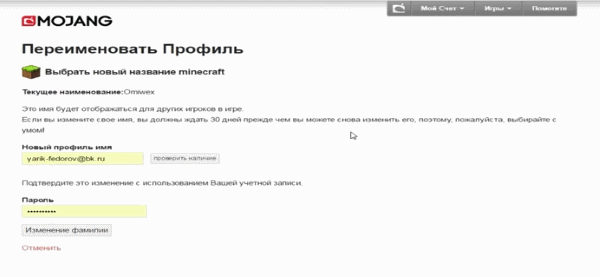
Один из способов сменить ник – зайти на сайт Mojang.
Для начала нужно выяснить, есть ли ограничения в Minecraft для смены ника. Первое – если после регистрации и создания учетной записи прошло меньше месяца. Псевдоним можно менять один раз в месяц.
Нужно учитывать, что выбранный ник не должен совпадать с именами других игроков. При изменении псевдонима игрового персонажа имя профиля на сайте не меняется.
- Зайдите на сайт www.mojang.com.
- Нажмите мышкой на account (Аккаунт). Вы найдете эту вкладку в правой части страницы, сверху.
- Щелкните Log in (войти) и введите свои данные (адрес почты и пароль). Данную кнопку найдете также в правом верхнем углу. Эти два шага можно пропустить, если вы уже авторизовались.
- Перейдите в «Profile Name», где указывается имя профиля. Вы найдете этот раздел посередине страницы.
- Нужно нажать Changе, так вы сможете изменить данные игрока. Эту ссылку легко найти справа, рядом с текущим именем. В текстовом поле вводится новое.
- После ввода стоит проверить доступность имени, не занято ли оно (Check availability). Когда доступно, появляется надпись «username is available». Если занято (username is use), ищем другое.
- Осталось ввести пароль, чтобы войти в учетную запись, и щелкнуть на строку об изменении (Change name). Все эти опции находятся внизу.
Смена пароля аккаунта
Бывает, что появляются проблемы при вводе пароля, если его забыли или неправильно ввели. Если вы хотите узнать, как сменить пароль в Майнкрафте, читайте инструкции:
- Выйти на центральный хаб (узел) сервера.
- Придумать пароль, содержащий более 16 знаков (буквы разного регистра, цифры).
- Теперь вводим команду / changepassword (старый пароль меняем на новый).
После этой операции в чате должно появиться сообщение об удачной смене пароля.
При покупке лицензионной версии игры у многих возникает вопрос, как сменить ник на лицензии Minecraft? Зайдите на тот же сайт Mojang и в окошке аккаунта найдите в «My Games» опцию смены ника («Profile Name» — «change»), инструкцию по его смене вы уже прочитали.
Еще несколько лет назад была проблема, связанная со сменой имени пользователя Minecraft, теперь ее нет. Сменить ник очень легко на главном сайте игры. Большое спасибо разработчикам за доступность этой опции и простоту выполнения.
Как изменить имя в Minecraft (2023)

Minecraft — это популярная видеоигра, в которой игроки могут создавать свои собственные миры и исследовать их. Если вы уже давно играете в Minecraft Java, вы могли заметить, что ваше имя пользователя отображается в игре. Если вы хотите изменить свое имя в Minecraft Java, это довольно простой процесс. В этой статье мы расскажем вам о том, как изменить имя в Minecraft Java. Ознакомьтесь с соответствующей статьей по кодам Minecraft!

Изменение имени пользователя
- Шаг 1: Посетите сайт Mojang, чтобы изменить имя в Minecraft Java, вам нужно посетить сайт Mojang. Mojang — это компания, которая разработала Minecraft, и она управляет учетными записями игроков. Перейдите на сайт https://www.minecraft.net/en-us/profile/ и войдите в свою учетную запись, используя свой email и пароль.
- Шаг 2: Перейдите в свой профиль. После входа в свой аккаунт нажмите на вкладку «Профиль» в верхней части страницы. Это приведет вас к вашему профилю Mojang.
- Шаг 3: Нажмите на «Изменить» рядом с именем пользователя. На странице профиля Mojang вы увидите свое текущее имя пользователя Minecraft Java. Рядом с именем пользователя вы увидите кнопку с надписью «Изменить». Нажмите на эту кнопку, чтобы начать процесс изменения своего имени.
- Шаг 4: Введите новое имя пользователя. После того как вы нажмете на кнопку «Изменить», вам будет предложено ввести новое имя пользователя. Выберите новое имя, которое вам нравится, и введите его в соответствующее поле. Помните, что ваше новое имя пользователя должно отвечать следующим требованиям:
- Длина имени должна составлять от 3 до 16 символов.
- Оно может содержать только буквы, цифры и знаки подчеркивания.
- Оно не может содержать пробелы или специальные символы.
- Шаг 5: Проверка личности. После ввода нового имени пользователя вам нужно будет подтвердить свою личность. Mojang отправит проверочный код на адрес электронной почты, связанный с вашей учетной записью. Введите код в поле, указанное на сайте Mojang, чтобы подтвердить, что вы являетесь владельцем аккаунта.
- Шаг 6: Оплатите сбор за смену имени (необязательно). Если вы уже меняли свое имя в Minecraft Java, то для повторной смены имени вам может понадобиться оплатить сбор. Плата составляет $10 и оплачивается через веб-сайт Mojang. Если вы не меняли имя раньше, первая смена имени будет бесплатной.
- Шаг 7: Войдите в Minecraft Java под новым именем пользователя. После выполнения предыдущих шагов вы можете войти в Minecraft Java под новым именем пользователя. Ваше новое имя будет отображаться в игре, и вы сможете продолжать играть как обычно.
В заключение отметим, что изменение имени в Minecraft Java — это несложный процесс, который можно выполнить в несколько простых шагов. Следуя инструкциям, изложенным в этой статье, вы сможете изменить свое имя пользователя на новое и начать играть под новым именем в кратчайшие сроки.
Как поменять ник в Minecraft: 10 простых шагов + несколько лайфхаков
Нередки ситуации, когда начинаешь игру под одним никнеймом, но затем появляется желание его сменить. И причин для этого может быть множество – сделал ошибку при написании, надоело или разонравилось имя, необдуманный выбор после регистрации игры, появился интересный крутой вариант.

При этом для игрока очень важно, чтобы все наработки в игре сохранились, то есть удалить ник вместе с аккаунтом – это неправильный вариант. Как сменить ник в Майнкрафте, чтобы и имя новое появилось, и все достижения сохранились?
Давайте рассмотрим все возможные способы смены никнейма в Майнкрафте.
Как поменять ник в Майнкрафте на сервере?
Алгоритм действий простой.
- Зайдите на официальный сайт по ссылке https://www.mojang.com/.
- В правом верхнем углу страницы находится вкладка Аккаунт (Account), нажмите на неё.
- Кликните на кнопке Log in, введите адрес электронной почты и пароль.
- Если вы уже авторизированы, то предыдущие два шага можно и пропустить.
- Перейдите на вкладку «Profile Name» (её можно найти посередине страницы).
- Нажмите кнопку «Changе» («Изменить») и введите новое имя персонажа.
- Теперь нужно проверить не занято ли имя другими игроками – для этого нужно нажать «Check availability».
- Если никнейм свободен, то появится сообщение «username is available», что означает «имя пользователя доступно».
- Если ник занят, то появится надпись «username is use» («имя пользователя используется») – придётся подобрать другой никнейм.
- После того как имя будет изменено, необходимо ввести пароль для входа в учётную запись и кликнуть на строку для изменений «Change name» — все эти опции можно найти внизу страницы.
Как поменять ник в Майнкрафте на лицензии?

Если вы счастливый обладатель лицензионной версии игры, то действовать нужно по аналогичной схеме. Но сначала во вкладке Account в «My Games» выберите опцию «Profile Name» — «Change», которая позволяет изменить никнейм. Ну а подробный алгоритм действий мы уже обсудили.
Как изменить ник в Майнкрафте с потерей персонажа?
Нужно ли вам это? Если игрок не дорожит своими старыми персонажами, потому что ничего существенного он не потеряет, то можно просто изменить никнейм в клиенте игры. То есть попросту начать игру сначала.
Как поменять ник в Майнкрафте на компьютере без потери персонажа?
Благодаря этому способу можно без потерь изменить никнейм уже существующему герою. Что нужно делать?
Далее действуем по такому алгоритму.
- В папке minecraft открываем папку bin и находим файл «minecraft.jar» — это архив, который необходимо разархивировать с помощью программы WinRAR.
- Теперь нужно разыскать папку «minecraft».
- Далее переименовываем папку «minecraft.jar» — можно задать любое имя, а папку «minecraft» переименовываем на «minecraft.jar».
- После этих манипуляций проходим по пути net\minecraft\client, находим файл MinecraftApplet.class и открываем его с помощью «Блокнота» (для этого кликаем на нём правой кнопкой мышки, и в появившемся контекстном меню выбираем опцию «Открыть с помощью»).
- В открывшемся текстовом документе находим слово «Player» и меняем его на новый ник.
- Сохраните изменения.
- Наслаждайтесь новым никнеймом в игре.
Как поменять ник в Майнкрафте на телефоне?
Абсолютно точно также, как и на компьютере. Только на смартфон нужно установить любой файловый менеджер и с его помощью открыть необходимые папки.
Ваша цель – добраться до файла MinecraftApplet.class, открыть его любым текстовым редактором и изменить слово «Player» на новое имя.
Как изменить цвет ника в Майнкрафте?
Чтобы сделать цветной никнейм, можно воспользоваться лаунчером BlockLauncher.
После того как будет установлена эта программа, необходимо сделать следующее:
- открыть любой файловый менеджер, например, Проводник;
- зайти в папку «Games», найти в ней папку «com.mojang» и открыть её;
- выбрать каталог «minecraft pe»;
- найти и открыть файл «option.txt» с помощью любого текстового редактора;
- теперь нужно разыскать фразу «mp_username: ВашНик» и перед никнеймом ввести знак «параграф» — § и номер нужного цвета.
Список цветов:
- 0 – чёрный;
- 1 – синий;
- 2 – зелёный;
- 3 – бирюзовый;
- 4 – вишнёвый;
- 5 – фиолетовый;
- 6 – тёмно-жёлтый;
- 7 – серый;
- 8 –тёмно-серый;
- 9 – светло-синий;
- a – салатовый;
- b – голубой;
- c – красный;
- d – розовый;
- e – жёлтый;
- f –белый.
Особенности смены ника

Также нужно учесть, что имя должно быть уникальным, то есть не совпадать с никнеймами других участников игры.
Ну и хорошая новость – после того, как имя персонажа изменится, имя профиля на сайте не поменяется. Так что можно назвать своего персонажа так, как заблагорассудится.