Как в Майнкрафт пользоваться командным блоком, и для чего он нужен?
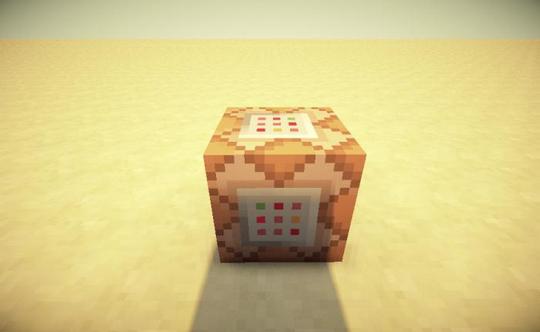
Если вы до сих пор еще не знаете, что такое командный блок, то эта статья написана именно для вас. Давайте разберемся в этом вопросе, изучив его более подробно!
Вполне возможно, что данный предмет не особо знаком вам, более того, его использование и активация в данной игре вообще являются загадками. Но если вы начнете играть по сети, то вам будет полезно знать, как пользоваться командным блоком в Майнкрафт, и для чего он нужен. Однако, обо все по порядку!
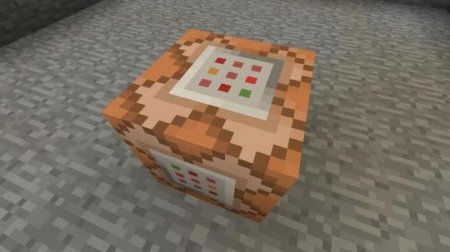
Как вы уже заметили, игра Minecraft дает возможность каждому своему пользователю взаимодействовать со множеством различных блоков. Они отличаются друг от друга по функциям, внешнему виду и размещением в пространстве. Собрав всех их воедино, каждый герой словно открывает для себя новый мир!
Существует очень много различных блоков, которые можно носить в качестве инвентаря и затем снова разместить в игре. Из них после процесса переработки можно получать различные материалы, которые впоследствии так же можно подвергать изменению.
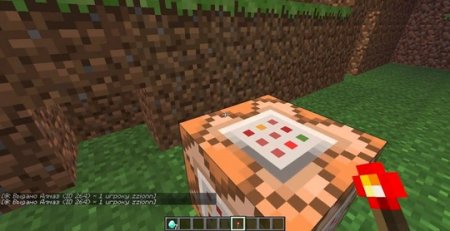
Собственно, вся суть в Майнкрафте и основана на блоках. Среди них имеется один, который совершенно не такой, как все — это командный блок. Его, скорее всего, можно отнести к так называемым консольным командам, которые имеют большое значение в игре. Давайте разберемся, почему.
Команды в Minecraft
Трудно догадаться о наличии консоли, если постоянно играть лишь в одиночном режиме. А все потому, что она имеет значение только во многопользовательском режиме. Благодаря ей, игровой функционал значительно расширяется. Серверный админ управляет игровым процессом, используя консоль, в которой он прописывает команды. Командный блок в игре делает тоже, только немного по-другому. Чтобы было понятнее, давайте разберем принцип использования команд.
Если администратор желает внести изменения в игру, то ему нужно всего лишь вызвать консоль и вписать в нее соответствующую команду. Он может вносить изменения на любом этапе игрового процесса, начиная от незначительных корректировок (введение в игру дополнительных мобов) и заканчивая изменениями внушительного характера (сменой режима игры).
Таким образом, админ с помощью команд имеет возможность сделать игру такой, какой он ее себе представляет. Он приравнивается в игре Minecraft к создателю с неограниченными возможностями. Но если администратор имеет возможность активировать команды, всего лишь посредством ввода их в консоль, то нужно ли что-то еще?
Для чего нужен командный блок в Майнкрафте?
Любители игры (не все, конечно же, но большая их часть) даже и не задумываются о том, что в ней существует командный блок. Но даже когда они в курсе того, что он есть, то как им пользоваться, не имеют ни малейшего понятия. Хотя в этом нет ничего сложного. С помощью этого блока автоматизируются некоторые команды и создаются точные условия и события.
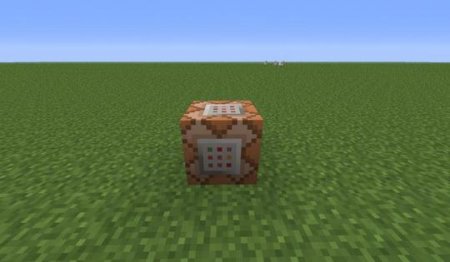
Иными словами, как только админ разместит на карте командный блок, а так же пропишет для него конкретные команды, а игрок совершит активацию, в игровом пространстве наступит новое событие. Можно очень многое прописать в поле блока, например, какими будут эффекты или на кого они будут действовать. Как видите, для того, чтобы сделать игру разнообразнее, достаточно всего лишь воспользоваться командными блоками в Minecraft.
Кто имеет доступ к командному блоку?
Командный блок в версии Майнкрафт 1.5.2, ну и, конечно же, в тех релизах, что вышли позже, является не только мощным, но и очень функциональным объектом. И здесь не поспоришь. Это является причиной того, что для простого игрока он недоступен. Им могут пользоваться только лишь серверные админы. Его невозможно создать или получить путем выбивания из мобов в процессе игры.
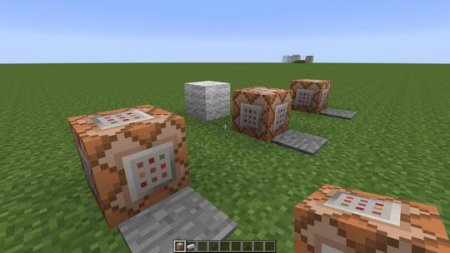
Есть, конечно же, один вариант для простых игроков, но пользуясь им, будьте готовы к тому, что вас могут в тот же миг забанить. Речь идет о чит-кодах. Но даже если бан и обойдет вас стороной, то это еще не означает, что вы сможете иметь доступ к серверу. А все потому, что использование вами командного блока не сможет остаться незамеченным.
То есть, у вас один вариант — играть согласно правилам. Но все же, есть и другой способ: создайте свой сервер самостоятельно и тогда управление в игре будет целиком и полностью только лишь в вашем распоряжении.
Как пользоваться командным блоком в Minecraft?
Командный блок очень прост в использовании. Для начала нужно прописать команду: правой клавишей мышки администратор вызывает на экран окно с полем. В этом поле он указывает все, что для этого необходимо: условия, команды и так далее. К примеру, сообщения в виде текста, адресованные игрокам. Следующее, что должен сделать админ, это поместить блок в игру. А там его уже найдут игроки.
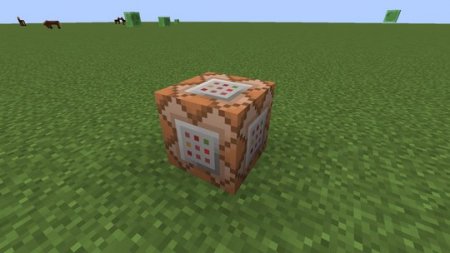
Обязательно возле каждого такого блока должен быть установлен камень красного цвета. Он, если его активировать, даст сигнал на командный блок. Для того, чтобы эта команда была постоянной или же периодической с одинаковыми промежутками, нужно всего лишь задать условия определенным образом.
То есть, зная, как использовать командный блок в Minecraft, вы можете задавать конкретные условия для выполнения необходимой вам команды. А так как эти команды могут быть какими угодно, то игрокам на вашем сервере будет интересно играть в зависимости от созданных тут условий игры.
Как активировать командный блок в Майнкрафте?
В Minecraft камень красного цвета имеет свое особое назначение: он приводит в работу командный блок. Вы спросите: как его активировать? Все очень просто! Для создания собственного сервера нужно полностью все настраивать по отдельности под себя. Вас ждет очень много работы. Для того, чтобы решить вопрос о том, будет или не будет у вас командного блока, вам необходимо зайти на сервер, а точнее — в его свойства. Там вы увидите следующую запись:
Если укажите true, то так вы активируете блок, а если выберете false, то отключите его.
Заключение
Нам будет очень приятно знать, что информация из данной статьи стала для вас полезной. Можете написать комментарий, в котором дадите ей объективную оценку. Расскажите друзьям об этом ресурсе! Благодарим вас за внимание!
Руководство для начинающих по командным блокам в Minecraft

Minecraft — один из лучших способов познакомить молодых и новых людей с программированием. Командные блоки просты в освоении и использовании, а Java-программирование уже совсем близко с модами Minecraft и плагинами Bukkit. Это также очень интересное место для опытных программистов.
Что такое командные блоки и почему я должен их использовать?
Командные блоки являются компонентом Redstone, который выполняет консольные команды при включении питания. Консольные команды можно запускать из окна чата, выполняя их с косой чертой «/». Команды используются для изменения игрового мира способами, которые невозможны вручную, и, при правильном использовании в командных блоках, дают Minecraft свой собственный язык псевдо-программирования. Код состоит из двух вещей: логика и выполнение, и большинство языков программирования требуют, чтобы оба были написаны в тексте. Кодирование Minecraft идет другим путем; логика и структура программы определяются расположением блоков и их разводкой, а это означает, что вы можете пролетать над своим миром и видеть, как различные части вашей программы разбиты на блоки.
Итак, как мне начать?
В этом руководстве используются новые командные блоки в версии 1.9. Он будет работать в 1.8, но может потребовать немного больше опыта.
Откройте новый мир Minecraft (Superflat работает лучше всего), убедитесь, что вы находитесь в творческом режиме, и нажмите кнопку «/». Это командное окно, которое аналогично окну чата, за исключением того, что оно запускает вас с «/», а все, что начинается с косой черты, является командой. Первая команда, которую вы можете запустить
Давайте разберемся с этим. Команда «/ Give» помещает предметы в инвентарь игрока и имеет два аргумента: игрок и предмет, который нужно отдать. «@P» — это селектор цели. Селектор «@p» выбирает ближайшего игрока. Кроме того, вы также можете использовать свое имя пользователя Minecraft, но если вы запустите команду из консоли, вы всегда будете ближайшим игроком. Другими селекторами целей являются «@a» для всех игроков, «@r» для случайного игрока и «@e» будут нацелены на все объекты. Объекты включают в себя все, что не является блоком, такие как монстры, снежки, животные и стрелы.
Команда должна выполнить успешно и дать вам новый блок. Поместите это где-нибудь на земле, чтобы начать.
Вы можете видеть, что командный блок указывает направление, в котором вы его размещаете, очень похоже на бункеры или печи. Это будет важно позже.
Щелкните правой кнопкой мыши по блоку (или используйте любой ключ, который вы используете для доступа к рабочим столам и печам), и вы увидите графический интерфейс командного блока.
Сначала это кажется немного пугающим, но не волнуйтесь, все эти кнопки что-то делают. Кнопка с надписью «Импульс» изменяет тип командного блока. Существует три разных типа командных блоков:
- Импульс, который запускает команды по нарастающему фронту тока красного камня. Это означает, что когда они получают питание, они запускают команду один раз и останавливаются, даже если они продолжают получать питание. Это настройка по умолчанию и единственная доступная в 1.8
- Повторите, что запускает команды каждый тик, на который они включены. Тик похож на фрейм, и несколько команд могут быть запущены за один тик, до 20 раз в секунду.
- Цепочка, которая запускается, только если указывающий на нее командный блок выполнил свою команду. Они будут работать по порядку, один за другим, в одном галочке, отсюда и название «Цепочка».
Кнопка с надписью «Безусловный» останавливает командный блок от проверки, успешно ли выполнен предыдущий блок в цепочке. Другая опция, «Условная», запускается, только если предыдущий блок не выдал ошибок.
Кнопка с надписью «Требуется красный камень» запускает команду, только если на командный блок подается питание. Другая опция «Всегда активно» останавливает командный блок от проверки, включен ли он, и просто предполагает, что он включен. Эта опция не должна использоваться с блоками команд Impulse, так как делает их бесполезными.
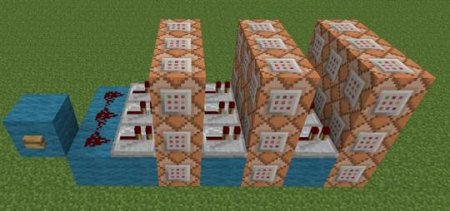
Давайте сделаем цепочку, наш первый «сценарий». Поместите блок команд цепочки или два в первый блок импульсных команд, например так:
Убедитесь, что для блоков цепи установлено значение «Всегда активно». В противном случае нам нужно было бы поместить блоки из красного камня или ток, который занимает ненужное место. Поместите кнопку в блок импульсных команд в начале цепи и нажмите ее.
Ничего не случится. Это потому, что мы еще не заполнили их командами! Щелкните правой кнопкой мыши на блоке импульсов, чтобы отредактировать его, и введите основную команду
Обратите внимание, что нам не нужен косая черта в командных блоках. Вы можете использовать один, если хотите, но это не нужно. Команда «/ say» принимает один аргумент, текст и произносит его с точки зрения того, кто его выполняет. Если вы запустите его, оно будет отображаться как «<username> message», как обычный чат. Если он запускается из командного блока, это будет «[@] сообщение». В качестве альтернативы, есть «/ Tell», который принимает аргумент игрока, и «/ Tellraw», который похож на «/ Tell», за исключением того, что принимает текстовый JSON вместо текста.
Вы можете заполнить блоки команд цепочки, чтобы написать больше вещей для чата. Они будут выполнены по порядку, без задержки, в один и тот же тик. Если вы хотите запустить их с задержкой, вам нужно будет настроить их с помощью ретрансляторов Redstone. Наряду с «/ say» существуют другие основные команды, которые выполняют больше функций, например «/ give», который дает элементы, «/ effect», который применяет эффекты зелья, «/ setblock» и «/ fill», которые изменяют ваш мир , и много других. Большая база команд может быть найдена в Minecraft Wiki , а также другой полезный контент.
Селекторы целей
Селекторы «@p» на самом деле намного мощнее, чем кажется на первый взгляд. Например, если бы мы хотели нацеливаться на все сущности, мы бы использовали «@e», но если бы мы хотели нацеливаться только на зомби, мы бы использовали
Обратите внимание на квадратные скобки после «@e». Внутри этих скобок находятся аргументы селектора цели , полный список которых можно найти в Minecraft Wiki . Аргумент «type» выбирает только объекты определенного типа, этот «Zombie». Если бы мы хотели нацелиться на всех Зомби в пределах 10 блоков командного блока, мы бы использовали
При этом «r» является аргументом радиуса. Вы также можете выбрать таргетинг по местоположению, имени, команде и количеству очков.
Команды цепочки
Давайте введем другую команду, которая не похожа на другие. Команда «/ выполнить». Эта команда принимает в качестве ввода другую команду и выполняет ее с точки зрения другого объекта. Структура «/ выполнить»
X, Y и Z — координаты для запуска команды. Это не имеет значения для большинства команд, но очень важно, если вы используете относительное позиционирование. Относительная позиция начинается с «
» и сопровождается положительным или отрицательным числом, указывающим, сколько блоков от начала координат, что обозначается «
». Так, например, если мы хотим запустить «/ сказать», как если бы сельчанин говорил, мы можем настроить команду следующим образом:
/ выполнить @e [type = сельский житель]
Эта команда приведет к тому, что сообщение будет отправлено всем, от каждого жителя деревни. Это не оптимально, если у нас более одного человека или более одного жителя деревни, поэтому давайте переформатируем эту команду:
/ выполнить @e [type = сельчанин, c = 1]
Это намного сложнее, чем первая, и включает в себя объединение двух команд «/ execute». Первая команда «/ execute» выполняется для каждого игрока, затем вторая проверяет, находится ли ровно один сельчанин поблизости, и затем этот сельчанин говорит ближайшему игроку «Привет». Это гарантирует, что только один сельский житель говорит на человека.
Изучение синтаксиса
В Minecraft, безусловно, есть много команд, каждый из которых имеет свой синтаксис. Меню справки для каждой команды обычно быстро подскажет, какие аргументы нужны команде, а в Minecraft Wiki есть подробный список того, что делает каждая из них. Речь идет не столько о том, чтобы точно знать, что делает каждая команда, но о том, как использовать их вместе. В конце концов, Minecraft — это игра, поэтому игра с командами является частью процесса обучения.
Командный блок [Гайды по Minecraft]
Командный блок позволяет выполнять в Minecraft те же команды, что и в обычном чате. Что же такое командный блок, как его получить и как использовать? В этой статье мы расскажем вам о нем!
![Командный блок [Гайды по Minecraft]](https://modscraft.net/uploads/posts/2017-03/1490192027_a15acer.jpg)
Это действительно очень полезный блок и он расширяет возможности создания карт в Майнкрафт
Полный список команд вы можете найти на Команды консоли, но не все они работают в Minecraft на Android, IOS и Windows 10 версиях.
- В отличие от ПК версии, в PE командные блоки не делают больших нагрузок, т.е ФПС будет стабильным.
- Интерфейс командных блоков адаптирован под мобильные устройства.
- Слишком маленький функционал.
Как вписать команду в командный блок?
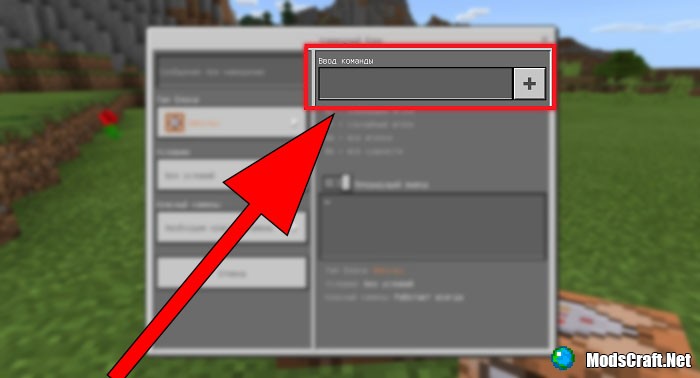
Для этого нужно открыть его интерфейс. Делается это очень легко, просто тапните по нему. В поле Ввод команды вписывается сама комда, которую будет выполнять командный блок. Чуть ниже находится поле, в котором можно увидеть ошибку, если Вы ввели что-то не так.
- give @p apple 5 — дает игроку пять яблок.
- setblock
- @p — игрок, который активировал команду.
- @a — все игроки.
- @r — случайный игрок.
- @e — все сущности (включая мобов).
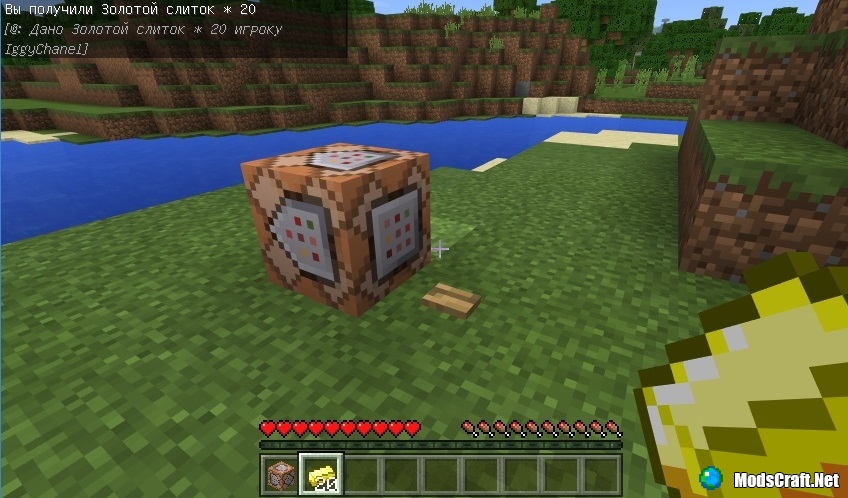
- give @p gold_ingot 20 — выдаёт ближайшему игроку, который находится в радиусе 10 блоков 20 золотых слитков.
Режимы командного блока
- Режим импульса (оранжевый): активирует заданную команду
- Режим цепочки (зелёный): команда сработает если блок присоединён к другому командному блоку и соединяется с другими командными блоками
- Режим повторения (синий): Команда повторяется каждый тик пока блок имеет питание.
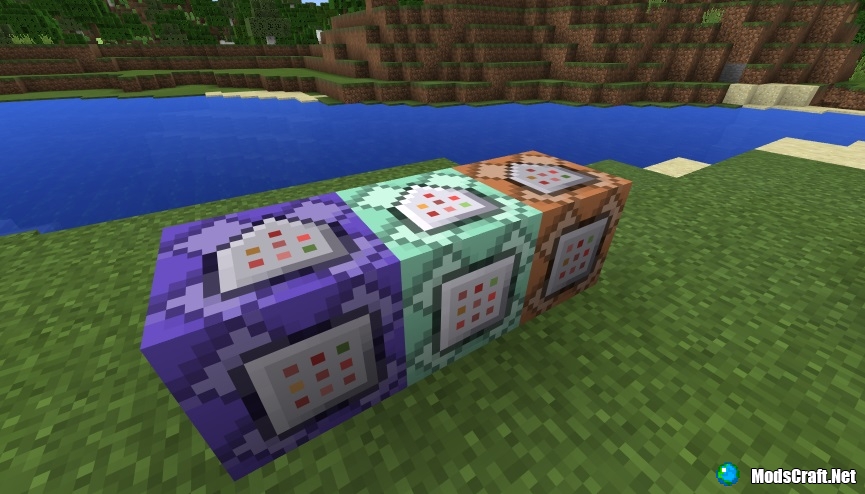
Режим импульса
Это обычные командные блоки, которые используется для взаимодействия с блоками-цепочками, но выполнять команды можно и просто в этих блоках.
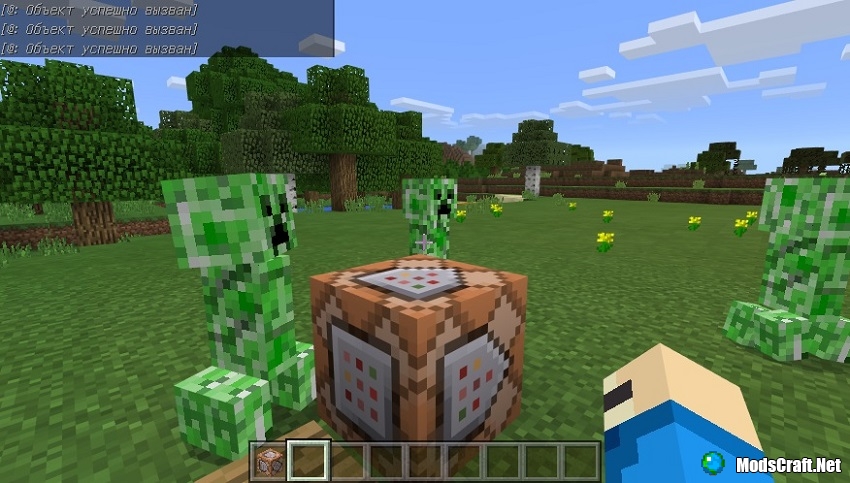
Режим цепочки
Я думаю, что уже из названия и так понятно, что данный режим командного блока работает по схеме «цепочка».
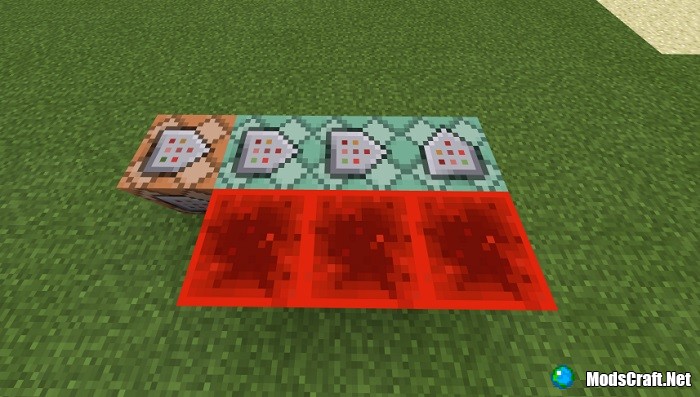
Обратите внимание, что для работы типа цепочки нужен командный блок с импульсом, который как раз и будет посылать сигнал, а также блок красного камня, без которого командный блок с типом цепочки не будет работать.
- title clear — очищает сообщения с экрана игрока.
- title reset — очищает сообщения с экрана игрока и сбрасывает параметры.
- title title — заголовок, который показывает текст на экране.
- title subtitle — подзаголовок, который отображается при появлении заголовка.
- title actionbar — отображает надпись над инвентарем.
- title times — появление, задержка и исчезание текста. По умолчанию стоят следующие значения: 10 (0,5 с), 70 (3,5 с) и 20 (1 с).
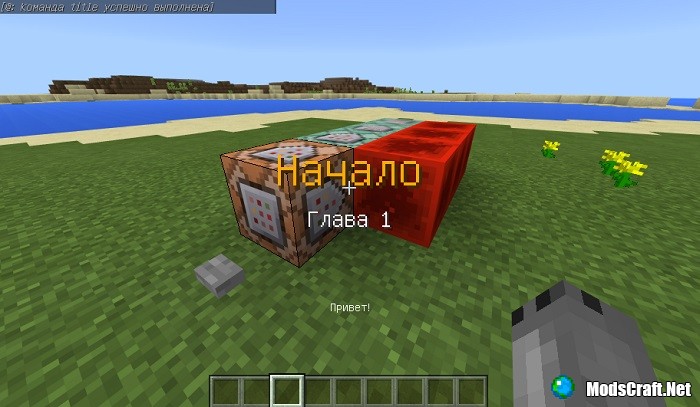
- title @a title §6Начало — заголовок с оранжевым цветом.
- title @a actionbar Привет! — отображает текст над инвентарем.
- title @a subtitle Глава 1 — подзаголовок.
будет перемещать всех найденных свиней в точку, в которой находится сам командный блок с высотой +1.
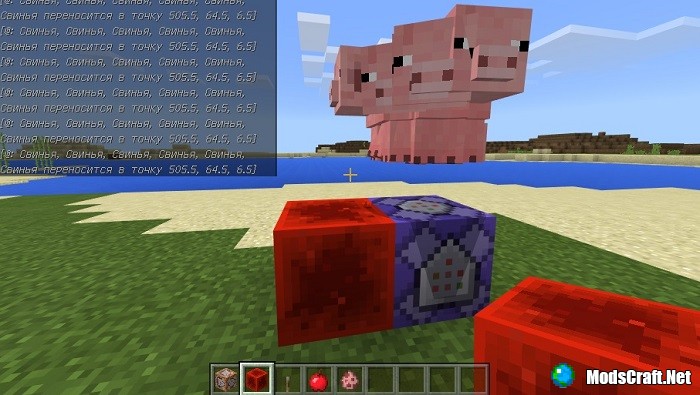
На этом наш гайд по командным блокам подошел к концу. Если разработчики добавят что-то еще новое для мобильных командных блоков, то мы обязательно обновим данную статью и расскажем Вам о новых возможностях!
Гайд: Читы в Minecraft — как пользоваться командной строкой
Minecraft — игра, каждый элемент которой можно легко настроить под себя: как при помощи модов, так и через командную строку. С помощью последней доступно очень многое: например, заспавнить командный блок или изменить время суток. О том, как включить этот инструмент и для чего его использовать, мы и расскажем в этом гайде.
Как включить читы?
Тут всё очень просто. При создании нового мира переключите пункт «Использование читов» на «Вкл».
Есть возможность включить читы и в уже созданном мире. Для этого:
- Зайдите в нужный мир.
- Нажмите ESC.
- Выберите «Открыть для сети».
- Переключите «Использование читов» на «Вкл».
- Нажмите «Открыть мир для сети».
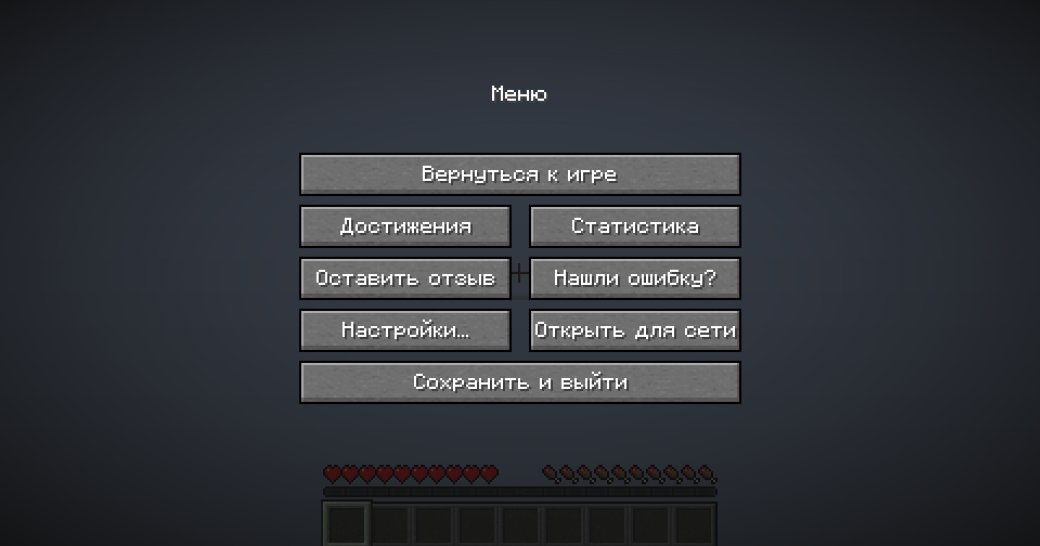
Чтобы проверить, всё ли работает, откройте чат (клавиша «T» по умолчанию) и впишите команду «/time set day» (без кавычек). При успешном выполнении в чате появится сообщение: «Установлено время: 1000», а время суток сменится на день (для ночи смените в команде «day» на «night»).
Ещё пара интересных команд, которые стоит попробовать:
- «/clone x1 y1 z1 x2 y2 z2 x y z» — клонирует блоки из области с начальными координатами «x1 y1 z1» и конечными «x2 y2 z2» в точку «x y z». Полезно, если строите город и хотите размножить однотипные домики.
- «/tp Player x y z» — телепортирует игрока в указанные координаты. Вместо «Player» вводите ник игрока, которого хотите переместить.
- «/gamerule keepInventory true» — после смерти все предметы останутся в инвентаре. Чтобы вернуть, как было, замените «true» на «false».
Остальные консольные команды можно посмотреть на Minecraft Wiki, либо в чате игры, прописав «/help».
Как получить командный блок?
Одна из самых интересных вещей, которую можно получить только с помощью читов, — командный блок. В него можно записать все те же команды, что и в командную строку, и включать их сигналом редстоуна. Вариантов применения у такого предмета множество — от создания телепорта до сложных серверных механизмов.
Для получения командного блока нужно прописать в чате «/give @s command_block N», где N — количество блоков, которое хотите получить.
Ставить и использовать командный блок могут только игроки в режиме креатива. Включить его можно командой «/gamemode creative Player».
Как использовать командный блок?
ПКМ по блоку откроет его интерфейс. В верхнюю строку вписываем текст команды (здесь писать «/» не нужно), например «give @p iron_axe 3», и жмём «Готово».
Теперь подключим редстоун-сигнал. Подать его можно рычагом, кнопкой или нажимной плитой. Поместить кнопку или рычаг на блок можно нажатием «Shift+ПКМ».
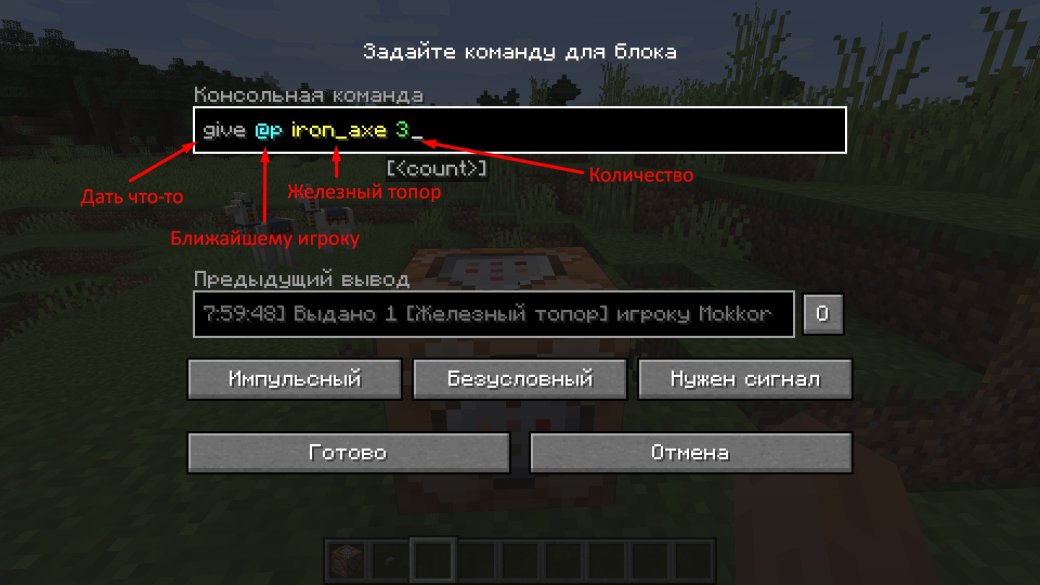
После нажатия на кнопку команда исполнится, и в инвентаре появится три железных топора.
Поздравляем, теперь вы владеете основами работы с командным блоком. Остальное зависит уже от вашей фантазии!
Как выдать командный блок?
Если вы хотите поручить это дело кому-нибудь другому, выдать командный блок можно, прописав в чат «/give Player command_block N». Не забудьте вписать вместо «Player» ник нужного игрока, а вместо «N» — количество выдаваемых блоков.
К ак сделать невидимую рамку?
Ещё одна полезная штука, которую можно достать только с помощью читов, — невидимая рамка.
С её помощью можно повесить мечи над камином, сделать подставку для свечей, вывеску для магазина и много других украшений.
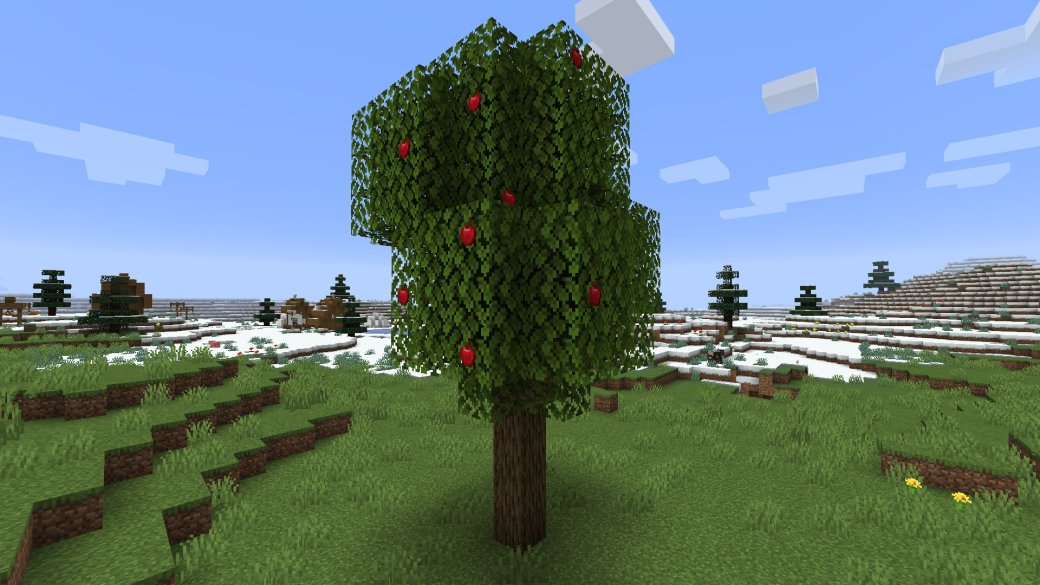
Получить такую рамку можно, прописав в чат команду «/give @s item_frame
Вот и всё. Пробуйте, экспериментируйте и не забывайте делиться своими идеями в комментариях!
Рекомендуем играть в Minecraft на мониторе LG UltraGear 27GN850-B. Это отличная 27-дюймовая модель с QHD-разрешением и частотой развёртки 144 Гц. Матрица у неё построена по самой современной технологии nano-IPS с дополнительным цветовым фильтром, который позволил реализовать 10-бит цветовой охват и поддержку HDR.