Как перекинуть сервер в майнкрафт другу — Сайт о Игре Minecraft
Как перекинуть сервер в майнкрафт другу — Советы и Инструкции
Чтобы перекинуть сервер в Minecraft другу, следуйте этим шагам:
1. Предоставьте другу ваш IP-адрес сервера. Узнать его можно, зайдя на сайт «Мой IP» или посмотрев в настройках интернет-маршрутизатора.
2. Проверьте, открыты ли порты на вашем маршрутизаторе. Для запуска Minecraft-сервера вам нужно открыть порты 25565 на маршрутизаторе. Если вы не знаете, как открыть порты, обратитесь к документации вашего маршрутизатора или к вашему интернет-провайдеру.
3. Подготовьте файлы сервера. Скачайте Minecraft Server с официального сайта Minecraft. Распакуйте архив в любой папке на вашем компьютере. Конфигурационный файл server. properties позволит вам настроить параметры сервера.
4. Запустите сервер. Для запуска сервера нужно запустить файл MinecraftServer. jar. Он автоматически создаст несколько файлов и папок, необходимых для работы сервера.
5. Дайте другу ваш IP-адрес. Он должен ввести его в поле «Server Address» при подключении к серверу в Minecraft.
6. Нашлите своего друга на сервер. Пусть друг подключится к вашему серверу, введя ваш IP-адрес в поле «Server Address». Проследите, чтобы ваш друг был в одной локальной сети с вами (например, подключен к тому же маршрутизатору).
7. Наслаждайтесь игрой! Остается только запустить игру и присоединиться к серверу. Если вы столкнулись с какими-либо проблемами, проверьте настройки маршрутизатора и наличие обновлений для Minecraft Server.
Как поделиться своей игрой Minecraft через Интернет

Если вы хотите поделиться своей локальной игрой Minecraft с друзьями через Интернет, это немного сложнее, чем просто нажать кнопку. Давайте посмотрим на закулисные настройки, которые нужно настроить, чтобы соединить двух удаленных игроков Minecraft вместе.
Зачем делиться игрой?
Minecraft — игра с песочницей, и привлечение друзей в песочницу — это часть веселья, но, возможно, вам не захочется настраивать собственный домашний сервер vanilla , запускать настроенный сервер или платить за удаленное размещение сервер . Может быть, вы просто хотите поделиться своей игрой с ними по всей стране, как будто вы делитесь с ними своей игрой, когда они сидят в вашей гостиной на своем ноутбуке.
Чтобы это произошло, нам нужно немного подкорректировать настройки, чтобы вы могли поделиться своей локальной игрой через Интернет таким образом, чтобы они могли легко подключаться к вашему компьютеру.
Шаг первый: установите статический IP для вашего игрового компьютера
Перво-наперво, вам нужно назначить статический IP-адрес компьютеру, на котором вы проводите сеанс Minecraft. Делая это, вы избегаете необходимости искать IP-адрес вашего компьютера в локальной сети каждый раз, когда вы хотите играть с друзьями в Интернете.
Вы можете назначить статический IP-адрес на уровне компьютера , но это не идеально, так как он может конфликтовать с IP-адресами, которые ваш маршрутизатор назначает другим компьютерам. В идеале вы хотите установить статический IP-адрес на уровне маршрутизатора.
Этот процесс варьируется в зависимости от производителя и версии микропрограммы, установленной на вашем маршрутизаторе, но наше руководство по установке статического IP-адреса на маршрутизаторе, работающем под управлением DD-WRT, дает хороший обзор процесса. В большинстве случаев вам понадобится MAC-адрес компьютера Minecraft, чтобы сделать это. Если у вас возникнут какие-либо проблемы, вам придется обратиться к руководству для вашего конкретного маршрутизатора.

В нашем примере мы нашли MAC-адрес нашего компьютера (который начинается с «d4: 3d», как показано выше) и дали ему IP-адрес 10.0.0.101 в разделе статической аренды конфигурации нашего маршрутизатора. После сохранения ваш компьютер должен сохранять тот же IP-адрес навсегда (или до тех пор, пока вы не вернетесь к этим настройкам и не измените их).
Шаг второй: Установите правило переадресации порта
Теперь, когда вы предоставили компьютеру, на котором установлен Minecraft, постоянный адрес в локальной сети, вам нужно настроить правило переадресации портов. Это позволяет другим компьютерам за пределами вашей сети найти ваш компьютер с Minecraft, запрашивая определенный порт. Подробнее о плюсах и минусах переадресации портов вы можете прочитать здесь .
Опять же, как и в случае со статической таблицей IP, расположение и конфигурация таблицы переадресации портов зависит от производителя и прошивки маршрутизатора, но вы должны найти что-то вроде следующего снимка экрана, расположенного где-то без меню конфигурации вашего маршрутизатора:

В приведенном выше примере мы назвали правило переадресации портов «Minecraft», ввели внутренний IP-адрес нашего компьютера, на котором установлен Minecraft (на первом шаге мы установили значение 10.0.0.101), и выбрали порт, с которым Minecraft будет взаимодействовать — в В этом случае мы используем 22565 как для внешнего, так и для внутреннего порта. Почему этот порт? Ну, 25565 является портом по умолчанию для игр Minecraft LAN, поэтому, используя номер порта игры по умолчанию, мы гарантируем, что нашим друзьям не придется суетиться с установкой номера порта на своем конце.
Теперь, когда кто-нибудь подключится к нашему внешнему IP-адресу (подробнее об этом чуть позже) через порт 22565, он будет перенаправлен на тот же порт на нашем компьютере Minecraft, и мы сможем играть в Minecraft через Интернет вместе.
Однако есть еще один шаг, который мы должны сделать, прежде чем начать играть, что также облегчит жизнь наших друзей.
Шаг третий (необязательно): включить службу динамического DNS
Этот шаг не является обязательным, но настоятельно рекомендуется. Это сэкономит вам кучу времени в будущем и облегчит жизнь вашим друзьям.
Подавляющее большинство людей имеют интернет-провайдера, который дает им динамически назначенный IP-адрес для их домашнего подключения. Это отличается от внутренних IP-адресов в вашей локальной сети — воспринимайте внешний IP-адрес как уличный адрес, а внутренний IP-адрес как номер квартиры. Внешний IP-адрес отличает ваш дом от других домов, а внутренний IP-адрес различает компьютеры внутри вашего дома.
Поскольку ваш внешний IP-адрес назначается динамически, это означает, что при каждом перезапуске кабельного модема вы получаете новый IP-адрес. В большинстве случаев это не имеет большого значения для вас. Но если вы раздаете свой адрес своим друзьям, это внезапно приобретает большое значение, так как вам придется всегда сообщать им новый IP-адрес перед началом игры.
Вы можете обойти все это, используя динамический DNS-сервис, который значительно упрощает запоминание вашего дома. Например, вместо 12.345.678.900 ваши друзья смогут просто напечатать jasonsminecraft.dynamicDNS.com. Вам не нужно каждый раз проверять свой IP-адрес, и им не нужно каждый раз возиться со своими настройками.
Если это кажется вам желательным, мы проведем вас через процесс, начнем до конца, в нашем руководстве по настройке динамической службы DNS здесь . Следуйте этим инструкциям, затем вернитесь сюда, чтобы начать играть в Minecraft.
Шаг четвертый: начните игру и пригласите друга
Теперь вы присвоили компьютеру Minecraft статический внутренний IP-адрес, перенаправили порт Minecraft на эту машину и (если вы решили выполнить шаг третий) дали свой дом легко запоминающийся адрес для ваших друзей. Пришло время поместить эту информацию в Minecraft и начать играть.
Запустите свою копию Minecraft и начните игру, как обычно. Затем нажмите клавишу Esc, чтобы войти в игровое меню. Выберите «Открыть в локальной сети».

Теперь вы можете просто нажать «Start LAN World». Если вам интересны различные настройки, ознакомьтесь с нашим полным руководством по играм для локальной сети здесь .

Когда ваша игра в локальной сети начнется, вы увидите на экране игры следующее сообщение: «Локальная игра, размещенная на порту XXXXX». Minecraft рандомизирует номер порта каждый раз, когда вы запускаете новую игру для локальной сети, поэтому этот номер будет отличаться каждый раз.

Это раздражающая часть: вам нужно взять этот номер, вернуться к настройкам переадресации портов вашего маршрутизатора и изменить внутренний порт для правила переадресации портов на тот, который был числом XXXXX — этот шаг не является обязательным . В случае нашего скриншота ниже, это означает, что мы изменим номер внутреннего порта на 55340 и оставим номер внешнего порта таким же.

Вы наконец сделали — теперь ваши друзья могут подключиться к вам.
Если вы пропустили третий шаг, зайдите на whatismyip.org и отправьте этот IP-адрес своему другу. Если вы настроили службу динамического DNS на третьем шаге, вместо этого отправьте свой динамический адрес (например, jasonsminecraft.dynamicDNS.com) своему другу.
Затем они могут запустить Minecraft, нажать большую кнопку «Многопользовательская» на главной странице-заставке, а затем нажать «Прямое подключение», чтобы подключить IP-адрес или динамический DNS-адрес, который вы только что дали им. Им не нужен номер порта, поскольку наше правило переадресации портов использует порт Minecraft по умолчанию в качестве нашего внешнего порта.

Благодаря дополнительным обручам, которые вы прыгали от своего имени, ваши друзья теперь могут легко подключаться к вашей игре для удаленной игры через Интернет по локальной сети. Помните, что каждый раз, когда вы выходите и перезапускаете свою игру, у вас будет новый внутренний порт для общей игры, поэтому обязательно обновите это правило переадресации портов, чтобы избежать головной боли при устранении неполадок.
Если вы достаточно часто делитесь своей игрой с друзьями, то если вы потратите дополнительные усилия на обновление номера игрового порта локальной сети, это быстро станет головной болью, мы рекомендуем вместо этого запустить официальное серверное программное обеспечение, поставляемое Mojang (бесплатное и с фиксированным номером порта) ) если вы хотите разместить игру на своем компьютере или, для еще более простого и постоянного опыта, вы можете предложить Mojang хостинг для вас за $ 9,99 в месяц с Minecraft Realms .
How to Use the TransferServer Command in Minecraft
This Minecraft tutorial explains how to use the /transferserver command with screenshots and step-by-step instructions.
The /transferserver command is used to transfer a player to another server.
Let’s explore how to use this game command.
Supported Platforms
The /transferserver command is available in the following versions of Minecraft:
| Platform | Supported (Version*) |
|---|---|
 Java Edition (PC/Mac) Java Edition (PC/Mac) |
No |
 Pocket Edition (PE) Pocket Edition (PE) |
Yes (1.0.3), but removed in (1.2.3) |
 Xbox 360 Xbox 360 |
No |
 Xbox One Xbox One |
No |
 PS3 PS3 |
No |
 PS4 PS4 |
No |
 Wii U Wii U |
No |
 Nintendo Switch Nintendo Switch |
No |
 Windows 10 Edition Windows 10 Edition |
Yes (1.0.3), but removed in (1.2.3) |
 Education Edition Education Edition |
No |
* The version that it was added or removed, if applicable.
NOTE: Pocket Edition (PE), Xbox One, PS4, Nintendo Switch, and Windows 10 Edition are now called Bedrock Edition. We will continue to show them individually for version history.
Requirements
To run game commands in Minecraft, you have to turn cheats on in your world.
TransferServer Command
- PE
- Win10
TransferServer Command in Minecraft Pocket Edition (PE)
In Minecraft Pocket Edition (PE), the syntax to transfer a player to another server is:
Definitions
- server is the URL of the server to transfer the player to.
- port is the port number for the server.
TransferServer Command in Minecraft Windows 10 Edition
In Minecraft Windows 10 Edition, the syntax to transfer a player to another server is:
Definitions
- server is the URL of the server to transfer the player to.
- port is the port number for the server.
Examples
- PE
- Win10
Example in Pocket Edition (PE)
To transfer a player to the server called minecraftserver.example.com on port 19132 in Minecraft PE:
To transfer a player to the server at 198.162.0.10 on port 19132:
Example in Windows 10 Edition
To transfer a player to the server called bestserver.example.com on port 19132 in Minecraft Windows 10 Edition:
To transfer a player to the server at 192.168.1.4 on port 19132:
How to Enter the Command
1. Open the Chat Window
The easiest way to run a command in Minecraft is within the chat window. The game control to open the chat window depends on the version of Minecraft:
- For Pocket Edition (PE), tap on the chat button at the top of the screen.
- For Windows 10 Edition, press the T key to open the chat window.
2. Type the Command
In this example, we will transfer a player to the server called minecraftserver.example.com on port 19132 with the following command:
Type the command in the chat window. As you are typing, you will see the command appear in the lower left corner of the game window. Press the Enter key to run the command.
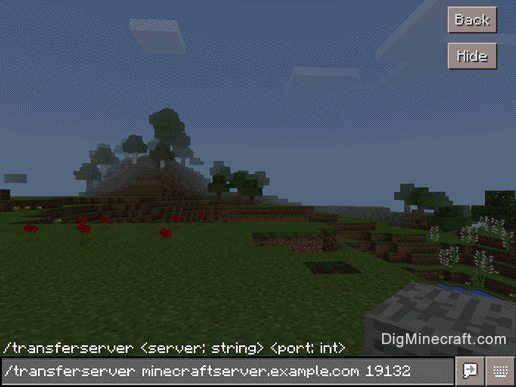
Once the cheat has been entered, the player will be transfered.
Congratulations, you just learned how to use the /transferserver command in Minecraft!
Как передать мир в Майнкрафт другу?
 Друг! Не забывай, что мы платим до 10 рублей за каждый ответ. Выбирай игру, читай любой вопрос и пиши ответ. Платим каждую неделю на сотовый телефон или yoomoney (Яндекс Деньги). Правила здесь.
Для того, чтобы отправить созданный мир в Minecraft другу, необходимо сделать копию на рабочий стол этого самого мира из пути хранения, а затем любым удобным способом загрузить его на файлообменник и предоставить ссылку для скачивания другу. Но для начала давайте разберёмся, где можно найти этот самый сохранённый мир.
Папка, где хранятся все Ваши миры, как правило, находится на «диске C» по такому пути:
«С:Пользователи[или Users]User[или имя твоего компьютера]AppDataRoaming.minecraftsaves»
Когда Вы откроете папку «saves», в ней будут находиться названия миров, заданные при их создании в игре. В этой папке Вы выбираете интересующий Вас мир и, предварительно сохранив копию, на всякий случай, отправляете его любым удобным для Вас способом. Можно воспользоваться тем же «Google Drive» или «Яндекс Диск».